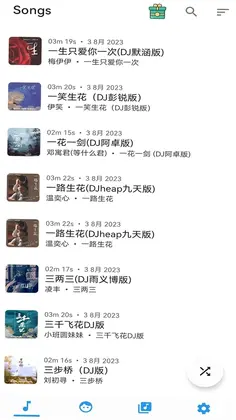
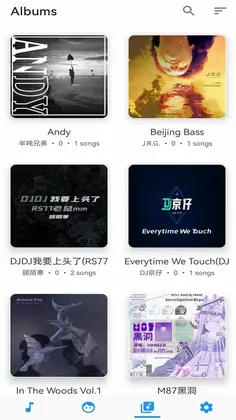
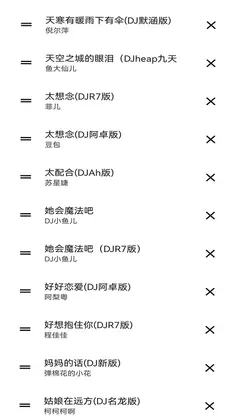
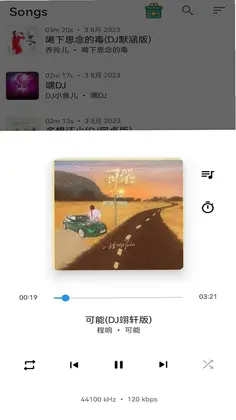
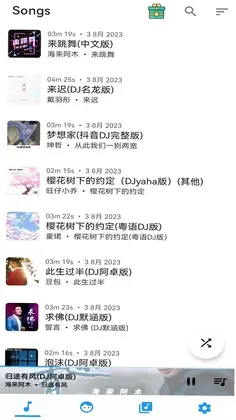
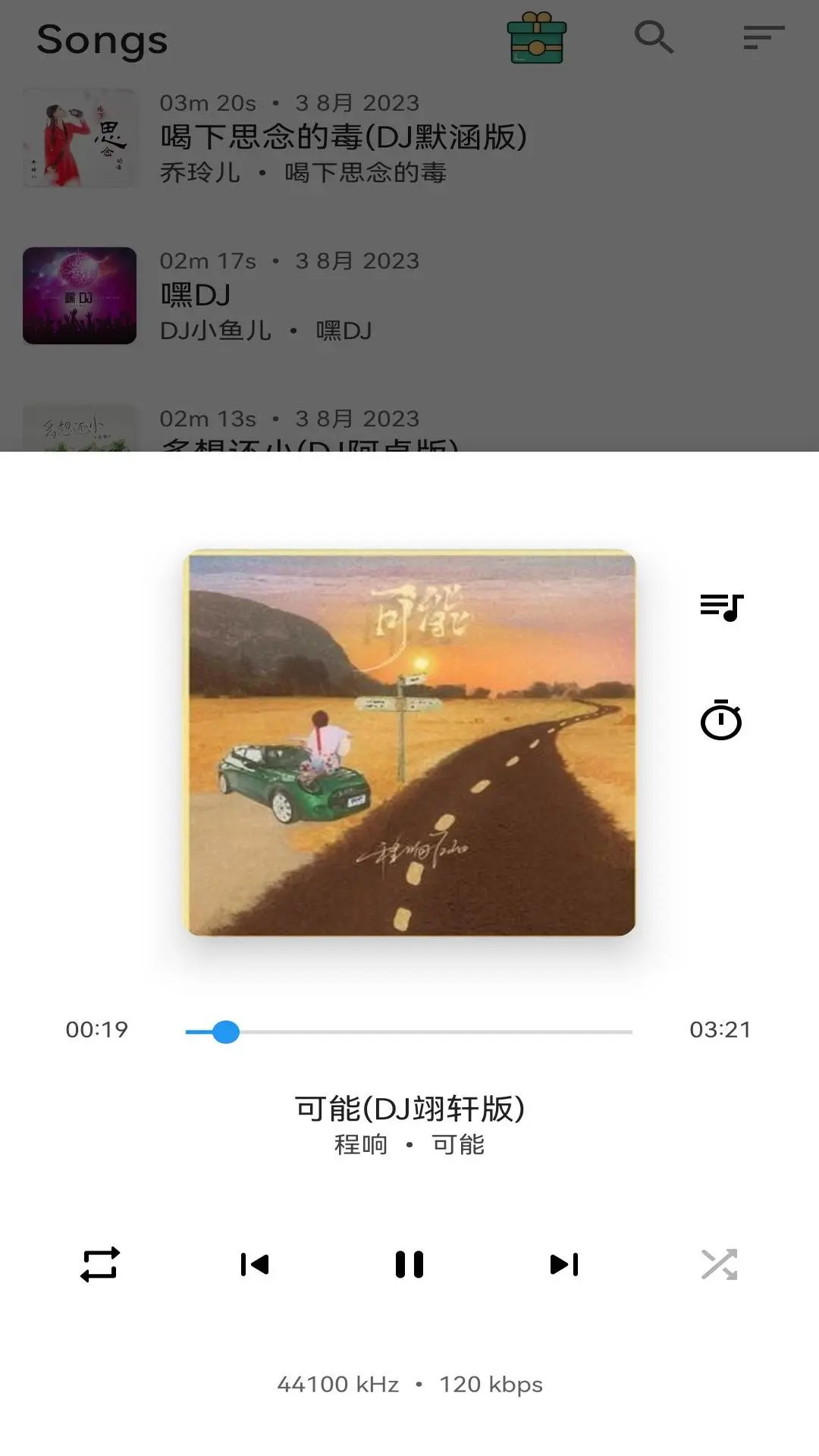
音乐播放器是一款专注于本地音频播放的安卓工具类应用,其核心优势在于极简纯粹的播放体验与高度契合系统原生的视觉设计。它支持按专辑、艺术家、播放列表分类管理本地曲库,并提供丰富的自定义强调色与明暗主题切换,让每一次播放都赏心悦目。软件内置专业音频信息展示(采样率、比特率)、智能通知栏控制、歌词悬浮、睡眠定时与社交分享等实用功能,同时排除了非音乐文件的干扰,支持秒速搜索。无论您是高音质追求者还是日常通勤用户,音乐播放器都能为您带来流畅、专业且个性化的聆听享受。
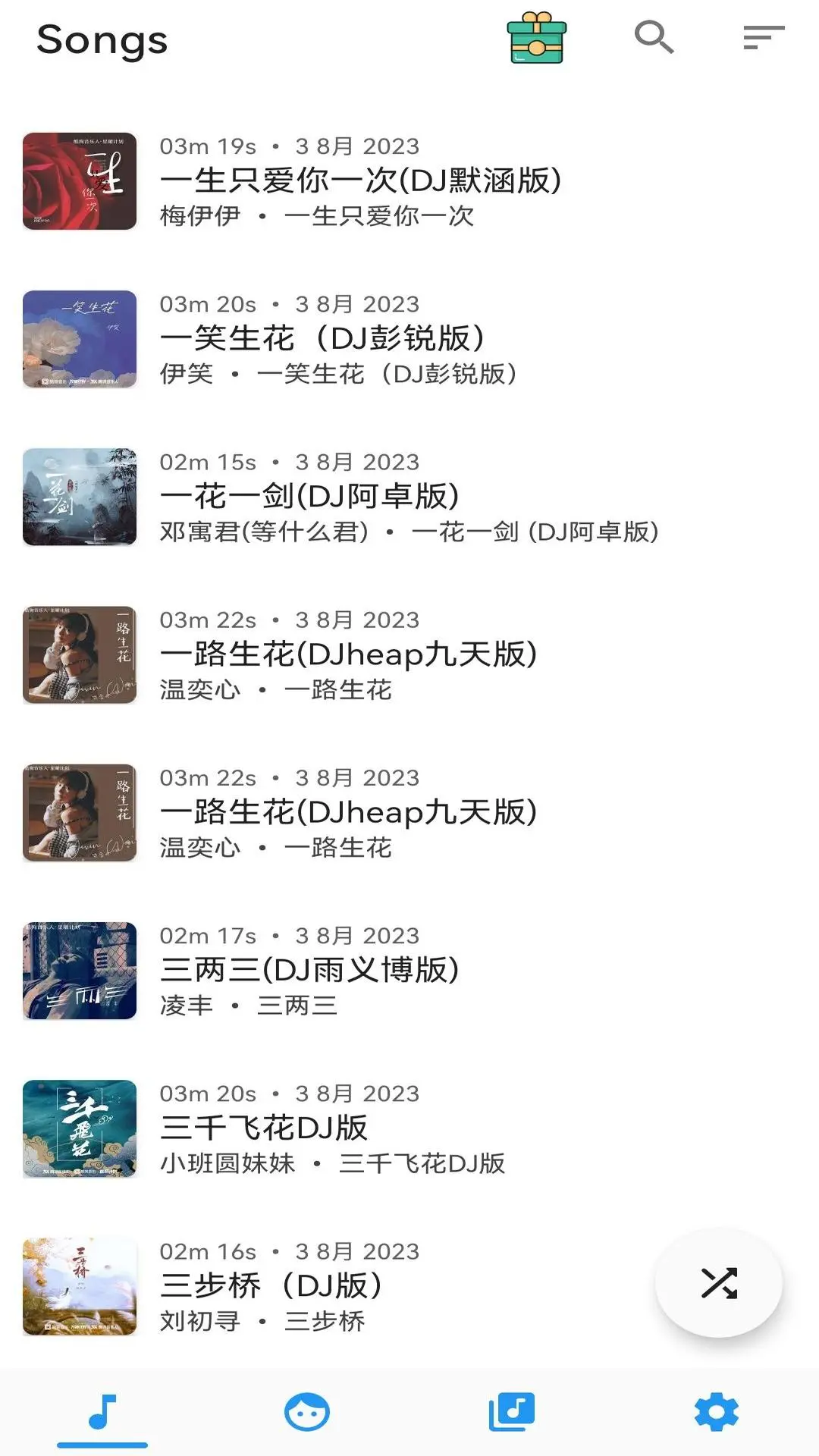
1. 打开音乐播放器应用,在主界面点击左上角或底部的“我的”或“设置”图标。
2. 在设置菜单中,找到并点击“添加歌曲”或“扫描音乐”选项,不同版本可能叫“媒体库”或“本地音乐”。
3. 系统会自动弹出文件选择器,您可以选择具体的文件夹,或者点击“全盘扫描”让应用自动查找所有音频文件。
4. 如果您希望只扫描特定目录,可以点击“选择目录”,然后勾选您存放音乐的文件夹(例如“Download/Music”)。
5. 应用会显示扫描到的音乐数量,点击“确定”或“开始扫描”,软件将自动导入歌曲并刷新播放列表。
6. 扫描完成后,您可以在“歌曲”或“专辑”标签下看到新添加的音乐,即可开始播放。
1. 在播放音乐时,进入正在播放的界面,点击右上角或底部的“更多”按钮(通常是三个点或一个时钟图标)。
2. 在弹出的菜单中,选择“睡眠定时”或“定时关闭”选项。
3. 系统会提供多种时间选项,如“15分钟”、“30分钟”、“1小时”等,您也可以点击“自定义”手动输入具体分钟数。
4. 选择好时间后,点击“启动”或“确定”,此时计时器开始倒计时。
5. 当到达设定时间后,音乐播放器会自动暂停播放,并且不会影响其他应用操作,非常适合睡前聆听。
6. 若要取消定时,只需再次进入睡眠定时界面,点击“取消”或“关闭”即可。
1. 确保您的本地音乐文件已经嵌入了歌词(LRC)文件,或者歌词与歌曲存放在同一文件夹且同名。
2. 打开音乐播放器,播放任意一首歌曲,进入播放详情页。
3. 在播放界面点击左下角的“词”图标或上滑屏幕,即可打开歌词滚动显示。
4. 若要启用桌面悬浮歌词,需要先进入系统设置,允许应用“显示在其他应用上层”的权限。
5. 返回播放器,在播放界面点击“更多”菜单,找到“歌词显示”或“悬浮歌词”选项并开启。
6. 开启后,歌词会以半透明窗口形式悬浮在桌面上,您可以拖动调整位置,双击可改变歌词大小和透明度。
7. 如果歌词没有显示,请检查歌曲是否内置歌词,或手动下载匹配的LRC文件。
1. 音乐播放器基于Android系统原生解码器,因此支持绝大多数常见的音频格式,包括MP3、WAV、FLAC、APE、AAC、M4A、OGG等。
2. 对于高解析度音频,如DSD、ALAC等,播放效果取决于设备硬件和系统支持情况,但通常能够流畅播放。
3. 应用本身不限制格式数量,只要系统能够识别,音乐播放器即可正常读取并播放。
4. 如果遇到无法播放的格式,可以尝试转码为通用格式,或检查文件是否损坏。
1. 在音乐播放器的“歌曲”列表中,找到您想删除的歌曲。
2. 长按该歌曲条目,直到界面出现多选框或弹出操作菜单。
3. 点击“删除”图标或选择“删除”选项,此时播放器会询问是否同时删除设备上的源文件。
4. 勾选“同时从设备中删除文件”复选框,然后点击“确认删除”。
5. 若您只想从播放器移除但保留文件,请取消勾选该选项,歌曲将从列表中消失但文件仍在。
6. 建议在删除前做好备份,以防误删重要数据。
1. 打开音乐播放器,进入“设置”界面,通常可通过主界面侧边栏或顶部菜单进入。
2. 在设置中找到“外观”或“主题”选项,点击进入主题设置页面。
3. 您可以选择“浅色”、“深色”或“跟随系统”主题,应用会自动适配系统深色模式。
4. 在“强调色”或“主题色”部分,点击色块即可选择您喜欢的颜色,应用会立即预览效果。
5. 部分版本还支持自定义模糊、透明等效果,您可以根据个人喜好调节。
6. 设置完成后,返回主界面即可看到新的视觉风格。
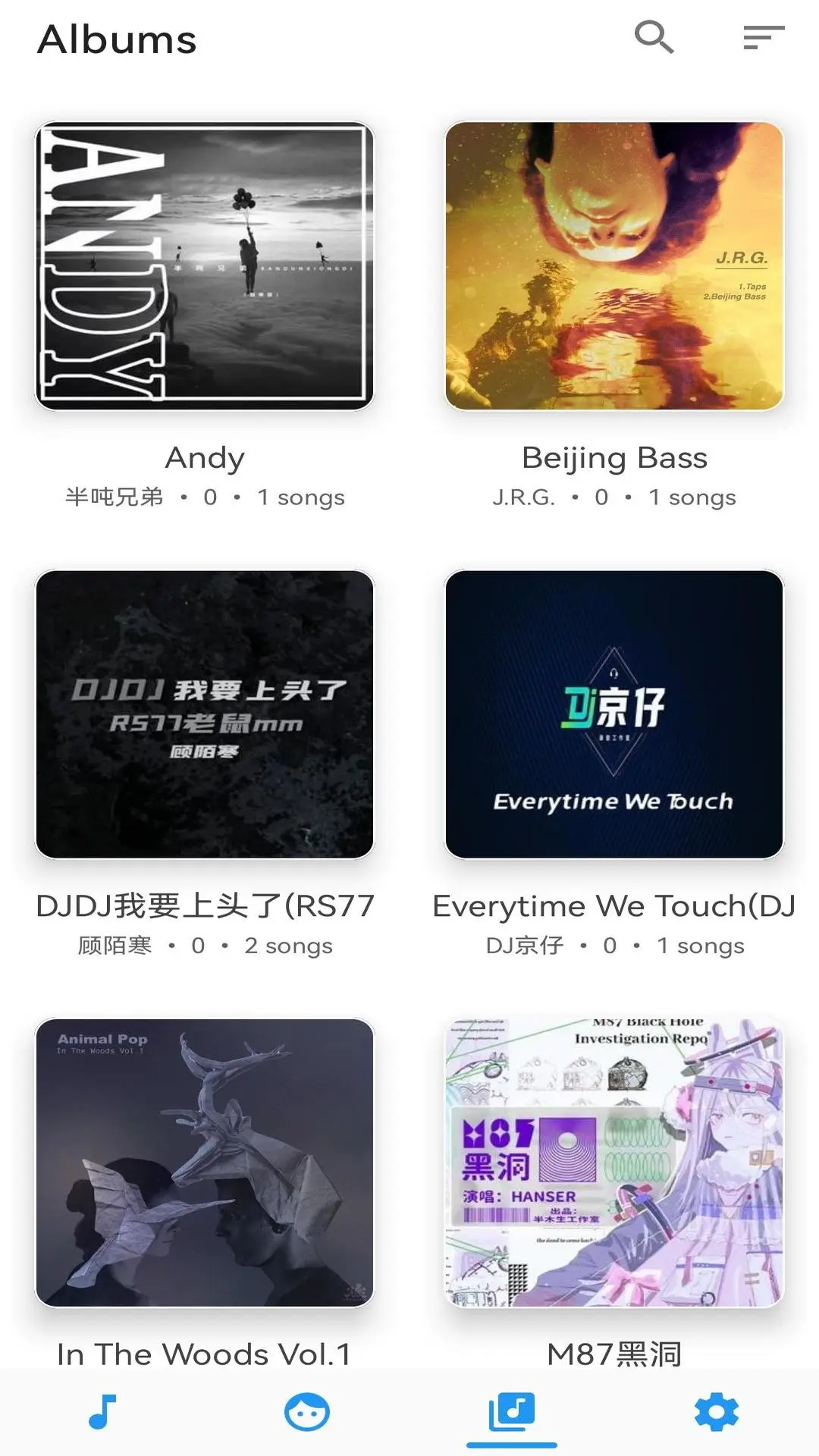
1. 在主界面顶部或歌曲列表页,点击搜索图标(放大镜)进入搜索模式。
2. 输入歌曲名、歌手或专辑名,应用会实时显示匹配结果,支持拼音和模糊匹配。
3. 您还可以点击搜索框右侧的按钮进行高级筛选,比如按“音乐”、“专辑”、“艺术家”分类搜索。
4. 搜索历史会保留在下方,方便您下次快速点击。
5. 搜索到目标歌曲后,点击即可播放,无需进入文件夹寻找。
1. 在音乐播放器中,进入“设置”菜单,找到“播放设置”或“电话”相关选项。
2. 确认“来电暂停”或“电话打断”功能已开启,通常默认是开启状态。
3. 您还可以设置“蓝牙设备连接时自动播放”等选项,以优化驾驶场景下的体验。
4. 如果希望来电恢复后继续播放,可开启“通话结束后恢复播放”功能。
5. 设置完成后,当有电话呼入时,音乐将自动暂停,通话结束后按设定恢复。
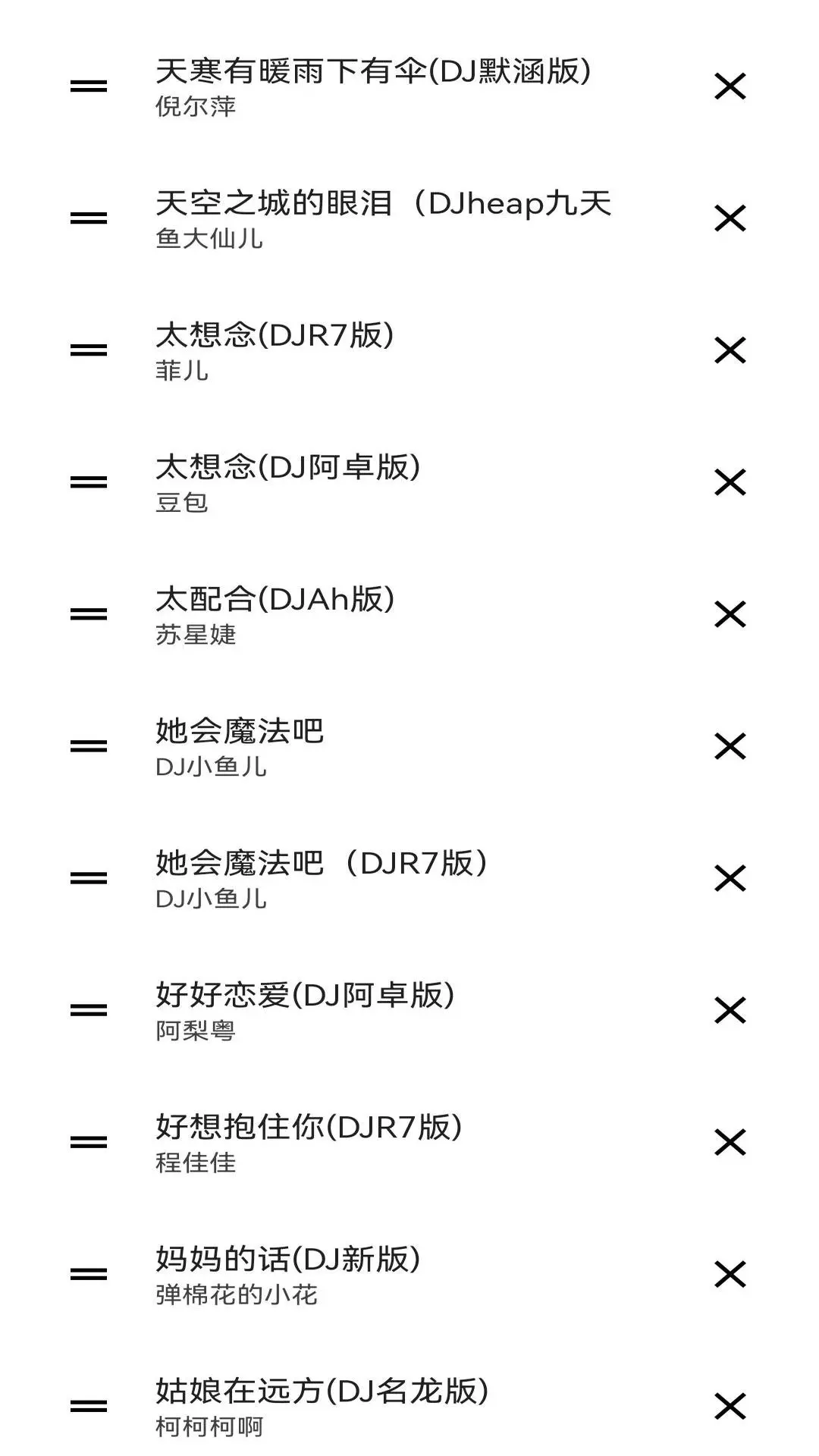
1. 在手机桌面长按空白区域,进入桌面编辑模式,点击“小部件”或“添加小工具”。
2. 在列表中找到“音乐播放器”或“音乐播放器(小部件)”,长按并拖拽到桌面空白位置。
3. 松开手指后,小部件即被添加到桌面,默认显示当前播放歌曲信息和播放控制按钮。
4. 您可以调整小部件的大小,部分小部件支持4x1或4x2布局。
5. 点击小部件上的播放/暂停、上一首/下一首按钮即可直接控制音乐,无需打开应用。
6. 若找不到小部件,可能需要在应用内设置中开启“显示桌面控制栏”功能。
1. 在播放列表或正在播放界面,点击歌曲名称右侧的“分享”图标(通常是一个箭头或三点菜单)。
2. 在弹出的分享面板中,选择您常用的社交应用,如微信、QQ、微博等。
3. 系统会生成一条包含歌曲名称、歌手及播放器名称的文案,您可以编辑后发送。
4. 如果您的手机支持,也可以直接分享音频文件本身,但需要注意版权问题。
5. 分享后,好友点击链接或消息即可看到歌曲信息,如果对方也安装了音乐播放器,可直接跳转播放。
1. 首先检查您存放音乐的文件夹是否存在且文件格式正确(如MP3、FLAC等)。
2. 在音乐播放器设置中,点击“扫描音乐”或“重新扫描”,并确保没有勾选“排除路径”中的文件夹。
3. 如果使用了排除功能,请进入“排除路径”列表,移除可能包含音乐的文件夹。
4. 尝试手动添加文件夹:在“添加歌曲”中选择具体的音乐目录,而不是“全盘扫描”。
5. 重启手机或清除应用缓存后再次扫描,部分系统可能未及时更新媒体库。
6. 若上述仍无效,可卸载重装应用,并授权存储权限,注意备份个人设置。
此内容由AI根据文章内容自动生成,并已由人工审核






CME Player 神州医疗 1.5.3 最新版118.2M / 中文 / 1.5.3 最新版
下载免费短剧看短剧 2.5.0.1002 安卓版132.3M / 中文 / 2.5.0.1002 安卓版
下载eggjelly官方安卓版(绿水母) 2.5手机版23.8M / 多国语言[中文] / 2.5手机版
下载趣橙音乐剪辑 2.0.6 安卓版93.9M / 中文 / 2.0.6 安卓版
下载免费铃声精选 2.0.01.00 安卓版68.6M / 中文 / 2.0.01.00 安卓版
下载天际视频 1.1 安卓版129.3M / 中文 / 1.1 安卓版
下载聆听岛官方版 1.0.1安卓版16.2M / 中文 / 1.0.1安卓版
下载追剧社 1.4 最新版116.9M / 中文 / 1.4 最新版
下载免费看片福利 1.2.8 最新版76.3M / 中文 / 1.2.8 最新版
下载云朵影视官方版 1.9.0安卓版40.6M / 中文 / 1.9.0安卓版
下载椒盐音乐最新版(Salt Player) 12.2.1安卓版9.1M / 中文 / 12.2.1安卓版
下载实况Live转换器 1.0.0 最新版16.3M / 中文 / 1.0.0 最新版
下载短剧喵 v1.2.6 安卓版111.0M / 中文 / v1.2.6 安卓版
下载免费电影高清player(免费电影高清播放器) v1.0.0.6f-M 最新版64.9M / 中文 / v1.0.0.6f-M 最新版
下载61视频播放器 1.1.3 最新版75.5M / 中文 / 1.1.3 最新版
下载新爱视频 1.0.5 最新版96.7M / 中文 / 1.0.5 最新版
下载全民k歌app官方正版 10.15.38.278安卓版146.2M / 中文 / 10.15.38.278安卓版
下载福桔视频 1.3.3 最新版35.8M / 中文 / 1.3.3 最新版
下载YouTube官方正版 21.34.248最新版194.3M / 中文 / 21.34.248最新版
下载免费短剧集全免 1.0.0 安卓版82.3M / 中文 / 1.0.0 安卓版
下载高清万能视频播放器 7.1 安卓版53.4M / 中文 / 7.1 安卓版
下载全民免费唱K秀 1.0.1.1002 最新版52.3M / 中文 / 1.0.1.1002 最新版
下载隐秘播放器player 1.0.0.3a-O 最新版63.9M / 中文 / 1.0.0.3a-O 最新版
下载FM快听免费收音机 2026 官方版17.4M / 中文 / 2026 官方版
下载全看免费影视大全播放器 1.6.7 最新版61.2M / 中文 / 1.6.7 最新版
下载繁花动漫app官方最新版 3.1.2安卓版13.6M / 中文 / 3.1.2安卓版
下载Kinohana(KINOHANA) 1.1.28 最新版83.5M / 中文 / 1.1.28 最新版
下载爆款工坊Pro手机app 2.3.3 最新版56.2M / 中文 / 2.3.3 最新版
下载视频转音频格式工坊 1.6.7 最新版71.6M / 中文 / 1.6.7 最新版
下载喵魁直播 3.0.13 最新版155.4M / 中文 / 3.0.13 最新版
下载快存视频 3.6.5 最新版60.6M / 中文 / 3.6.5 最新版
下载电视之家 1.2.7 最新版86.5M / 中文 / 1.2.7 最新版
下载轻幕时刻 1.0.5.6 最新版52.8M / 中文 / 1.0.5.6 最新版
下载剧在 3.3.0115 最新版48.9M / 中文 / 3.3.0115 最新版
下载哔哩哔哩app安卓版本 9.10.0最新版193.7M / 中文 / 9.10.0最新版
下载优酷视频安卓版2026版本 11.2.13手机版113.9M / 中文 / 11.2.13手机版
下载剪映最新版本2026 v21.3.0安卓版409.6M / 中文 / v21.3.0安卓版
下载抖音官方版 40.3.0安卓版326.5M / 中文 / 40.3.0安卓版
下载搜狐视频app官方版 10.2.70安卓版192.3M / 中文 / 10.2.70安卓版
下载抖音火山版2026最新版 40.3.0安卓版329.1M / 中文 / 40.3.0安卓版
下载抖音极速版2026年新版 40.3.0安卓版192.5M / 中文 / 40.3.0安卓版
下载央视频手机版安卓版 3.5.2.26828最新版本141.5M / 中文 / 3.5.2.26828最新版本
下载qq音乐app安卓版 20.8.0.8最新版182.9M / 中文 / 20.8.0.8最新版
下载快手极速版官方版免费 14.7.40.11821安卓版98.3M / 中文 / 14.7.40.11821安卓版
下载花椒直播官方版 9.9.5.2011安卓版158.8M / 中文 / 9.9.5.2011安卓版
下载爱奇艺app官方版 17.8.5安卓版99.6M / 中文 / 17.8.5安卓版
下载斗鱼直播平台官方版 8.2.1.0安卓版124.3M / 中文 / 8.2.1.0安卓版
下载咪咕视频体育直播app 6.6.26安卓版162.1M / 中文 / 6.6.26安卓版
下载凤凰视频app官方版 7.40.1安卓版74.3M / 中文 / 7.40.1安卓版
下载西瓜视频最新版本 6.3.1安卓版46.6M / 中文 / 6.3.1安卓版
下载咪咕音乐app官方版 1.0.0最新版77.0M / 中文 / 1.0.0最新版
下载腾讯视频官方版安卓版正版 8.0.0.20765手机版41.9M / 中文 / 8.0.0.20765手机版
下载网易云音乐最新版本 7.3.10安卓版94.9M / 中文 / 7.3.10安卓版
下载小飞电视app 2.9.0安卓版52.9M / 中文 / 2.9.0安卓版
下载白金秀app最新版本 7.0.1安卓版116.5M / 中文 / 7.0.1安卓版
下载战旗直播 3.6.4103.0M / 中文 / 3.6.4
下载虾米音乐 8.5.22安卓版57.9M / 中文 / 8.5.22安卓版
下载抖音国际版tiktok安卓版 46.7.1最新版440.3M / 中文 / 46.7.1最新版
下载YouTube官方正版 21.34.248最新版194.3M / 中文 / 21.34.248最新版
下载酷我音乐svip解锁版2026 12.2.0.1最新版227.1M / 中文 / 12.2.0.1最新版
下载荐片高清影音官方版 4.2.5安卓版53.4M / 中文 / 4.2.5安卓版
下载抖音美国版tiktok最新版本 46.7.1安卓版440.3M / 中文 / 46.7.1安卓版
下载netflix手机版 9.81.0 build 5 64585最新版211.4M / 中文 / 9.81.0 build 5 64585最新版
下载电影猎手app安卓版 3.1.2.3版本19.7M / 中文 / 3.1.2.3版本
下载剪映国际版Capcut最新版 19.3.0安卓版300.4M / 中文 / 19.3.0安卓版
下载spotify中文版 9.1.78.2208手机版141.5M / 中文 / 9.1.78.2208手机版
下载囧次元无广告版 1.8.0安卓版55.8M / 中文 / 1.8.0安卓版
下载奈飞影视剧app(Netflix) 9.81.0 build 5 64585最新版211.4M / 中文 / 9.81.0 build 5 64585最新版
下载灵悦音乐安卓版 1.604手机版5.3M / 中文 / 1.604手机版
下载影视仓TV电视盒子版 6.2.1安卓版45.0M / 中文 / 6.2.1安卓版
下载动漫屋app官方正版 2.0.0.1安卓版57.4M / 中文 / 2.0.0.1安卓版
下载速悦音乐app最新版安卓手机 3.1.2官方版30.2M / 中文 / 3.1.2官方版
下载小柿子官方版 2.1.1安卓版51.2M / 中文 / 2.1.1安卓版
下载瓜子影视2026官方最新版 3.0.4.8安卓版29.2M / 中文 / 3.0.4.8安卓版
下载好好看追剧软件 3.4.0安卓版19.0M / 中文 / 3.4.0安卓版
下载mx播放器官方最新版本(MX Player) 3.1.4安卓版105.0M / 中文 / 3.1.4安卓版
下载Twitch安卓客户端 30.9.1最新版99.6M / 中文 / 30.9.1最新版
下载音乐搜索app最新版本 2.4.0安卓版5.5M / 中文 / 2.4.0安卓版
下载Han1meViewer安装包 1.0.1-release+26080410+26051916+26020913安卓新版38.8M / 中文 / 1.0.1-release+26080410+26051916+26020913安卓新版
下载kazumi最新版安卓 2.2.3手机版58.1M / 中文 / 2.2.3手机版
下载彩虹视频app免费 5.0.0安卓版81.6M / 中文 / 5.0.0安卓版
下载TikTok破解版无限制 45.5.3安卓版286.7M / 中文 / 45.5.3安卓版
下载聆听音乐app最新版 1.2.8安卓版13.8M / 中文 / 1.2.8安卓版
下载零零七影视免费追剧app 3.0.2安卓版70.2M / 中文 / 3.0.2安卓版
下载海洋视频app官方版 4.0.1安卓版7.1M / 中文 / 4.0.1安卓版
下载扯淡联盟最新版 2.0.1安卓版30.2M / 中文 / 2.0.1安卓版
下载动漫共和国app免费 1.0.0.8安卓版72.0M / 中文 / 1.0.0.8安卓版
下载tiktok精简版最新版(TikTok Lite) 44.6.2安卓版70.3M / 英文 / 44.6.2安卓版
下载可可影视kkeys官网 3.4.0安卓版19.4M / 中文 / 3.4.0安卓版
下载三星音乐2026最新版(Samsung Music) 16.2.44.0安卓版34.0M / 中文 / 16.2.44.0安卓版
下载bilibili港澳台版本 3.8.0手机版181.5M / 中文 / 3.8.0手机版
下载快手国外版(Kwai) 13.3.10.544303安卓版7.0M / 中文 / 13.3.10.544303安卓版
下载