


live视频剪辑是一款专为移动端用户打造的视频创作工具,集剪辑、滤镜、特效于一体,帮助普通用户快速上手制作出具有专业质感的短视频作品。无论是记录旅行见闻、分享日常生活,还是为社交平台制作创意内容,live视频剪辑都能提供流畅的编辑体验。软件界面简洁直观,功能布局合理,即便是从未接触过视频剪辑的新手也能在几分钟内掌握核心操作。内置多种风格的滤镜和转场效果,让你的视频瞬间提升视觉吸引力。同时支持高清导出,保留原始画质细节,满足不同场景下的分享需求。对于喜欢用镜头表达自我的用户来说,live视频剪辑是一款值得常驻手机的视频编辑利器。
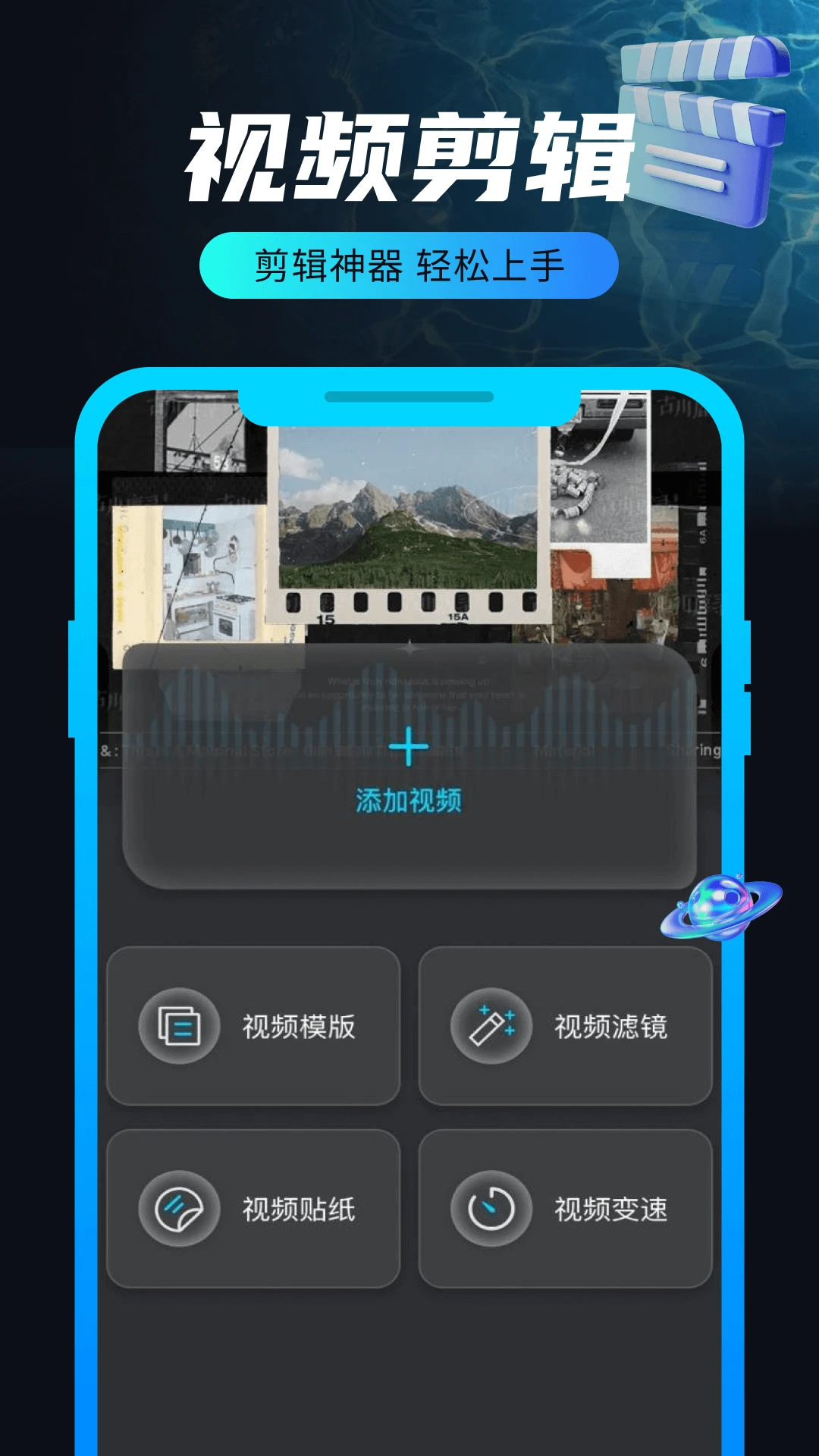
1.从操作门槛来看,live视频剪辑的界面设计非常友好,主功能按键一目了然,没有复杂的层级菜单,新手打开后能迅速找到剪辑、滤镜、导出等核心入口。
2.在功能覆盖方面,软件提供了裁剪、拼接、变速、倒放等基础剪辑能力,同时还内置了丰富的滤镜库和转场动画,足以应对日常短视频的创作需求。
3.从性能表现来说,live视频剪辑在主流安卓机型上运行流畅,预览和导出过程较少出现卡顿,处理中等长度视频时耗时合理,不会让用户等待过久。
4.就输出质量而言,软件支持高清分辨率导出,画面细节保留较好,色彩还原自然,分享到社交平台后依然能保持清晰的观感。
5.综合用户体验来看,live视频剪辑在免费视频剪辑应用中属于上手快、功能实用、稳定性较好的选择,尤其适合刚接触视频编辑的普通用户。
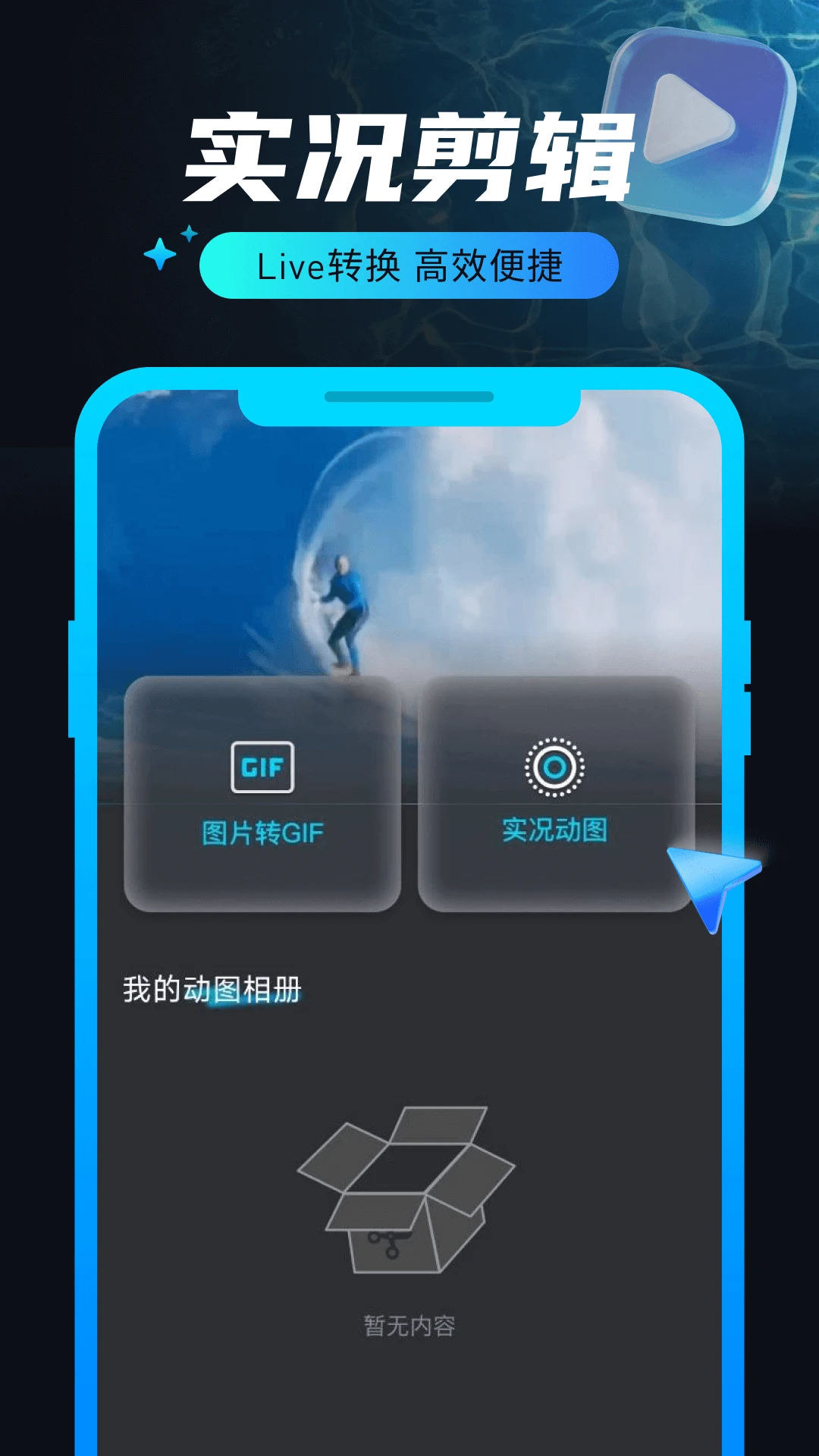
1.基础剪辑功能是live视频剪辑的核心模块,用户可以对视频进行精准裁剪,删除不需要的片段,调整视频时长,让内容节奏更加紧凑。
2.滤镜功能是软件的一大亮点,内置多种风格化滤镜,涵盖清新、复古、黑白、暖色等不同色调,一键应用即可改变视频整体氛围。
3.转场效果让片段之间的衔接更加自然,live视频剪辑提供了淡入淡出、滑动、缩放等多种过渡方式,避免画面切换过于生硬。
4.音乐添加功能允许用户为视频配上背景音乐,软件内可能提供曲库或支持本地音频导入,帮助提升视频的观赏性和情绪感染力。
5.文字与贴纸功能让视频更具个性,用户可以在画面上添加标题、字幕或趣味贴纸,增强信息传达和娱乐效果。
6.导出与分享功能支持多种分辨率和格式选择,完成编辑后可快速保存到本地相册,或直接分享到主流社交平台。
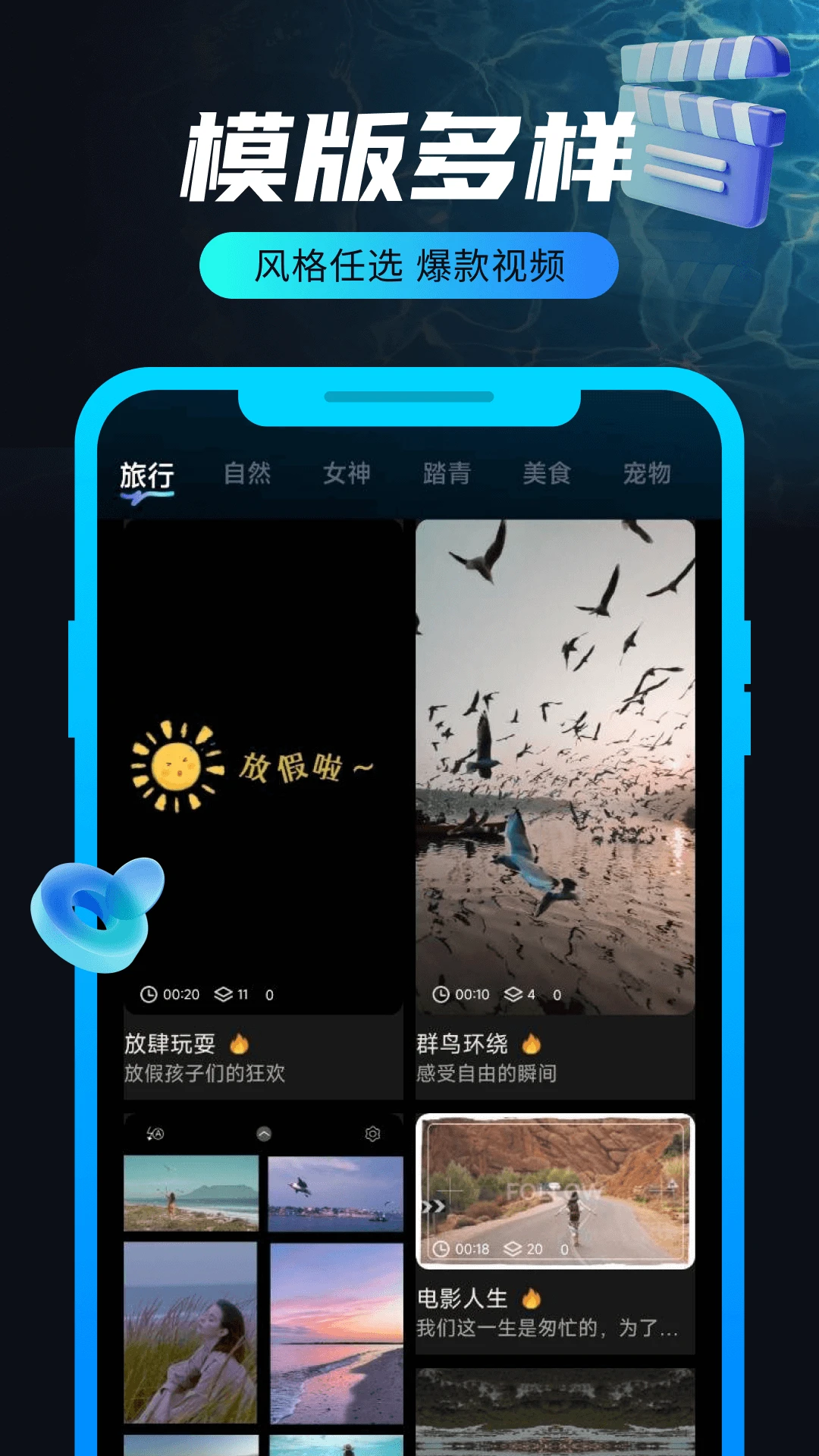
1.对于日常喜欢用手机记录生活的普通用户来说,live视频剪辑可以帮助他们快速整理素材,把零散片段拼接成有主题的短视频。
2.短视频创作者和自媒体运营者也能从中受益,软件提供的滤镜和转场可以提升内容质感,减少对专业电脑剪辑软件的依赖。
3.学生群体在制作课程作业、社团活动记录或校园Vlog时,live视频剪辑的简便操作能节省大量时间,让创作过程更加轻松。
4.旅行爱好者在旅途中拍摄大量素材后,可以用live视频剪辑随时随地进行粗剪和分享,不必等到回家再用电脑处理。
5.对于中老年用户而言,live视频剪辑的大字体和直观按钮降低了学习成本,让他们也能享受视频创作的乐趣。
6.电商从业者需要制作商品展示短视频时,live视频剪辑的快速剪辑和滤镜功能可以帮助他们高效产出吸引眼球的推广内容。
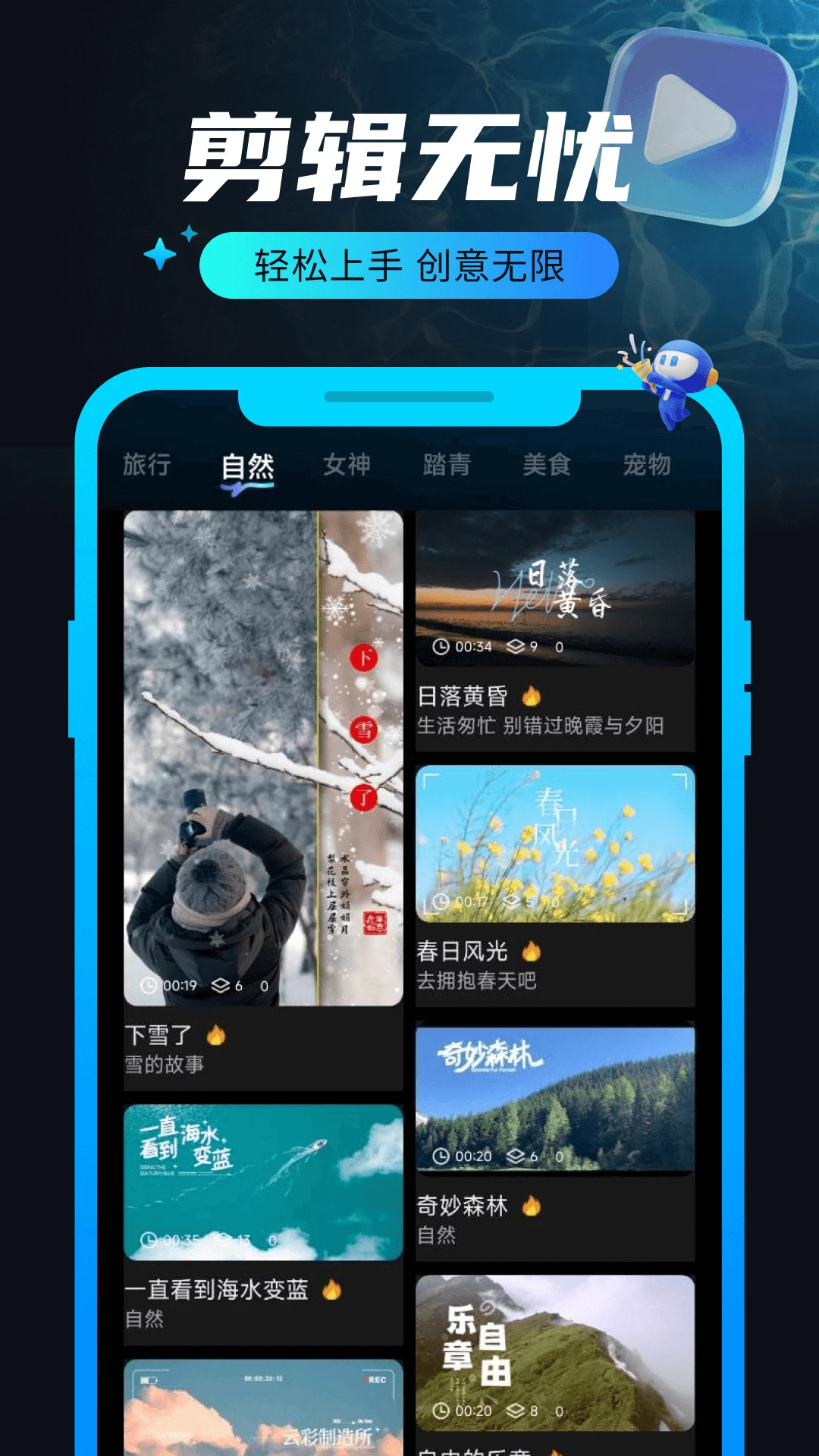
1.完成所有编辑操作后,点击界面右上角或底部的导出按钮,进入导出设置页面。
2.在导出设置中找到分辨率选项,选择1080P或软件提供的最高画质档位,以确保输出视频的清晰度。
3.检查帧率设置,如果原素材帧率较高,可以选择对应的高帧率选项,让画面运动更加流畅。
4.确认码率或画质偏好设置,部分版本会提供画质优先或体积优先的选项,选择画质优先可以获得更好的视觉效果。
5.点击开始导出,等待进度条完成,期间尽量不要切换后台或锁屏,以免影响导出进程。
6.导出完成后,视频会自动保存到手机相册或软件指定的文件夹中,可以前往查看并分享。
1.打开live视频剪辑并导入需要编辑的视频素材,进入编辑主界面。
2.在底部工具栏中找到滤镜选项,点击进入滤镜选择面板。
3.浏览不同分类的滤镜效果,点击任意滤镜即可在预览窗口中实时查看应用后的画面变化。
4.如果对滤镜强度不满意,可以拖动强度滑块进行调整,让效果更加自然或更加浓烈。
5.部分滤镜支持叠加使用,可以尝试组合不同滤镜创造出独特的视觉风格。
6.确定滤镜效果后,点击确认按钮应用,然后继续其他编辑操作或直接导出视频。
1.在live视频剪辑的编辑界面中,找到音频或音乐相关的功能入口,通常位于底部工具栏。
2.点击进入音乐添加页面后,可以选择软件内置的曲库,按风格或情绪浏览合适的背景音乐。
3.如果内置曲库没有满意的音乐,可以选择从本地文件中导入手机里已下载的音频。
4.选中音乐后,可以调整音乐在视频中的起始位置,让高潮部分与画面重点对齐。
5.通过音量调节功能,平衡背景音乐与原视频声音的比例,避免音乐盖过重要的人声或环境音。
6.部分版本支持对音乐进行淡入淡出处理,让开头和结尾的过渡更加自然,提升整体观感。
1.导入视频后,在时间轴上找到需要处理的片段,拖动播放指针定位到剪辑起点。
2.点击分割按钮,将视频在当前位置切成两段,方便单独处理其中一段。
3.选中不需要的片段,点击删除按钮将其移除,剩余片段会自动衔接。
4.如果需要调整片段顺序,可以长按某一段并拖动到时间轴上的新位置。
5.利用变速功能可以改变片段的播放速度,制造慢动作或快进效果,增加视频的节奏变化。
6.剪辑完成后预览整体效果,确认无误后即可进入导出环节。
此内容由AI根据文章内容自动生成,并已由人工审核






深芒 7.5.0 安卓版47.3M / 中文 / 7.5.0 安卓版
下载手机电视高清TV 1.1.6 最新版76.8M / 中文 / 1.1.6 最新版
下载洛雪音 1.7 安卓版100.9M / 中文 / 1.7 安卓版
下载云极音乐 1.3.5 最新版35.5M / 中文 / 1.3.5 最新版
下载1905电影网官方版 6.9.0安卓版81.7M / 中文 / 6.9.0安卓版
下载妖趣小剧场 1.3.1 最新版104.9M / 中文 / 1.3.1 最新版
下载喜番免费短剧官方正版 3.9.4.3 手机版94.8M / 中文 / 3.9.4.3 手机版
下载蜻蜓fm收音机广播电台 11.1.7安手机版101.0M / 中文 / 11.1.7安手机版
下载抖音火山版2026最新版 40.6.0安卓版329.1M / 中文 / 40.6.0安卓版
下载鹅直播平台官方版 1.9.10安卓版182.8M / 中文 / 1.9.10安卓版
下载帧探舍 1.1 最新版65.3M / 中文 / 1.1 最新版
下载酷狗直播安卓版 7.03.40手机版81.7M / 中文 / 7.03.40手机版
下载虎牙直播手机版最新版本 13.4.81安卓版163.3M / 中文 / 13.4.81安卓版
下载全民k歌极速版最新版本 11.0.201.272安卓版137.5M / 中文 / 11.0.201.272安卓版
下载飞牛播放器官方版 1.12.0安卓版71.7M / 中文 / 1.12.0安卓版
下载全民k歌app官方正版 11.0.38.278安卓版146.2M / 中文 / 11.0.38.278安卓版
下载柠檬音乐最新版 1.2.5安卓版27.8M / 中文 / 1.2.5安卓版
下载畅片手机版 4.129.0 安卓版634.7M / 中文 / 4.129.0 安卓版
下载k歌之王 1.0.1 安卓版136.9M / 中文 / 1.0.1 安卓版
下载甄星赚 1.4.1 安卓版36.2M / 中文 / 1.4.1 安卓版
下载汽车音乐全免费版 1.0.6 安卓版134.7M / 中文 / 1.0.6 安卓版
下载抖短视频播放器 1.0 安卓版84.2M / 中文 / 1.0 安卓版
下载淘票票官方版 11.28.2 最新版62.2M / 中文 / 11.28.2 最新版
下载京剧迷 1.9.2 最新版13.3M / 中文 / 1.9.2 最新版
下载金剧通 1.0.0 安卓版101.6M / 中文 / 1.0.0 安卓版
下载9播放器 1.0.5 安卓版192.6M / 中文 / 1.0.5 安卓版
下载Themby软件最新版本 1.2.0.41安卓版59.5M / 中文 / 1.2.0.41安卓版
下载Yamby安卓版 2.1.0.10最新版本32.8M / 中文 / 2.1.0.10最新版本
下载Hills播放器安卓版 1.9.0最新版103.8M / 中文 / 1.9.0最新版
下载隐私视影播放器app 1.0.2 安卓版47.5M / 中文 / 1.0.2 安卓版
下载赵高语音盒最新版 1.04 安卓版29.8M / 中文 / 1.04 安卓版
下载Subat软件 5.2.0 安卓版57.7M / 中文 / 5.2.0 安卓版
下载电视e家 1.0.3 安卓版48.9M / 中文 / 1.0.3 安卓版
下载廖耀湘语音盒app 1.04 安卓版29.8M / 中文 / 1.04 安卓版
下载全免歌曲音乐播放器 1.0.0.1 安卓版53.3M / 中文 / 1.0.0.1 安卓版
下载抖音火山版2026最新版 40.6.0安卓版329.1M / 中文 / 40.6.0安卓版
下载爱奇艺app官方版 17.9.2安卓版99.6M / 中文 / 17.9.2安卓版
下载快手极速版官方版免费 14.8.30.11904安卓版98.3M / 中文 / 14.8.30.11904安卓版
下载斗鱼直播平台官方版 8.2.2.0安卓版124.3M / 中文 / 8.2.2.0安卓版
下载剪映最新版本2026 v21.5.0安卓版409.6M / 中文 / v21.5.0安卓版
下载抖音官方版 40.5.0安卓版326.5M / 中文 / 40.5.0安卓版
下载抖音极速版2026年新版 40.5.0安卓版192.5M / 中文 / 40.5.0安卓版
下载qq音乐app安卓版 20.8.5.8最新版182.9M / 中文 / 20.8.5.8最新版
下载花椒直播官方版 9.9.6.2008安卓版158.8M / 中文 / 9.9.6.2008安卓版
下载咪咕视频体育直播app 6.7.5安卓版162.1M / 中文 / 6.7.5安卓版
下载搜狐视频app官方版 10.2.71安卓版192.3M / 中文 / 10.2.71安卓版
下载优酷视频安卓版2026版本 11.2.13手机版113.9M / 中文 / 11.2.13手机版
下载央视频手机版安卓版 3.5.2.26828最新版本141.5M / 中文 / 3.5.2.26828最新版本
下载凤凰视频app官方版 7.40.1安卓版74.3M / 中文 / 7.40.1安卓版
下载西瓜视频最新版本 6.3.1安卓版46.6M / 中文 / 6.3.1安卓版
下载咪咕音乐app官方版 1.0.0最新版77.0M / 中文 / 1.0.0最新版
下载腾讯视频官方版安卓版正版 8.0.0.20765手机版41.9M / 中文 / 8.0.0.20765手机版
下载网易云音乐最新版本 7.3.10安卓版94.9M / 中文 / 7.3.10安卓版
下载小飞电视app 2.9.0安卓版52.9M / 中文 / 2.9.0安卓版
下载白金秀app最新版本 7.0.1安卓版116.5M / 中文 / 7.0.1安卓版
下载战旗直播 3.6.4103.0M / 中文 / 3.6.4
下载虾米音乐 8.5.22安卓版57.9M / 中文 / 8.5.22安卓版
下载抖音国际版tiktok安卓版 47.0.3最新版446.8M / 中文 / 47.0.3最新版
下载YouTube官方正版 21.37.42最新版194.7M / 中文 / 21.37.42最新版
下载酷我音乐svip解锁版2026 12.2.2.0最新版230.9M / 中文 / 12.2.2.0最新版
下载荐片高清影音官方版 4.2.5安卓版53.4M / 中文 / 4.2.5安卓版
下载抖音美国版tiktok最新版本 47.0.3安卓版446.8M / 中文 / 47.0.3安卓版
下载netflix手机版 9.84.0 build 3 74629最新版259.2M / 中文 / 9.84.0 build 3 74629最新版
下载电影猎手app安卓版 3.1.2.3版本19.7M / 中文 / 3.1.2.3版本
下载剪映国际版Capcut最新版 19.6.0安卓版305.0M / 中文 / 19.6.0安卓版
下载spotify中文版 9.1.82.2160手机版144.4M / 中文 / 9.1.82.2160手机版
下载囧次元无广告版 1.8.0安卓版55.8M / 中文 / 1.8.0安卓版
下载奈飞影视剧app(Netflix) 9.84.0 build 3 74629最新版259.2M / 中文 / 9.84.0 build 3 74629最新版
下载灵悦音乐安卓版 1.604手机版5.3M / 中文 / 1.604手机版
下载影视仓TV电视盒子版 6.2.1安卓版45.0M / 中文 / 6.2.1安卓版
下载动漫屋app官方正版 2.0.0.1安卓版57.4M / 中文 / 2.0.0.1安卓版
下载速悦音乐app最新版安卓手机 3.1.2官方版30.2M / 中文 / 3.1.2官方版
下载小柿子官方版 2.1.1安卓版51.2M / 中文 / 2.1.1安卓版
下载瓜子影视2026官方最新版 3.0.4.8安卓版29.2M / 中文 / 3.0.4.8安卓版
下载好好看追剧软件 3.4.0安卓版19.0M / 中文 / 3.4.0安卓版
下载mx播放器官方最新版本(MX Player) 3.2.3安卓版105.0M / 中文 / 3.2.3安卓版
下载Twitch安卓客户端 31.2.0最新版99.6M / 中文 / 31.2.0最新版
下载Han1meViewer安装包 1.0.9-release+26091714安卓新版39.1M / 中文 / 1.0.9-release+26091714安卓新版
下载音乐搜索app最新版本 2.4.0安卓版5.5M / 中文 / 2.4.0安卓版
下载kazumi最新版安卓 2.2.3手机版58.1M / 中文 / 2.2.3手机版
下载TikTok破解版无限制 45.5.3安卓版286.7M / 中文 / 45.5.3安卓版
下载彩虹视频app免费 5.0.0安卓版81.6M / 中文 / 5.0.0安卓版
下载聆听音乐app最新版 1.2.8安卓版13.8M / 中文 / 1.2.8安卓版
下载零零七影视免费追剧app 3.0.2安卓版70.2M / 中文 / 3.0.2安卓版
下载海洋视频app官方版 4.0.1安卓版7.1M / 中文 / 4.0.1安卓版
下载扯淡联盟最新版 2.0.1安卓版30.2M / 中文 / 2.0.1安卓版
下载动漫共和国app免费 1.0.0.8安卓版72.0M / 中文 / 1.0.0.8安卓版
下载tiktok精简版最新版(TikTok Lite) 44.6.2安卓版70.3M / 英文 / 44.6.2安卓版
下载可可影视kkeys官网 3.4.0安卓版19.4M / 中文 / 3.4.0安卓版
下载三星音乐2026最新版(Samsung Music) 16.2.44.0安卓版34.0M / 中文 / 16.2.44.0安卓版
下载bilibili港澳台版本 3.8.0手机版181.5M / 中文 / 3.8.0手机版
下载快手国外版(Kwai) 13.3.10.544303安卓版7.0M / 中文 / 13.3.10.544303安卓版
下载