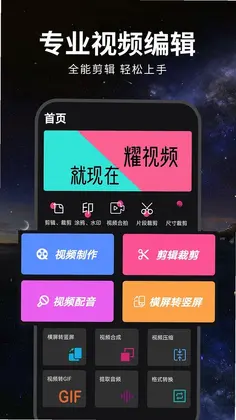




视频剪辑软件是一款集视频字幕创作、配音、去水印、加水印、裁剪、压缩、转GIF、合成等多项功能于一体的全能型手机视频编辑工具。无论你是短视频创作者、Vlog博主,还是日常记录生活的普通用户,都能通过视频剪辑软件快速完成从素材导入到成品导出的全流程操作。视频剪辑软件内置当下流行的网红字体和字幕样式,支持自动追踪字幕开始时间,批量创建视频字幕和文字,让你一站式快速编辑属于你的微视频,轻松打造高质量短视频作品。
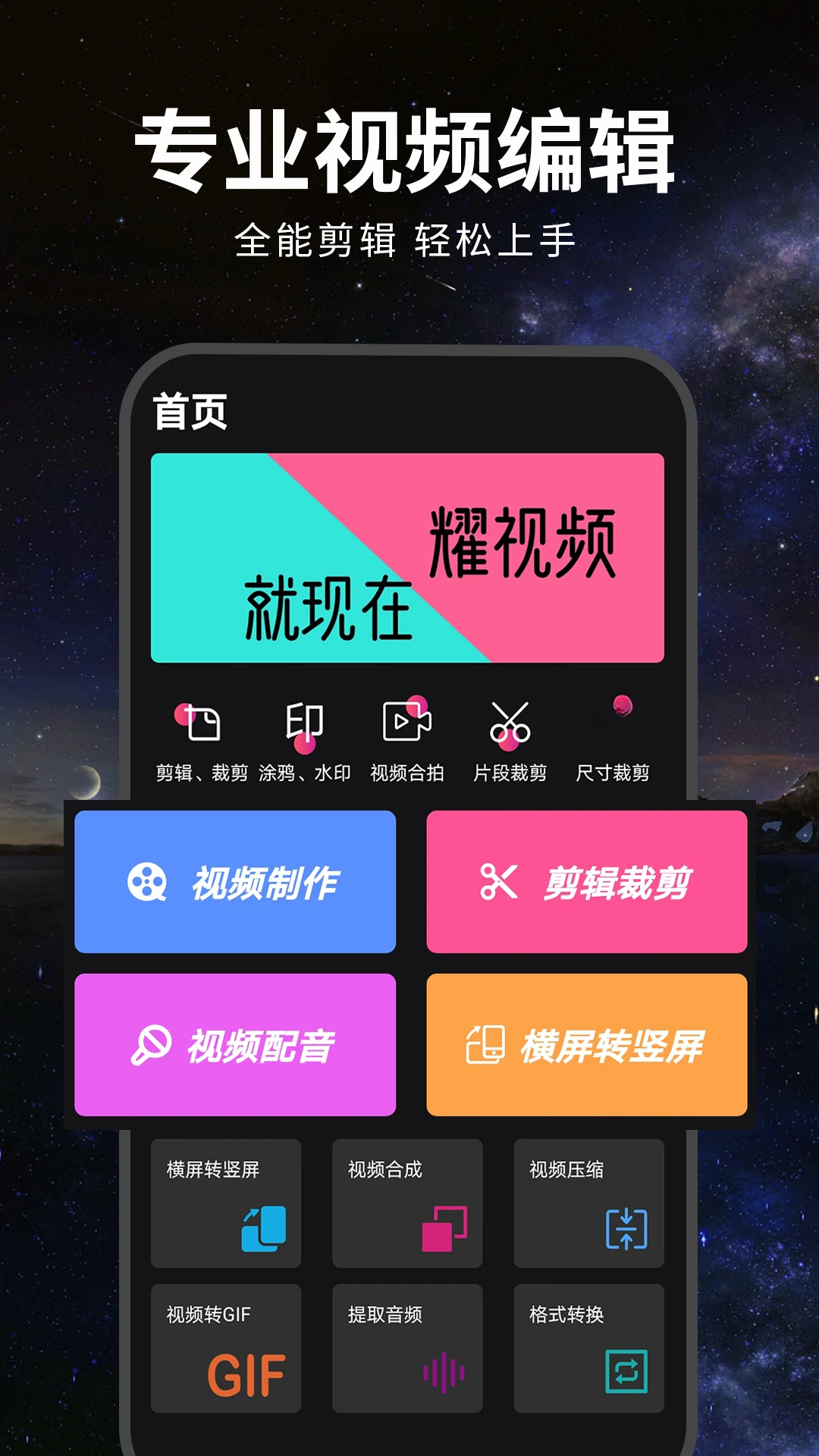
1.打开视频剪辑软件,进入首页后点击“视频加字幕”功能入口。
2.从手机相册中导入需要编辑的视频文件,支持批量导入多个视频。
3.软件会自动识别视频语音并追踪字幕开始时间,快速生成字幕文本。
4.在字幕编辑界面中,选择喜欢的网红字体和字幕样式,调整字幕颜色、大小和位置。
5.点击“视频配音”功能,可以选择视频录音、视频提取音频或使用网红音乐为视频添加背景音。
6.确认字幕和配音无误后,点击导出按钮即可保存带有字幕和配音的视频作品。
1.在视频剪辑软件主界面选择“视频去水印”功能,导入带有水印的视频文件。
2.拖动选框覆盖需要去除的水印部位,调整选框大小和位置确保完全覆盖水印区域。
3.点击“完成”按钮,视频剪辑软件会自动消除选中区域的水印内容。
4.如果需要添加专属水印,返回主界面选择“视频加水印”功能并导入视频。
5.在编辑界面中选择涂鸦、贴图、文字或本地图片等多种水印样式,自由调整水印的位置、大小和透明度。
6.预览效果满意后导出视频,即可获得带有专属logo标志的原创视频。
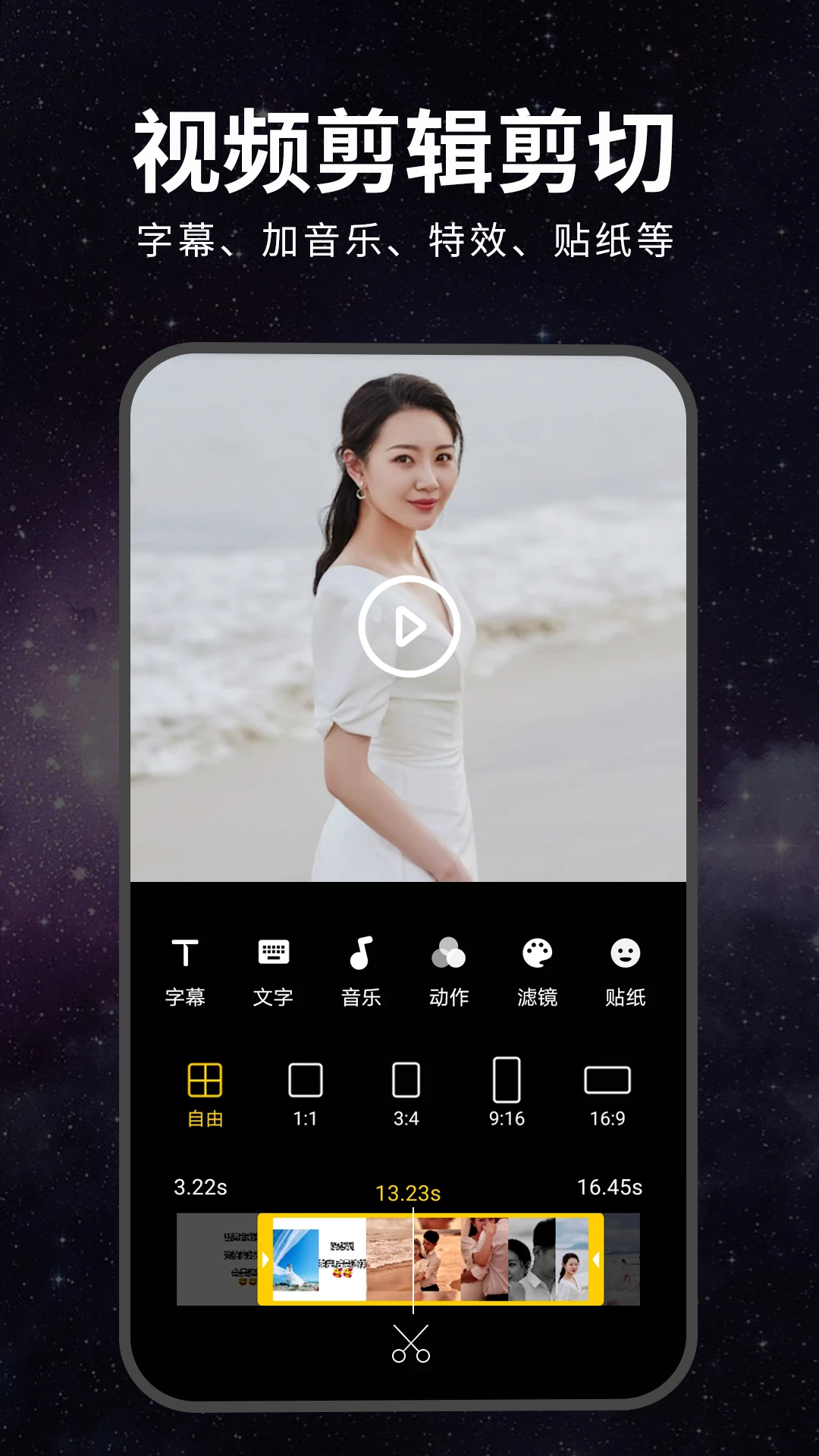
1.打开视频剪辑软件,点击“横屏转竖屏”功能,导入横屏拍摄的视频素材。
2.软件会自动将横屏画面适配为竖屏比例,解决横屏视频画面过小的烦恼。
3.如果对自动适配效果不满意,可以进入“画布修改”功能手动调整视频背景。
4.在画布修改界面中,选择合适的宽高比例,如9:16、1:1或4:3等常见短视频比例。
5.可以更换画布背景颜色或使用模糊效果填充画面边缘,让视频整体更加协调美观。
6.确认画布效果后,按照设定的宽高比例高清导出视频,确保画质不受损失。
1.进入视频剪辑软件后选择“视频裁剪”功能,导入需要裁剪的视频文件。
2.在时间轴上拖动选取需要保留的视频片段时长,裁剪出你喜欢的画面内容。
3.预览裁剪后的视频效果,确认无误后保存裁剪结果。
4.如需修改封面,返回主界面选择“修改封面”功能并导入视频。
5.可以从视频中截取某一帧作为封面,也可以从手机相册里选择照片作为封面。
6.调整封面显示时长和过渡效果,让视频封面更加吸引眼球。

1.在视频剪辑软件中选择“视频压缩”功能,导入体积较大的视频文件。
2.设置压缩参数,软件会在不影响画质的范围内压缩放小视频体积。
3.预览压缩后的视频效果,确认画质可接受后导出压缩视频。
4.如需将视频转为GIF,选择“视频转GIF”功能并导入视频。
5.选择性对视频任何位置进行GIF转换,自定义设置GIF质量大小和帧率。
6.生成GIF图片文件后,可以直接保存到相册或分享给好友。
1.打开视频剪辑软件,点击“视频合成”功能入口。
2.从相册中选择多个视频文件导入到合成编辑界面。
3.对导入的多个视频进行排序操作,长按拖动调整视频播放顺序。
4.对每个视频片段进行编辑处理,如裁剪、调色、添加字幕等。
5.确认所有视频片段编辑完成后,点击合成按钮将多个视频合并为一个完整视频。
6.预览合成后的视频效果,满意后导出保存到手机相册。
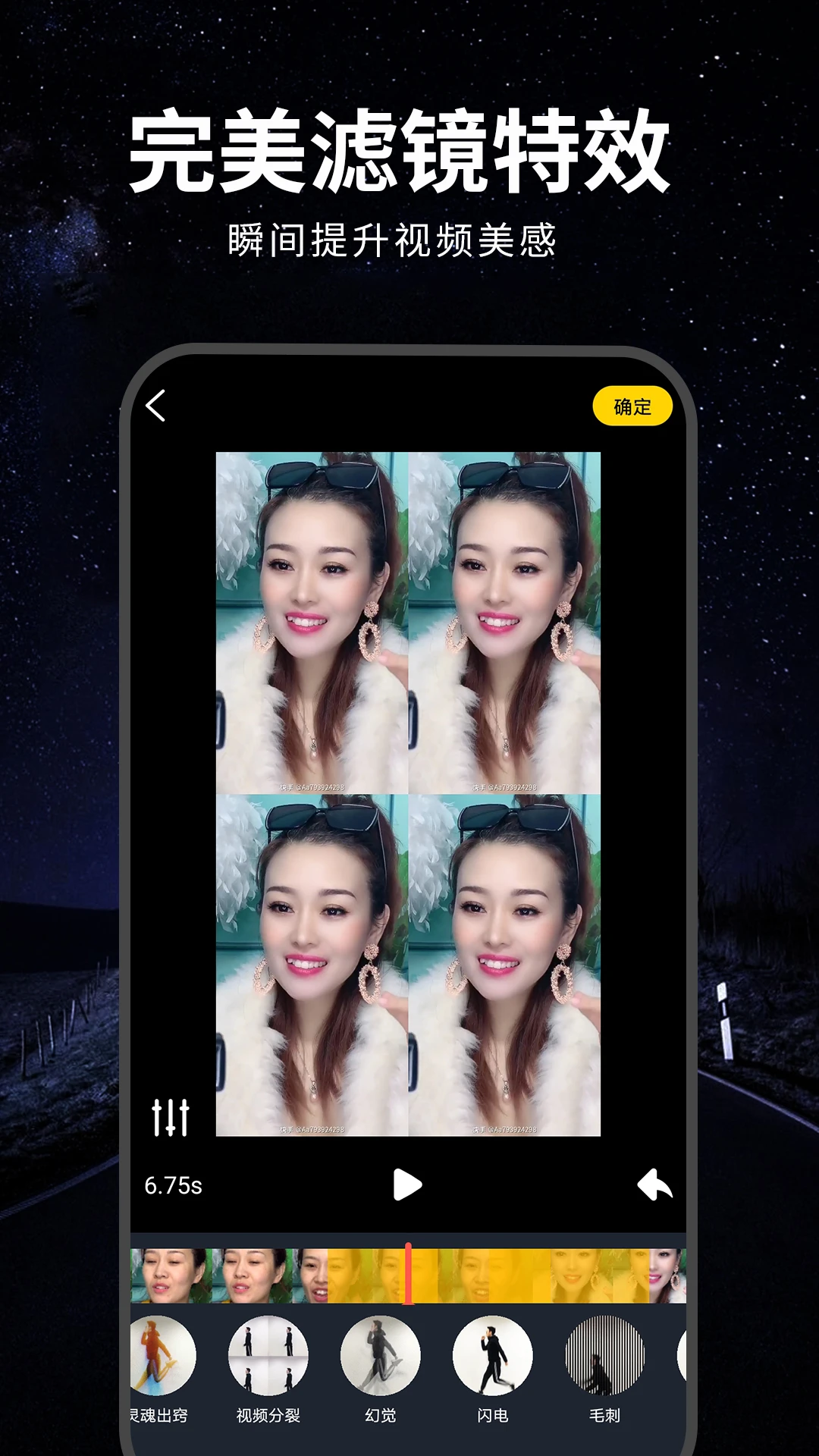
1.短视频创作者可以使用视频剪辑软件快速制作带有字幕和配音的短视频内容。
2.Vlog博主可以利用视频剪辑软件的去水印和加水印功能保护原创内容。
3.普通用户可以通过视频剪辑软件轻松完成日常视频的裁剪、压缩和封面修改。
4.微商和电商从业者可以使用视频剪辑软件批量制作产品展示视频。
5.学生群体可以用视频剪辑软件制作学习笔记视频和校园生活记录。
6.视频剪辑软件操作简单易上手,无需专业剪辑基础也能快速出片。
此内容由AI根据文章内容自动生成,并已由人工审核






抖免费看短剧 1.0.2 安卓版63.6M / 中文 / 1.0.2 安卓版
下载番喜免费短剧 1.1.5 最新版74.7M / 中文 / 1.1.5 最新版
下载手机电视投屏大师 2.0.23 最新版30.2M / 中文 / 2.0.23 最新版
下载旷世之声 1.7.0 安卓版163.2M / 中文 / 1.7.0 安卓版
下载点淘手机版app 4.63.20手机版149.5M / 中文 / 4.63.20手机版
下载AI视频万能成片 1.0.1 安卓版265.5M / 中文 / 1.0.1 安卓版
下载JPlayer视频播放器 3.6.3 安卓版111.5M / 中文 / 3.6.3 安卓版
下载戏曲多多app 4.2.8.0安卓版66.2M / 中文 / 4.2.8.0安卓版
下载浮光fm广播剧免费 1.0.10最新版55.9M / 中文 / 1.0.10最新版
下载河马畅听 2.4.0安卓版58.2M / 中文 / 2.4.0安卓版
下载豫剧迷 1.6.6 安卓版26.9M / 中文 / 1.6.6 安卓版
下载剧说 1.7.3 安卓版97.4M / 中文 / 1.7.3 安卓版
下载片库 1.18 安卓版23.4M / 中文 / 1.18 安卓版
下载音频提取转换工具app安卓版 1.2.4最新版57.1M / 中文 / 1.2.4最新版
下载Eddict Player app 2.3.7 安卓版76.7M / 中文 / 2.3.7 安卓版
下载流星视频播放器 1.20 最新版64.7M / 中文 / 1.20 最新版
下载赣赢 1.1.3 最新版51.9M / 中文 / 1.1.3 最新版
下载手机音乐合成器 1.11 最新版60.3M / 中文 / 1.11 最新版
下载酷我音乐手机版 12.2.2.1最新版本211.0M / 中文 / 12.2.2.1最新版本
下载音编美声 8.7.6最新版22.3M / 中文 / 8.7.6最新版
下载音频音乐剪辑免费版 22.2.69安卓版110.2M / 中文 / 22.2.69安卓版
下载微视生活app 1.0.2 安卓版47.4M / 中文 / 1.0.2 安卓版
下载音乐升调降调转调app 1.1.0 安卓版33.3M / 中文 / 1.1.0 安卓版
下载嗨格式音频转换器 1.7.16 安卓版112.5M / 中文 / 1.7.16 安卓版
下载多唱 6.4.1 最新版61.5M / 中文 / 6.4.1 最新版
下载免费版汽车音乐 1.0.4 安卓版78.8M / 中文 / 1.0.4 安卓版
下载橙果短剧官方版 1.2.6 安卓版73M / 中文 / 1.2.6 安卓版
下载围观短剧最新版本2026 2.8.2安卓版26.8M / 中文 / 2.8.2安卓版
下载悟空短剧免费app 1.0.14 安卓版49.1M / 中文 / 1.0.14 安卓版
下载和映剧场 1.1.6 免费版61.3M / 中文 / 1.1.6 免费版
下载樱花动漫大全 2.0.1 安卓版166.9M / 中文 / 2.0.1 安卓版
下载BiliMusic官方版 1.9.1 最新版32.6M / 中文 / 1.9.1 最新版
下载摸鱼听书FM最新版本 1.23安卓版49.4M / 中文 / 1.23安卓版
下载Han1meViewer安装包 1.0.9-release+26091714安卓新版39.1M / 中文 / 1.0.9-release+26091714安卓新版
下载视频播放器大全 1.5 安卓版80.0M / 中文 / 1.5 安卓版
下载爱奇艺app官方版 17.9.2安卓版99.6M / 中文 / 17.9.2安卓版
下载快手极速版官方版免费 14.8.30.11904安卓版98.3M / 中文 / 14.8.30.11904安卓版
下载斗鱼直播平台官方版 8.2.2.0安卓版124.3M / 中文 / 8.2.2.0安卓版
下载剪映最新版本2026 v21.5.0安卓版409.6M / 中文 / v21.5.0安卓版
下载抖音官方版 40.5.0安卓版326.5M / 中文 / 40.5.0安卓版
下载抖音火山版2026最新版 40.5.0安卓版329.1M / 中文 / 40.5.0安卓版
下载抖音极速版2026年新版 40.5.0安卓版192.5M / 中文 / 40.5.0安卓版
下载qq音乐app安卓版 20.8.5.8最新版182.9M / 中文 / 20.8.5.8最新版
下载花椒直播官方版 9.9.6.2008安卓版158.8M / 中文 / 9.9.6.2008安卓版
下载咪咕视频体育直播app 6.7.5安卓版162.1M / 中文 / 6.7.5安卓版
下载搜狐视频app官方版 10.2.71安卓版192.3M / 中文 / 10.2.71安卓版
下载优酷视频安卓版2026版本 11.2.13手机版113.9M / 中文 / 11.2.13手机版
下载央视频手机版安卓版 3.5.2.26828最新版本141.5M / 中文 / 3.5.2.26828最新版本
下载凤凰视频app官方版 7.40.1安卓版74.3M / 中文 / 7.40.1安卓版
下载西瓜视频最新版本 6.3.1安卓版46.6M / 中文 / 6.3.1安卓版
下载咪咕音乐app官方版 1.0.0最新版77.0M / 中文 / 1.0.0最新版
下载腾讯视频官方版安卓版正版 8.0.0.20765手机版41.9M / 中文 / 8.0.0.20765手机版
下载网易云音乐最新版本 7.3.10安卓版94.9M / 中文 / 7.3.10安卓版
下载小飞电视app 2.9.0安卓版52.9M / 中文 / 2.9.0安卓版
下载白金秀app最新版本 7.0.1安卓版116.5M / 中文 / 7.0.1安卓版
下载战旗直播 3.6.4103.0M / 中文 / 3.6.4
下载虾米音乐 8.5.22安卓版57.9M / 中文 / 8.5.22安卓版
下载抖音国际版tiktok安卓版 46.9.1最新版445.5M / 中文 / 46.9.1最新版
下载YouTube官方正版 21.37.42最新版194.7M / 中文 / 21.37.42最新版
下载酷我音乐svip解锁版2026 12.2.2.0最新版230.9M / 中文 / 12.2.2.0最新版
下载荐片高清影音官方版 4.2.5安卓版53.4M / 中文 / 4.2.5安卓版
下载抖音美国版tiktok最新版本 46.9.1安卓版445.5M / 中文 / 46.9.1安卓版
下载netflix手机版 9.81.0 build 5 64585最新版211.4M / 中文 / 9.81.0 build 5 64585最新版
下载电影猎手app安卓版 3.1.2.3版本19.7M / 中文 / 3.1.2.3版本
下载剪映国际版Capcut最新版 19.6.0安卓版305.0M / 中文 / 19.6.0安卓版
下载spotify中文版 9.1.82.2160手机版144.4M / 中文 / 9.1.82.2160手机版
下载囧次元无广告版 1.8.0安卓版55.8M / 中文 / 1.8.0安卓版
下载奈飞影视剧app(Netflix) 9.81.0 build 5 64585最新版211.4M / 中文 / 9.81.0 build 5 64585最新版
下载灵悦音乐安卓版 1.604手机版5.3M / 中文 / 1.604手机版
下载影视仓TV电视盒子版 6.2.1安卓版45.0M / 中文 / 6.2.1安卓版
下载动漫屋app官方正版 2.0.0.1安卓版57.4M / 中文 / 2.0.0.1安卓版
下载速悦音乐app最新版安卓手机 3.1.2官方版30.2M / 中文 / 3.1.2官方版
下载小柿子官方版 2.1.1安卓版51.2M / 中文 / 2.1.1安卓版
下载瓜子影视2026官方最新版 3.0.4.8安卓版29.2M / 中文 / 3.0.4.8安卓版
下载好好看追剧软件 3.4.0安卓版19.0M / 中文 / 3.4.0安卓版
下载mx播放器官方最新版本(MX Player) 3.1.4安卓版105.0M / 中文 / 3.1.4安卓版
下载Twitch安卓客户端 31.2.0最新版99.6M / 中文 / 31.2.0最新版
下载音乐搜索app最新版本 2.4.0安卓版5.5M / 中文 / 2.4.0安卓版
下载Han1meViewer安装包 1.0.9-release+26091714安卓新版39.1M / 中文 / 1.0.9-release+26091714安卓新版
下载kazumi最新版安卓 2.2.3手机版58.1M / 中文 / 2.2.3手机版
下载TikTok破解版无限制 45.5.3安卓版286.7M / 中文 / 45.5.3安卓版
下载彩虹视频app免费 5.0.0安卓版81.6M / 中文 / 5.0.0安卓版
下载聆听音乐app最新版 1.2.8安卓版13.8M / 中文 / 1.2.8安卓版
下载零零七影视免费追剧app 3.0.2安卓版70.2M / 中文 / 3.0.2安卓版
下载海洋视频app官方版 4.0.1安卓版7.1M / 中文 / 4.0.1安卓版
下载扯淡联盟最新版 2.0.1安卓版30.2M / 中文 / 2.0.1安卓版
下载动漫共和国app免费 1.0.0.8安卓版72.0M / 中文 / 1.0.0.8安卓版
下载tiktok精简版最新版(TikTok Lite) 44.6.2安卓版70.3M / 英文 / 44.6.2安卓版
下载可可影视kkeys官网 3.4.0安卓版19.4M / 中文 / 3.4.0安卓版
下载三星音乐2026最新版(Samsung Music) 16.2.44.0安卓版34.0M / 中文 / 16.2.44.0安卓版
下载bilibili港澳台版本 3.8.0手机版181.5M / 中文 / 3.8.0手机版
下载快手国外版(Kwai) 13.3.10.544303安卓版7.0M / 中文 / 13.3.10.544303安卓版
下载