

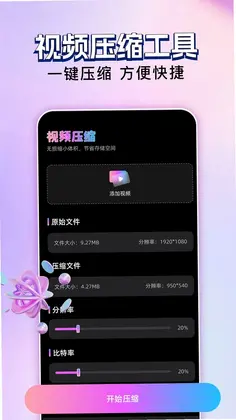
玄月视频是一款功能全面的手机视频编辑工具,支持趣味贴纸、视频旋转、梦幻滤镜、添加字幕、视频裁剪、视频背景调整、视频变速、视频剪切等丰富操作,能够满足日常创意创作需求。无论是记录生活片段、制作短视频素材,还是为社交平台产出个性化内容,玄月视频都能提供便捷高效的编辑体验。界面简洁直观,操作门槛低,适合不同水平的用户快速上手,让视频创作更自由、更有趣。

1.打开玄月视频后,在首页可以看到贴纸、滤镜、字幕、裁剪等主要功能入口,布局清晰,方便快速定位。
2.点击趣味贴纸,可以从内置素材库中选择喜欢的动态或静态贴纸,拖动到视频画面上调整位置和大小。
3.进入滤镜面板,可挑选梦幻、清新、复古等多种风格滤镜,并支持调节滤镜强度,让画面氛围更贴合创作主题。
4.使用添加字幕功能,可以手动输入文字内容,设置字体、颜色、描边和出现时长,提升视频信息表达效果。
5.通过视频裁剪和视频剪切,能够截取所需片段或删除多余部分,让成片节奏更紧凑。
6.视频背景调整和视频变速功能可进一步优化画面比例与播放速度,满足不同平台发布要求。
1.从操作体验来看,玄月视频的功能分区比较合理,常用工具都在显眼位置,新手也能较快熟悉。
2.贴纸和滤镜资源风格多样,能够覆盖日常分享、节日记录、旅行vlog等常见创作场景。
3.字幕编辑支持自定义样式,对于需要讲解或强调内容的视频来说非常实用。
4.视频裁剪、剪切、变速等基础编辑能力齐全,不需要频繁切换其他工具即可完成大部分处理。
5.整体运行较为流畅,导出过程稳定,适合对视频进行轻量级但多样化的编辑。

1.启动玄月视频,点击新建或导入按钮,从手机相册中选择需要编辑的视频素材。
2.进入编辑界面后,先使用视频裁剪功能确定画面比例,再通过视频剪切删除不需要的片段。
3.根据创作需要,为视频添加梦幻滤镜,并调整滤镜强度,使整体色调更协调。
4.选择趣味贴纸装饰画面,可设置贴纸的出现时间和运动轨迹,增加趣味性。
5.点击字幕功能,输入文案并调整字体样式、颜色和位置,让信息传达更清晰。
6.使用视频背景调整功能优化画面边缘,再通过视频变速改变片段节奏。
7.预览整体效果,确认无误后导出视频,保存到相册或直接分享。
1.玄月视频支持添加字幕,在编辑界面下方工具栏中找到字幕或文字选项即可进入编辑。
2.点击添加文字后,输入需要展示的内容,可自由调整字体、字号、颜色和透明度。
3.字幕支持描边和阴影效果,在复杂背景上也能保持清晰可读。
4.可以拖动字幕调整在画面中的位置,并设置字幕出现的开始和结束时间。
5.如果需要多段字幕,可重复添加并分别设置时间轴,实现与画面同步的讲解效果。
6.完成编辑后预览一遍,确认字幕显示正常再导出视频。

1.玄月视频内置多种风格的滤镜,包括梦幻、清新、胶片、黑白、暖色、冷色等常见类型。
2.在编辑界面点击滤镜按钮,可以预览每种滤镜 applied 到当前视频后的效果。
3.选中喜欢的滤镜后,可通过滑块调节强度,避免效果过重影响画面自然感。
4.部分滤镜支持叠加使用,用户可以组合出更具个性的色彩风格。
5.滤镜可应用于整段视频,也可配合剪切功能只对特定片段生效。
6.导出前建议逐段检查滤镜效果,确保整体风格统一。
1.在玄月视频编辑界面找到变速功能,点击进入速度调节面板。
2.可以选择预设速度,如0.5倍、1倍、1.5倍、2倍等,也可以手动微调。
3.变速支持对整段视频生效,也可以只针对剪切后的某个片段进行调整。
4.调整速度后,视频时长会相应变化,注意检查与字幕、贴纸的时间轴是否匹配。
5.如果需要慢动作效果,可降低速度并配合滤镜增强氛围感。
6.完成设置后预览播放效果,确认节奏符合预期再导出。

1.视频编辑完成后,点击界面右上角或底部的导出/保存按钮。
2.在导出设置中可选择分辨率、帧率等参数,根据发布平台需求进行调整。
3.确认设置后点击开始导出,等待处理进度完成。
4.导出成功后,视频会自动保存到手机相册,也可通过分享按钮发送到社交平台。
5.如果导出失败,可检查手机存储空间是否充足,或尝试降低分辨率后重新导出。
6.建议保留工程文件或草稿,方便后续继续修改和二次创作。
此内容由AI根据文章内容自动生成,并已由人工审核






私人音乐播放器 1.0 安卓版85.0M / 中文 / 1.0 安卓版
下载达猫剧场最新版本 1.0.8 安卓版94.6M / 中文 / 1.0.8 安卓版
下载全民AI写歌 1.0.1 安卓版69.1M / 中文 / 1.0.1 安卓版
下载视频看天下 1.7.3.a 安卓版40.1M / 中文 / 1.7.3.a 安卓版
下载儿歌点点 5.0.5安卓版71.4M / 中文 / 5.0.5安卓版
下载素漕 1.3.37 安卓版66.8M / 中文 / 1.3.37 安卓版
下载幂频播放器(MiPlayer) 3.4.1 最新版99.6M / 中文 / 3.4.1 最新版
下载免费铃声 4.3.6.6 安卓版38.9M / 中文 / 4.3.6.6 安卓版
下载麦咚LIVE 1.0.7 最新版175.4M / 中文 / 1.0.7 最新版
下载牛马去字幕神器 1.4.5 安卓版27.4M / 中文 / 1.4.5 安卓版
下载全民唱K免费唱歌 1.0.2 安卓版107.2M / 中文 / 1.0.2 安卓版
下载视频编辑工具宝 2.9.4 安卓版48.0M / 中文 / 2.9.4 安卓版
下载爱投屏官方版 21.0.0最新版66.8M / 中文 / 21.0.0最新版
下载歌歌AI写歌 1.8.10 最新版78.8M / 中文 / 1.8.10 最新版
下载歌曲免听播放器 1.0.0 安卓版217.3M / 中文 / 1.0.0 安卓版
下载Plug Rec美得理U录 1.2.0 安卓版101.5M / 中文 / 1.2.0 安卓版
下载视频播放器Player 4.2.428 安卓版72.7M / 中文 / 4.2.428 安卓版
下载汽车音乐免费享 1.0.2 安卓版61.6M / 中文 / 1.0.2 安卓版
下载西瓜影院播放器 1.0.1 安卓版42.9M / 中文 / 1.0.1 安卓版
下载趣享免费短剧 1.0 安卓版678KB / 中文 / 1.0 安卓版
下载AudioLab Pro 2.3.6 安卓版151.3M / 中文 / 2.3.6 安卓版
下载配音神器免费版 2.2.42安卓版122.3M / 中文 / 2.2.42安卓版
下载趣看熊 1.0.0 安卓版103.5M / 中文 / 1.0.0 安卓版
下载撕歌官方版 6.41.3最新版本186.2M / 中文 / 6.41.3最新版本
下载萝卜视频 1.1.8 安卓版64.9M / 中文 / 1.1.8 安卓版
下载MirrorPlay视轻松投屏 1.1.45 最新版1.9M / 中文 / 1.1.45 最新版
下载咕咕视频最新版 1.10 安卓版65.0M / 中文 / 1.10 安卓版
下载腾讯体育手机客户端 8.0.70.1893最新版本130.4M / 中文 / 8.0.70.1893最新版本
下载K歌达人安卓版 7.11.0手机版74.7M / 中文 / 7.11.0手机版
下载卢米埃影城 3.6.0 安卓版79.5M / 中文 / 3.6.0 安卓版
下载回森app唱歌软件 3.166.0.351531最新版123.3M / 中文 / 3.166.0.351531最新版
下载sinzar手机版 1.9.9.13安卓版47.9M / 中文 / 1.9.9.13安卓版
下载橙果短剧官方版 1.2.6 安卓版73M / 中文 / 1.2.6 安卓版
下载微光最新版本 6.54.0安卓版149.4M / 中文 / 6.54.0安卓版
下载阿基米德fm收音机 4.1.0安卓版122.3M / 中文 / 4.1.0安卓版
下载爱奇艺app官方版 17.9.2安卓版99.6M / 中文 / 17.9.2安卓版
下载快手极速版官方版免费 14.8.30.11904安卓版98.3M / 中文 / 14.8.30.11904安卓版
下载斗鱼直播平台官方版 8.2.2.0安卓版124.3M / 中文 / 8.2.2.0安卓版
下载剪映最新版本2026 v21.5.0安卓版409.6M / 中文 / v21.5.0安卓版
下载抖音官方版 40.5.0安卓版326.5M / 中文 / 40.5.0安卓版
下载抖音火山版2026最新版 40.5.0安卓版329.1M / 中文 / 40.5.0安卓版
下载抖音极速版2026年新版 40.5.0安卓版192.5M / 中文 / 40.5.0安卓版
下载qq音乐app安卓版 20.8.5.8最新版182.9M / 中文 / 20.8.5.8最新版
下载花椒直播官方版 9.9.6.2008安卓版158.8M / 中文 / 9.9.6.2008安卓版
下载咪咕视频体育直播app 6.7.5安卓版162.1M / 中文 / 6.7.5安卓版
下载搜狐视频app官方版 10.2.71安卓版192.3M / 中文 / 10.2.71安卓版
下载优酷视频安卓版2026版本 11.2.13手机版113.9M / 中文 / 11.2.13手机版
下载央视频手机版安卓版 3.5.2.26828最新版本141.5M / 中文 / 3.5.2.26828最新版本
下载凤凰视频app官方版 7.40.1安卓版74.3M / 中文 / 7.40.1安卓版
下载西瓜视频最新版本 6.3.1安卓版46.6M / 中文 / 6.3.1安卓版
下载咪咕音乐app官方版 1.0.0最新版77.0M / 中文 / 1.0.0最新版
下载腾讯视频官方版安卓版正版 8.0.0.20765手机版41.9M / 中文 / 8.0.0.20765手机版
下载网易云音乐最新版本 7.3.10安卓版94.9M / 中文 / 7.3.10安卓版
下载小飞电视app 2.9.0安卓版52.9M / 中文 / 2.9.0安卓版
下载白金秀app最新版本 7.0.1安卓版116.5M / 中文 / 7.0.1安卓版
下载战旗直播 3.6.4103.0M / 中文 / 3.6.4
下载虾米音乐 8.5.22安卓版57.9M / 中文 / 8.5.22安卓版
下载抖音国际版tiktok安卓版 47.0.3最新版446.8M / 中文 / 47.0.3最新版
下载YouTube官方正版 21.37.42最新版194.7M / 中文 / 21.37.42最新版
下载酷我音乐svip解锁版2026 12.2.2.0最新版230.9M / 中文 / 12.2.2.0最新版
下载荐片高清影音官方版 4.2.5安卓版53.4M / 中文 / 4.2.5安卓版
下载抖音美国版tiktok最新版本 47.0.3安卓版446.8M / 中文 / 47.0.3安卓版
下载netflix手机版 9.81.0 build 5 64585最新版211.4M / 中文 / 9.81.0 build 5 64585最新版
下载电影猎手app安卓版 3.1.2.3版本19.7M / 中文 / 3.1.2.3版本
下载剪映国际版Capcut最新版 19.6.0安卓版305.0M / 中文 / 19.6.0安卓版
下载spotify中文版 9.1.82.2160手机版144.4M / 中文 / 9.1.82.2160手机版
下载囧次元无广告版 1.8.0安卓版55.8M / 中文 / 1.8.0安卓版
下载奈飞影视剧app(Netflix) 9.81.0 build 5 64585最新版211.4M / 中文 / 9.81.0 build 5 64585最新版
下载灵悦音乐安卓版 1.604手机版5.3M / 中文 / 1.604手机版
下载影视仓TV电视盒子版 6.2.1安卓版45.0M / 中文 / 6.2.1安卓版
下载动漫屋app官方正版 2.0.0.1安卓版57.4M / 中文 / 2.0.0.1安卓版
下载速悦音乐app最新版安卓手机 3.1.2官方版30.2M / 中文 / 3.1.2官方版
下载小柿子官方版 2.1.1安卓版51.2M / 中文 / 2.1.1安卓版
下载瓜子影视2026官方最新版 3.0.4.8安卓版29.2M / 中文 / 3.0.4.8安卓版
下载好好看追剧软件 3.4.0安卓版19.0M / 中文 / 3.4.0安卓版
下载mx播放器官方最新版本(MX Player) 3.2.3安卓版105.0M / 中文 / 3.2.3安卓版
下载Twitch安卓客户端 31.2.0最新版99.6M / 中文 / 31.2.0最新版
下载Han1meViewer安装包 1.0.9-release+26091714安卓新版39.1M / 中文 / 1.0.9-release+26091714安卓新版
下载音乐搜索app最新版本 2.4.0安卓版5.5M / 中文 / 2.4.0安卓版
下载kazumi最新版安卓 2.2.3手机版58.1M / 中文 / 2.2.3手机版
下载TikTok破解版无限制 45.5.3安卓版286.7M / 中文 / 45.5.3安卓版
下载彩虹视频app免费 5.0.0安卓版81.6M / 中文 / 5.0.0安卓版
下载聆听音乐app最新版 1.2.8安卓版13.8M / 中文 / 1.2.8安卓版
下载零零七影视免费追剧app 3.0.2安卓版70.2M / 中文 / 3.0.2安卓版
下载海洋视频app官方版 4.0.1安卓版7.1M / 中文 / 4.0.1安卓版
下载扯淡联盟最新版 2.0.1安卓版30.2M / 中文 / 2.0.1安卓版
下载动漫共和国app免费 1.0.0.8安卓版72.0M / 中文 / 1.0.0.8安卓版
下载tiktok精简版最新版(TikTok Lite) 44.6.2安卓版70.3M / 英文 / 44.6.2安卓版
下载可可影视kkeys官网 3.4.0安卓版19.4M / 中文 / 3.4.0安卓版
下载三星音乐2026最新版(Samsung Music) 16.2.44.0安卓版34.0M / 中文 / 16.2.44.0安卓版
下载bilibili港澳台版本 3.8.0手机版181.5M / 中文 / 3.8.0手机版
下载快手国外版(Kwai) 13.3.10.544303安卓版7.0M / 中文 / 13.3.10.544303安卓版
下载