
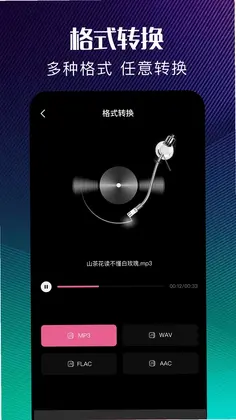
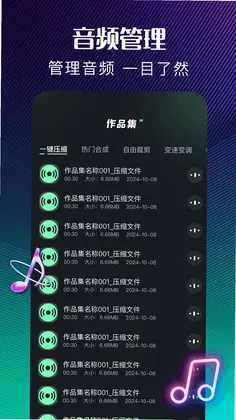
极简音效是一款为音乐爱好者以及专业音频编辑人员设计的全方位极简音频编辑工具,界面清爽无广告,操作逻辑简单直观,哪怕是零基础小白也能快速上手。它集音频压缩、音频合并、音频剪辑、音频转换四大核心功能于一身,支持MP3、flac、acc、wsv等主流格式互转,满足日常铃声制作、播客剪辑、音乐拼接等多种使用场景。无论你是想提取视频中的背景音乐,还是想把多段录音合成一个完整文件,极简音效都能在手机上轻松搞定,无需借助电脑即可完成专业级音频处理。
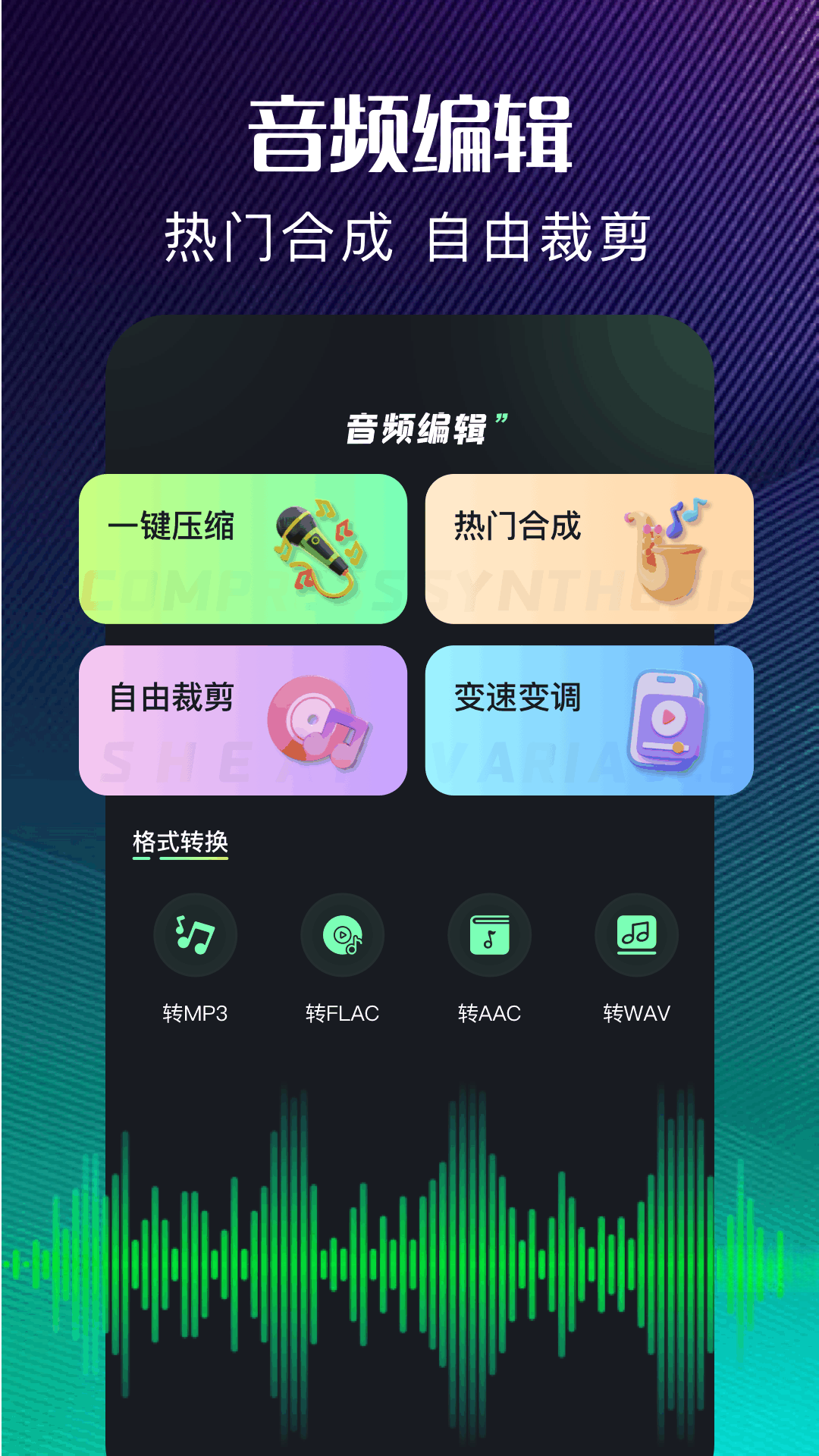
1.打开极简音效APP,在首页点击“音频剪辑”功能入口,系统会自动扫描手机本地存储中的音频文件。
2.从列表中选中你需要剪辑的那首歌曲或录音,进入波形编辑界面,可以清晰看到音频的波形图。
3.拖动左右两侧的滑块来设定剪辑的起始点和结束点,中间高亮部分即为你保留的音频片段。
4.点击试听按钮确认剪辑范围是否准确,如果不满意可以随时调整滑块位置重新选取。
5.确认无误后点击“保存”按钮,极简音效会自动生成新的音频文件并存入指定文件夹,原文件不受影响。
1.在极简音效主界面选择“音频合并”功能,进入文件选择页面。
2.按照你希望的播放顺序依次勾选需要合并的音频文件,可以一次性选中多个。
3.选好后点击“下一步”,进入排序调整界面,长按拖动可以重新排列各段音频的先后次序。
4.设置每段音频之间的过渡方式,极简音效支持无缝拼接,让衔接处自然流畅不突兀。
5.点击“开始合并”按钮,等待进度条走完,合并完成后可直接试听或分享给好友。
6.最后点击保存,新生成的合并音频会出现在极简音效的文件列表中,方便随时查找。
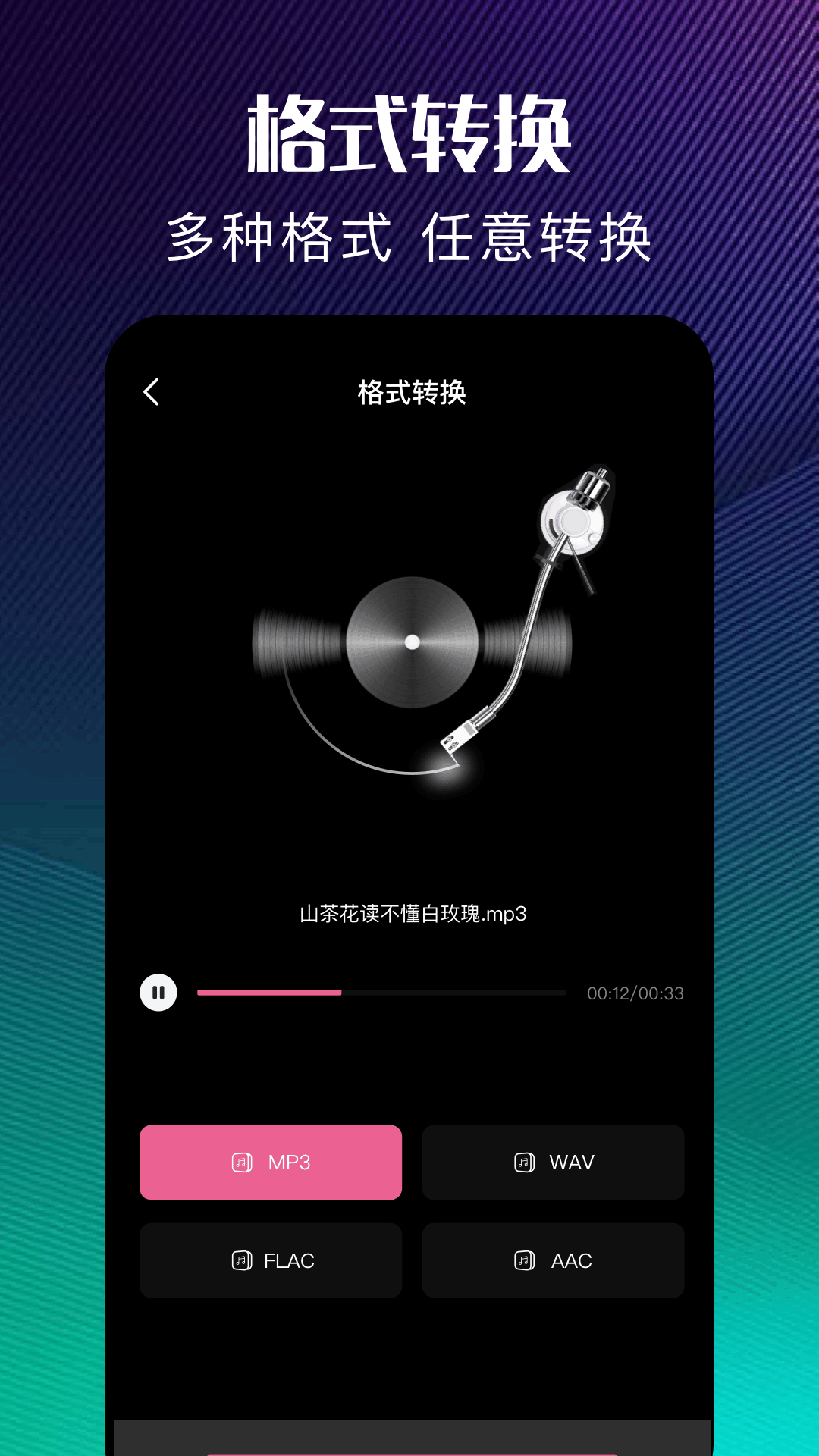
1.启动极简音效后点击“音频转换”模块,进入格式转换专属页面。
2.点击“添加文件”按钮,从手机中导入需要转换格式的音频,支持批量添加多个文件。
3.在输出格式选项中,极简音效提供了MP3、flac、acc、wsv等主流格式供你选择。
4.根据实际需要调整输出音质参数,比如比特率和采样率,普通用户保持默认即可。
5.设置好输出目录后点击“开始转换”,极简音效会快速完成格式转换任务。
6.转换结束后可在“已完成”列表中查看文件,点击即可播放或分享。
1.打开极简音效,在功能面板中找到“音频压缩”选项并点击进入。
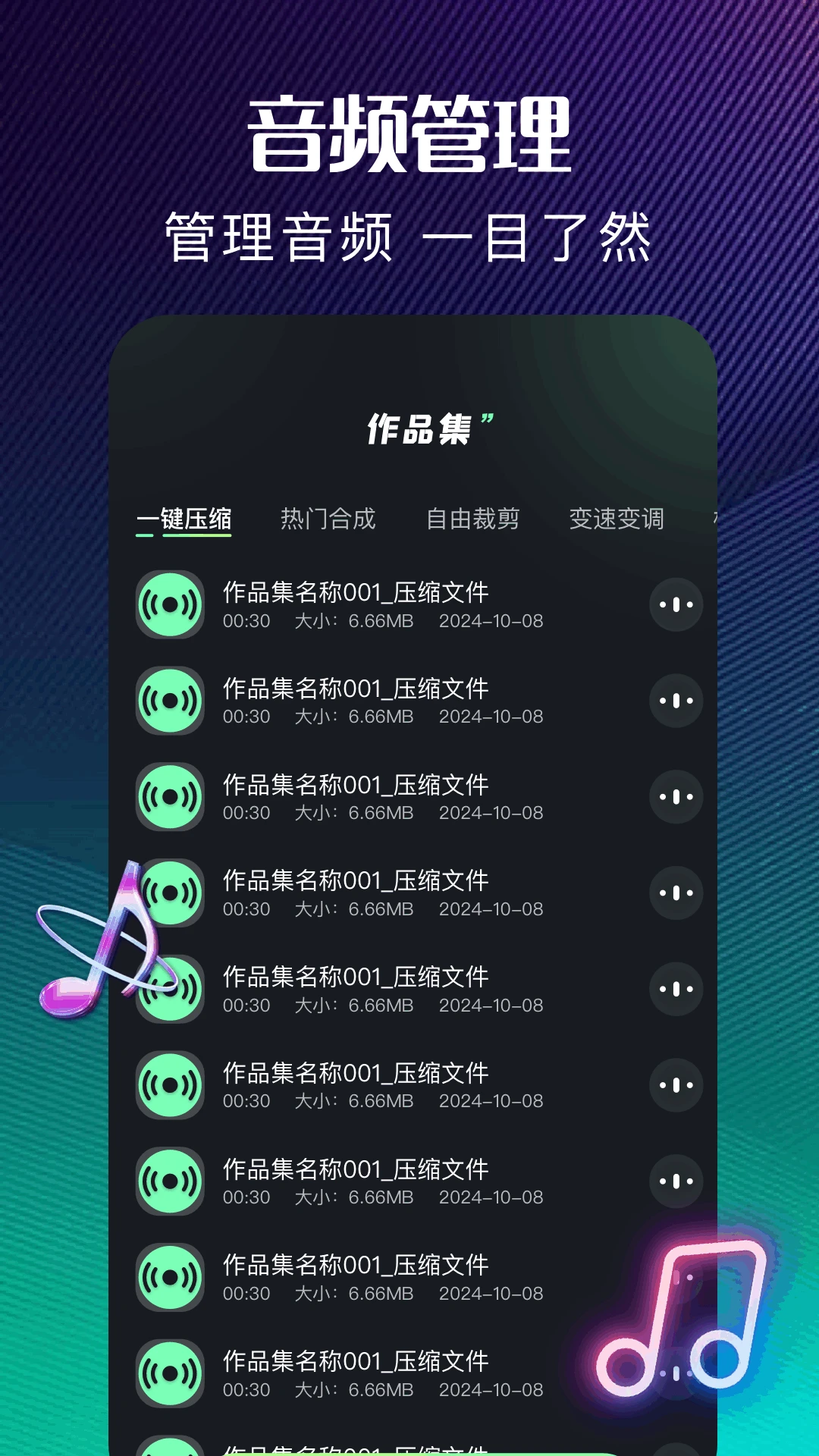
2.从手机文件夹中挑选体积较大的音频文件导入,支持同时选择多个文件一起压缩。
3.极简音效会显示原文件大小,你可以选择压缩等级,等级越高文件越小但音质损失也越明显。
4.建议根据用途选择合适压缩率,比如用于手机铃声可选择较高压缩率,用于收藏则选低压缩率保留音质。
5.点击“开始压缩”按钮,稍等片刻即可完成,压缩后的文件会保存在极简音效默认输出目录。
6.压缩完成后对比一下文件大小,确认满足传输或存储需求后即可导出使用。
1.打开极简音效APP,选择“音频剪辑”功能,导入包含目标片段的音频文件。
2.在波形图上找到你想要的音乐起始位置,用双指缩放可以放大波形精确到秒甚至毫秒。
3.拖动起始滑块到目标位置,再拖动结束滑块框选出需要提取的片段。
4.点击播放按钮试听选中区域,确认是你要提取的那段旋律。
5.点击“裁剪”按钮,极简音效会立即生成一个只包含该片段的独立音频文件。
6.保存后可以将其设为手机铃声或直接分享到社交平台。
1.问:极简音效处理后的音频音质会变差吗?答:选择无损格式输出并保持默认参数,音质基本无损耗。
2.问:极简音效支持从视频中提取音频吗?答:目前主打音频编辑,视频提取音频功能可在后续版本关注。
3.问:为什么合并后的音频顺序不对?答:合并前请仔细检查排序列表,长按拖动可调整顺序。
4.问:极简音效压缩后的文件在哪里找?答:默认保存在手机存储的极简音效专属文件夹中,也可在APP内文件列表查看。
5.问:极简音效转换格式失败怎么办?答:请确认源文件未损坏且手机存储空间充足,重启APP后重试即可。
此内容由AI根据文章内容自动生成,并已由人工审核






素漕 1.3.38 安卓版66.8M / 中文 / 1.3.38 安卓版
下载歌歌AI写歌 1.8.11 最新版78.8M / 中文 / 1.8.11 最新版
下载乐知己app官方正版 2.2.3 最新版59.0M / 中文 / 2.2.3 最新版
下载快手官方版 14.8.40.50567安卓版168.9M / 中文 / 14.8.40.50567安卓版
下载腾讯微视app 8.203.2.108官方版81.1M / 中文 / 8.203.2.108官方版
下载快手最新版本2026 14.8.40.50567安卓版168.9M / 中文 / 14.8.40.50567安卓版
下载文字转语音 2.2.13最新版114.7M / 中文 / 2.2.13最新版
下载微视官方版 8.203.2.108安卓版81.1M / 中文 / 8.203.2.108安卓版
下载斗鱼直播平台官方版 8.2.3.0安卓版124.3M / 中文 / 8.2.3.0安卓版
下载快手极速版官方版免费 14.8.40.11936安卓版98.3M / 中文 / 14.8.40.11936安卓版
下载酷美铃声 1.2.7 安卓版81.8M / 中文 / 1.2.7 安卓版
下载私密视频月色播放器 1.0.1.1002 安卓版77.5M / 中文 / 1.0.1.1002 安卓版
下载Music Bowers Wilkins 2.14.0 安卓版77.3M / 中文 / 2.14.0 安卓版
下载Music Bowers Wilkins 2.14.0 安卓版77.3M / 中文 / 2.14.0 安卓版
下载AI字幕翻译君 4.1.4 安卓版109.7M / 中文 / 4.1.4 安卓版
下载番笳免费短剧全集 1.0.0.4 官方版151.1M / 中文 / 1.0.0.4 官方版
下载舞记 1.3.0 安卓版130.4M / 中文 / 1.3.0 安卓版
下载一键去水印app 1.6.2 安卓版40.6M / 中文 / 1.6.2 安卓版
下载网芸播放器 1.0.0.1 安卓版45.4M / 中文 / 1.0.0.1 安卓版
下载抖歌音乐播放器 1.0.0 安卓版56.1M / 中文 / 1.0.0 安卓版
下载先锋影视 5.3 安卓版213.7M / 中文 / 5.3 安卓版
下载掌上漠河 4.5.4 安卓版107.5M / 中文 / 4.5.4 安卓版
下载老歌K歌畅 1.0.0 安卓版185.8M / 中文 / 1.0.0 安卓版
下载全免音乐随心播放器 1.0.0 安卓版35.7M / 中文 / 1.0.0 安卓版
下载悠兔视频工厂 1.2 安卓版134.0M / 中文 / 1.2 安卓版
下载免费短剧马上看 1.0.0 安卓版133.1M / 中文 / 1.0.0 安卓版
下载橘子影视 3.0 安卓版154.5M / 中文 / 3.0 安卓版
下载互动随心控 5.2.0 安卓版82.7M / 中文 / 5.2.0 安卓版
下载金舟音频人声分离 2.0.6 安卓版48.0M / 中文 / 2.0.6 安卓版
下载熊猫视频 6.2.0 安卓版41.5M / 中文 / 6.2.0 安卓版
下载KiskaSin(短剧星球) 4.1.5 安卓版54.8M / 中文 / 4.1.5 安卓版
下载梧圣免费短剧 1.0.0 安卓版79.1M / 中文 / 1.0.0 安卓版
下载免费短剧全看 1.1.1 安卓版89.0M / 中文 / 1.1.1 安卓版
下载857直播 3.2.6 安卓版69.9M / 中文 / 3.2.6 安卓版
下载本地视频播放器 2.1 安卓版79.0M / 中文 / 2.1 安卓版
下载斗鱼直播平台官方版 8.2.3.0安卓版124.3M / 中文 / 8.2.3.0安卓版
下载快手极速版官方版免费 14.8.40.11936安卓版98.3M / 中文 / 14.8.40.11936安卓版
下载花椒直播官方版 9.9.8.2008安卓版158.8M / 中文 / 9.9.8.2008安卓版
下载抖音极速版2026年新版 40.6.0安卓版192.5M / 中文 / 40.6.0安卓版
下载qq音乐app安卓版 20.9.0.8最新版182.9M / 中文 / 20.9.0.8最新版
下载爱奇艺app官方版 17.9.5安卓版99.6M / 中文 / 17.9.5安卓版
下载剪映最新版本2026 v21.6.1安卓版409.6M / 中文 / v21.6.1安卓版
下载抖音官方版 40.6.0安卓版326.5M / 中文 / 40.6.0安卓版
下载抖音火山版2026最新版 40.6.0安卓版329.1M / 中文 / 40.6.0安卓版
下载咪咕视频体育直播app 6.7.5安卓版162.1M / 中文 / 6.7.5安卓版
下载搜狐视频app官方版 10.2.71安卓版192.3M / 中文 / 10.2.71安卓版
下载优酷视频安卓版2026版本 11.2.13手机版113.9M / 中文 / 11.2.13手机版
下载央视频手机版安卓版 3.5.2.26828最新版本141.5M / 中文 / 3.5.2.26828最新版本
下载凤凰视频app官方版 7.40.1安卓版74.3M / 中文 / 7.40.1安卓版
下载西瓜视频最新版本 6.3.1安卓版46.6M / 中文 / 6.3.1安卓版
下载咪咕音乐app官方版 1.0.0最新版77.0M / 中文 / 1.0.0最新版
下载腾讯视频官方版安卓版正版 8.0.0.20765手机版41.9M / 中文 / 8.0.0.20765手机版
下载网易云音乐最新版本 7.3.10安卓版94.9M / 中文 / 7.3.10安卓版
下载小飞电视app 2.9.0安卓版52.9M / 中文 / 2.9.0安卓版
下载白金秀app最新版本 7.0.1安卓版116.5M / 中文 / 7.0.1安卓版
下载战旗直播 3.6.4103.0M / 中文 / 3.6.4
下载虾米音乐 8.5.22安卓版57.9M / 中文 / 8.5.22安卓版
下载抖音国际版tiktok安卓版 47.0.3最新版446.8M / 中文 / 47.0.3最新版
下载YouTube官方正版 21.38.130最新版194.6M / 中文 / 21.38.130最新版
下载酷我音乐svip解锁版2026 12.2.2.0最新版230.9M / 中文 / 12.2.2.0最新版
下载荐片高清影音官方版 4.2.5安卓版53.4M / 中文 / 4.2.5安卓版
下载抖音美国版tiktok最新版本 47.0.3安卓版446.8M / 中文 / 47.0.3安卓版
下载netflix手机版 9.84.0 build 3 74629最新版259.2M / 中文 / 9.84.0 build 3 74629最新版
下载电影猎手app安卓版 3.1.2.3版本19.7M / 中文 / 3.1.2.3版本
下载剪映国际版Capcut最新版 19.7.0安卓版306.2M / 中文 / 19.7.0安卓版
下载spotify中文版 9.1.84.2231手机版145.0M / 中文 / 9.1.84.2231手机版
下载囧次元无广告版 1.8.0安卓版55.8M / 中文 / 1.8.0安卓版
下载奈飞影视剧app(Netflix) 9.84.0 build 3 74629最新版259.2M / 中文 / 9.84.0 build 3 74629最新版
下载灵悦音乐安卓版 1.604手机版5.3M / 中文 / 1.604手机版
下载影视仓TV电视盒子版 6.2.1安卓版45.0M / 中文 / 6.2.1安卓版
下载动漫屋app官方正版 2.0.0.1安卓版57.4M / 中文 / 2.0.0.1安卓版
下载速悦音乐app最新版安卓手机 3.1.2官方版30.2M / 中文 / 3.1.2官方版
下载小柿子官方版 2.1.1安卓版51.2M / 中文 / 2.1.1安卓版
下载瓜子影视2026官方最新版 3.0.4.8安卓版29.2M / 中文 / 3.0.4.8安卓版
下载好好看追剧软件 3.4.0安卓版19.0M / 中文 / 3.4.0安卓版
下载mx播放器官方最新版本(MX Player) 3.2.3安卓版105.0M / 中文 / 3.2.3安卓版
下载Twitch安卓客户端 31.2.0最新版99.6M / 中文 / 31.2.0最新版
下载Han1meViewer安装包 1.0.9-release+26091714安卓新版39.1M / 中文 / 1.0.9-release+26091714安卓新版
下载音乐搜索app最新版本 2.4.0安卓版5.5M / 中文 / 2.4.0安卓版
下载kazumi最新版安卓 2.2.3手机版58.1M / 中文 / 2.2.3手机版
下载豚豚剧官方正版 1.2.3安卓版84M / 中文 / 1.2.3安卓版
下载TikTok破解版无限制 45.5.3安卓版286.7M / 中文 / 45.5.3安卓版
下载彩虹视频app免费 5.0.0安卓版81.6M / 中文 / 5.0.0安卓版
下载聆听音乐app最新版 1.2.8安卓版13.8M / 中文 / 1.2.8安卓版
下载零零七影视免费追剧app 3.0.2安卓版70.2M / 中文 / 3.0.2安卓版
下载海洋视频app官方版 4.0.1安卓版7.1M / 中文 / 4.0.1安卓版
下载扯淡联盟最新版 2.0.1安卓版30.2M / 中文 / 2.0.1安卓版
下载动漫共和国app免费 1.0.0.8安卓版72.0M / 中文 / 1.0.0.8安卓版
下载tiktok精简版最新版(TikTok Lite) 44.6.2安卓版70.3M / 英文 / 44.6.2安卓版
下载可可影视kkeys官网 3.4.0安卓版19.4M / 中文 / 3.4.0安卓版
下载三星音乐2026最新版(Samsung Music) 16.2.44.0安卓版34.0M / 中文 / 16.2.44.0安卓版
下载bilibili港澳台版本 3.8.0手机版181.5M / 中文 / 3.8.0手机版
下载