



流光映幕是一款主打高清无损投屏的影音播放类手机软件,支持手机、平板、电脑与智能电视之间的跨设备连接,投屏过程流畅不卡顿,画质清晰稳定,能够将本地视频、在线影视、游戏画面、办公文档等内容一键投射到大屏上,带来沉浸式的观影与互动体验。无论是家庭追剧、会议室演示,还是朋友聚会分享照片视频,流光映幕都能轻松胜任,操作简单,连接便捷,是日常大屏互动的实用工具。

1.打开流光映幕软件,进入首页后点击右下角的投屏功能入口。
2.在投屏设置界面找到画质选项,点击进入画质调节菜单。
3.根据当前网络环境选择高清、超清或蓝光等画质档位。
4.如果网络稳定且路由器支持双频,优先连接5G频段WiFi。
5.连接成功后播放视频,观察大屏画面是否出现模糊或马赛克。
6.若画质不理想,返回设置重新调整码率与分辨率参数。
7.确认无误后即可享受高清无损的投屏画面。
1.确认手机与接收设备处于同一个局域网WiFi环境下。
2.打开流光映幕,软件会自动扫描附近可连接的设备。
3.在设备列表中点击对应的智能电视或投屏盒子名称。
4.若未搜索到设备,可手动输入投屏码进行配对连接。
5.连接成功后手机画面会同步显示在大屏设备上。
6.支持安卓手机、苹果手机、平板以及部分电脑端接收。
1.检查手机与电视是否连接在同一个WiFi网络下。
2.关闭其他正在占用带宽的下载或在线视频应用。
3.将路由器靠近手机和电视,减少墙体遮挡与信号干扰。
4.进入流光映幕设置,适当降低投屏画质以减轻传输压力。
5.重启路由器和电视端接收设备,清除缓存后重新连接。
6.更新流光映幕到最新版本,修复可能存在的传输问题。
7.若仍旧卡顿,尝试改用有线网络连接电视设备。

1.在手机上打开流光映幕并完成与电视的连接。
2.返回手机桌面,启动想要投屏的游戏应用。
3.进入游戏后,从手机顶部下拉通知栏找到投屏快捷开关。
4.点击投屏按钮,选择已连接的流光映幕设备。
5.等待几秒钟,游戏画面便会同步到大屏幕上。
6.可根据需要开启横屏模式,获得更好的游戏视野。
7.注意保持手机与电视网络稳定,避免游戏过程中断连。
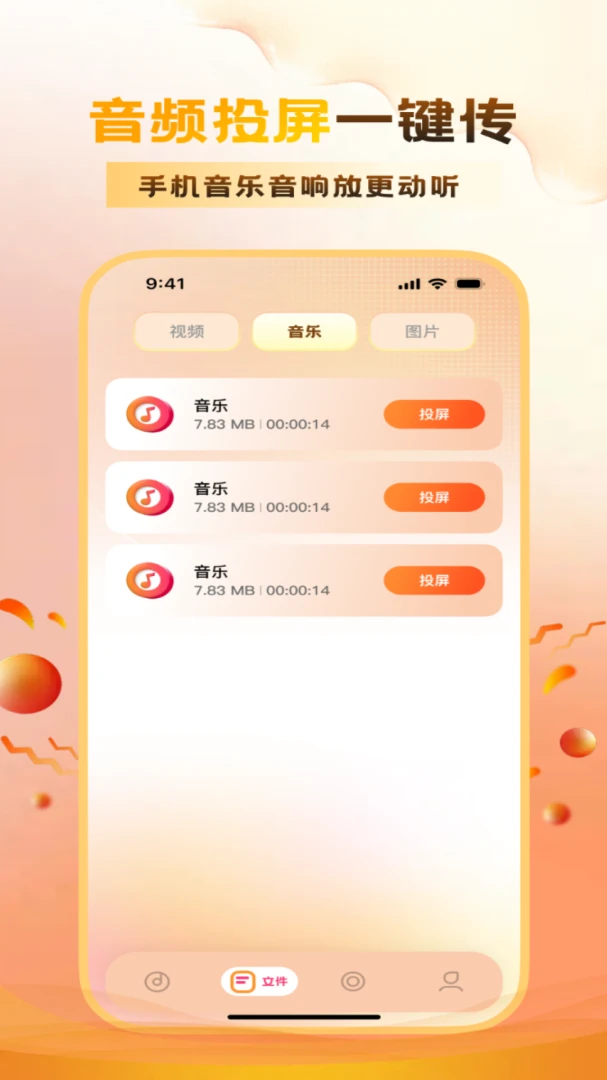
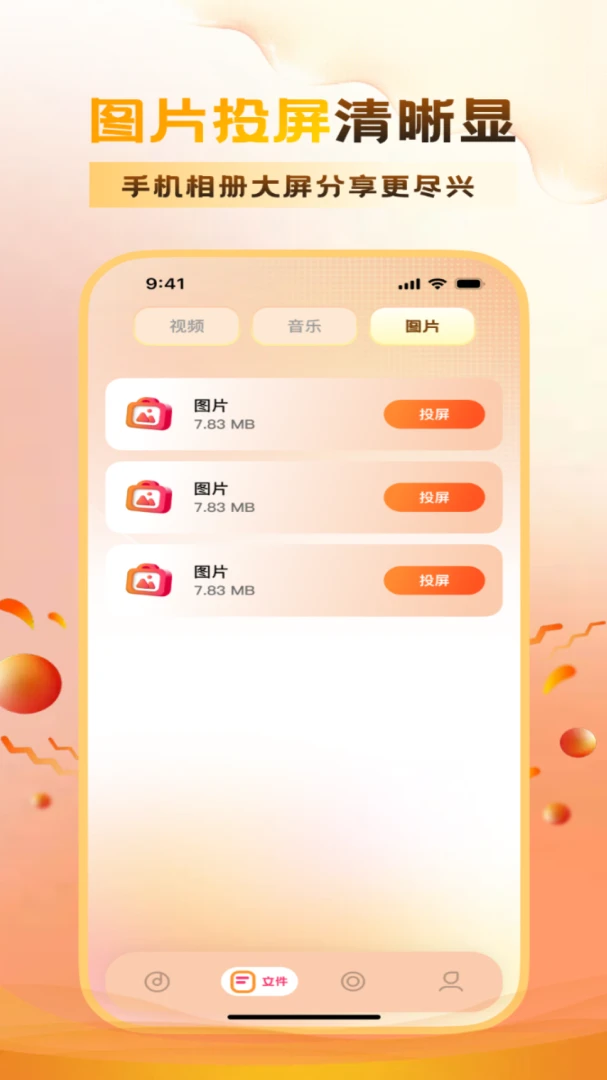
1.支持本地视频、音乐、图片等多媒体文件的一键投屏。
2.内置在线影视资源入口,可直接搜索并投射到大屏播放。
3.提供文档投屏功能,方便会议演示PPT和PDF文件。
4.支持手机屏幕镜像,将整个手机界面实时同步到电视。
5.具备遥控功能,可用手机控制大屏播放进度与音量。
6.支持多设备切换,随时在不同电视之间转移投屏任务。
7.提供投屏记录,方便快速找回最近连接过的设备。
1.确认手机和电视是否连接了同一个WiFi名称的网络。
2.检查电视端是否已开启无线投屏或Miracast接收功能。
3.关闭手机上的VPN和代理软件,避免影响局域网通信。
4.在流光映幕中点击刷新按钮,重新搜索附近设备。
5.尝试重启手机和电视,清除可能存在的连接缓存。
6.检查路由器是否开启了AP隔离,如有请关闭该功能。
7.若问题依旧,卸载后重新安装流光映幕再尝试连接。
1.投屏成功后,在流光映幕播放界面找到音量控制图标。
2.点击音量图标,拖动滑块即可调节大屏播放音量。
3.也可以使用手机侧边的实体音量键进行同步调节。
4.若电视端音量独立,可使用电视遥控器单独调整。
5.在设置中开启音量同步功能,让手机与电视音量联动。
6.播放过程中如有杂音,检查音频输出格式是否匹配。
7.调整完毕后退出设置,音量参数会自动保存。
1.在公共WiFi环境下使用投屏时,避免投射敏感个人信息。
2.投屏结束后及时断开连接,防止他人误连你的设备。
3.在流光映幕设置中开启连接验证,需确认后才能投屏。
4.定期清理投屏记录,删除曾经连接过的陌生设备信息。
5.不要随意将投屏码分享给不熟悉的人。
6.关闭手机的自动连接功能,避免误连到他人设备。
7.如发现异常连接,立即修改WiFi密码并重启路由器。
此内容由AI根据文章内容自动生成,并已由人工审核






全免费短剧集 1.0.6 最新版87.1M / 中文 / 1.0.6 最新版
下载围观短剧最新版本2026 2.8.31安卓版26.8M / 中文 / 2.8.31安卓版
下载番茄畅听最新版本2026 6.7.2.32安卓版82.9M / 中文 / 6.7.2.32安卓版
下载波点音乐官方版 5.9.8安卓版143.1M / 中文 / 5.9.8安卓版
下载六间房直播官方版app 10.3.6.0929安卓版96.2M / 中文 / 10.3.6.0929安卓版
下载番茄畅听解锁会员 6.7.1.32安卓版168.4M / 中文 / 6.7.1.32安卓版
下载番茄音乐app 6.7.2.32安卓版99.4M / 中文 / 6.7.2.32安卓版
下载红果免费漫剧会员去更新 7.3.7.32精简版132.4M / 中文 / 7.3.7.32精简版
下载红果免费短剧解锁会员 7.3.9.32安卓版244.2M / 中文 / 7.3.9.32安卓版
下载迷你短剧最新版本(MinuteDrama) 7.0.0.3 安卓版64.8M / 中文 / 7.0.0.3 安卓版
下载风云音频剪辑 2.3.2 最新版82.2M / 中文 / 2.3.2 最新版
下载myfreemp3官方安卓版 1.0 免费版1.1M / 中文 / 1.0 免费版
下载声影无界短剧 2.5.0安卓版90.0M / 中文 / 2.5.0安卓版
下载Apple Music Classical最新版 4.0手机版131.3M / 中文 / 4.0手机版
下载DJ串烧库 2.1.6安卓版68.2M / 中文 / 2.1.6安卓版
下载撕歌官方版 6.42.3最新版本186.2M / 中文 / 6.42.3最新版本
下载九头鸟FM 7.00.05 安卓版86.9M / 中文 / 7.00.05 安卓版
下载咕噜语音 1.0.0 安卓版187.6M / 中文 / 1.0.0 安卓版
下载影视大全免费刷 1.0.0 安卓版59.0M / 中文 / 1.0.0 安卓版
下载负屃剧场最新版 1.1.1 安卓版96.6M / 中文 / 1.1.1 安卓版
下载森之屋 1.11 安卓版91.4M / 中文 / 1.11 安卓版
下载全免歌曲大全版 1.0.1 安卓版128.7M / 中文 / 1.0.1 安卓版
下载Bilby软件 0.16.1 安卓版9.3M / 中文 / 0.16.1 安卓版
下载免费看短剧刷剧app 2.5.3.1001 安卓版103.6M / 中文 / 2.5.3.1001 安卓版
下载Vis Player音乐播放器 1.1.10 安卓版30.7M / 中文 / 1.1.10 安卓版
下载趣刷最新版 1.3.3 安卓版87.9M / 中文 / 1.3.3 安卓版
下载万能播放器神器app 1.0.4 安卓版81.2M / 中文 / 1.0.4 安卓版
下载酷乐唱唱 1.0.2 安卓版170.1M / 中文 / 1.0.2 安卓版
下载秀剪剪辑工具 1.0.2 安卓版44.9M / 中文 / 1.0.2 安卓版
下载私人免费资源播放器 1.5.4.4 安卓版64.1M / 中文 / 1.5.4.4 安卓版
下载免费KTV唱吧 1.0.0 最新版117.1M / 中文 / 1.0.0 最新版
下载全民唱歌K歌免费版 1.0.0 安卓版111.2M / 中文 / 1.0.0 安卓版
下载会影 1.0.6 安卓版71.2M / 中文 / 1.0.6 安卓版
下载国韵承传 2.136.172 安卓版106.4M / 中文 / 2.136.172 安卓版
下载河马聚场极速版 2.0.4 安卓版59.9M / 中文 / 2.0.4 安卓版
下载斗鱼直播平台官方版 8.2.3.0安卓版124.3M / 中文 / 8.2.3.0安卓版
下载快手极速版官方版免费 14.8.40.11936安卓版98.3M / 中文 / 14.8.40.11936安卓版
下载花椒直播官方版 9.9.8.2008安卓版158.8M / 中文 / 9.9.8.2008安卓版
下载抖音极速版2026年新版 40.6.0安卓版192.5M / 中文 / 40.6.0安卓版
下载qq音乐app安卓版 20.9.0.8最新版182.9M / 中文 / 20.9.0.8最新版
下载爱奇艺app官方版 17.9.5安卓版99.6M / 中文 / 17.9.5安卓版
下载剪映最新版本2026 v21.6.1安卓版409.6M / 中文 / v21.6.1安卓版
下载抖音官方版 40.6.0安卓版326.5M / 中文 / 40.6.0安卓版
下载抖音火山版2026最新版 40.6.0安卓版329.1M / 中文 / 40.6.0安卓版
下载咪咕视频体育直播app 6.7.5安卓版162.1M / 中文 / 6.7.5安卓版
下载搜狐视频app官方版 10.2.71安卓版192.3M / 中文 / 10.2.71安卓版
下载优酷视频安卓版2026版本 11.2.13手机版113.9M / 中文 / 11.2.13手机版
下载央视频手机版安卓版 3.5.2.26828最新版本141.5M / 中文 / 3.5.2.26828最新版本
下载凤凰视频app官方版 7.40.1安卓版74.3M / 中文 / 7.40.1安卓版
下载西瓜视频最新版本 6.3.1安卓版46.6M / 中文 / 6.3.1安卓版
下载咪咕音乐app官方版 1.0.0最新版77.0M / 中文 / 1.0.0最新版
下载腾讯视频官方版安卓版正版 8.0.0.20765手机版41.9M / 中文 / 8.0.0.20765手机版
下载网易云音乐最新版本 7.3.10安卓版94.9M / 中文 / 7.3.10安卓版
下载小飞电视app 2.9.0安卓版52.9M / 中文 / 2.9.0安卓版
下载白金秀app最新版本 7.0.1安卓版116.5M / 中文 / 7.0.1安卓版
下载战旗直播 3.6.4103.0M / 中文 / 3.6.4
下载虾米音乐 8.5.22安卓版57.9M / 中文 / 8.5.22安卓版
下载抖音国际版tiktok安卓版 47.0.3最新版446.8M / 中文 / 47.0.3最新版
下载YouTube官方正版 21.38.130最新版194.6M / 中文 / 21.38.130最新版
下载酷我音乐svip解锁版2026 12.2.2.0最新版230.9M / 中文 / 12.2.2.0最新版
下载荐片高清影音官方版 4.2.5安卓版53.4M / 中文 / 4.2.5安卓版
下载抖音美国版tiktok最新版本 47.0.3安卓版446.8M / 中文 / 47.0.3安卓版
下载netflix手机版 9.84.0 build 3 74629最新版259.2M / 中文 / 9.84.0 build 3 74629最新版
下载电影猎手app安卓版 3.1.2.3版本19.7M / 中文 / 3.1.2.3版本
下载剪映国际版Capcut最新版 19.7.0安卓版306.2M / 中文 / 19.7.0安卓版
下载spotify中文版 9.1.84.2231手机版145.0M / 中文 / 9.1.84.2231手机版
下载囧次元无广告版 1.8.0安卓版55.8M / 中文 / 1.8.0安卓版
下载奈飞影视剧app(Netflix) 9.84.0 build 3 74629最新版259.2M / 中文 / 9.84.0 build 3 74629最新版
下载灵悦音乐安卓版 1.604手机版5.3M / 中文 / 1.604手机版
下载影视仓TV电视盒子版 6.2.1安卓版45.0M / 中文 / 6.2.1安卓版
下载动漫屋app官方正版 2.0.0.1安卓版57.4M / 中文 / 2.0.0.1安卓版
下载速悦音乐app最新版安卓手机 3.1.2官方版30.2M / 中文 / 3.1.2官方版
下载小柿子官方版 2.1.1安卓版51.2M / 中文 / 2.1.1安卓版
下载瓜子影视2026官方最新版 3.0.4.8安卓版29.2M / 中文 / 3.0.4.8安卓版
下载好好看追剧软件 3.4.0安卓版19.0M / 中文 / 3.4.0安卓版
下载mx播放器官方最新版本(MX Player) 3.2.3安卓版105.0M / 中文 / 3.2.3安卓版
下载Twitch安卓客户端 31.2.0最新版99.6M / 中文 / 31.2.0最新版
下载Han1meViewer安装包 1.0.9-release+26091714安卓新版39.1M / 中文 / 1.0.9-release+26091714安卓新版
下载音乐搜索app最新版本 2.4.0安卓版5.5M / 中文 / 2.4.0安卓版
下载kazumi最新版安卓 2.2.3手机版58.1M / 中文 / 2.2.3手机版
下载豚豚剧官方正版 1.2.3安卓版84M / 中文 / 1.2.3安卓版
下载TikTok破解版无限制 45.5.3安卓版286.7M / 中文 / 45.5.3安卓版
下载彩虹视频app免费 5.0.0安卓版81.6M / 中文 / 5.0.0安卓版
下载聆听音乐app最新版 1.2.8安卓版13.8M / 中文 / 1.2.8安卓版
下载零零七影视免费追剧app 3.0.2安卓版70.2M / 中文 / 3.0.2安卓版
下载海洋视频app官方版 4.0.1安卓版7.1M / 中文 / 4.0.1安卓版
下载扯淡联盟最新版 2.0.1安卓版30.2M / 中文 / 2.0.1安卓版
下载动漫共和国app免费 1.0.0.8安卓版72.0M / 中文 / 1.0.0.8安卓版
下载tiktok精简版最新版(TikTok Lite) 44.6.2安卓版70.3M / 英文 / 44.6.2安卓版
下载可可影视kkeys官网 3.4.0安卓版19.4M / 中文 / 3.4.0安卓版
下载三星音乐2026最新版(Samsung Music) 16.2.44.0安卓版34.0M / 中文 / 16.2.44.0安卓版
下载bilibili港澳台版本 3.8.0手机版181.5M / 中文 / 3.8.0手机版
下载