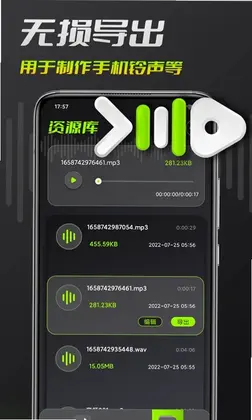
音频剪辑是一款集音频提取、音频裁剪、音频降噪、格式转换等多种功能于一体的专业音频处理工具,支持MP3、AAC、WMA、FLAC、M4A等主流音频格式,也能轻松制作手机铃声。无论你是想从电影短视频中提取音频,还是进行视频背景音乐分离,音频剪辑都能帮你快速完成。它拥有清晰直观的剪辑界面,新手也能轻松上手,拖动即可完成音频切割与剪切,还支持多段音频合成拼接或混音合成,一键提取视频音频,操作简单功能强大。
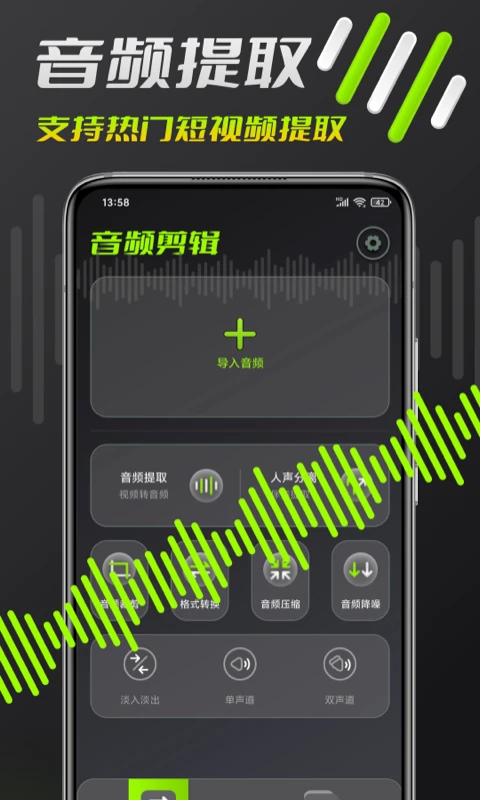
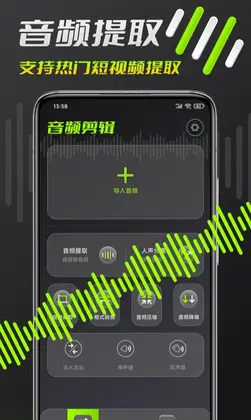
1.打开音频剪辑软件,在首页找到并点击“音频提取”功能入口。
2.从手机相册或文件管理中选择需要提取音频的视频文件。
3.等待软件自动解析视频,解析完成后会显示视频的音频波形。
4.拖动选取需要保留的音频片段范围,也可以直接全选整个视频音轨。
5.点击导出按钮,选择目标音频格式如MP3或M4A,确认后即可保存到本地。
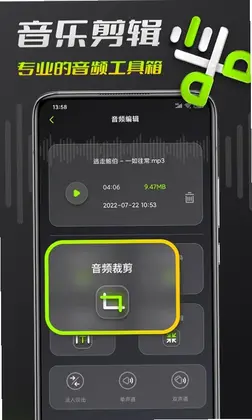
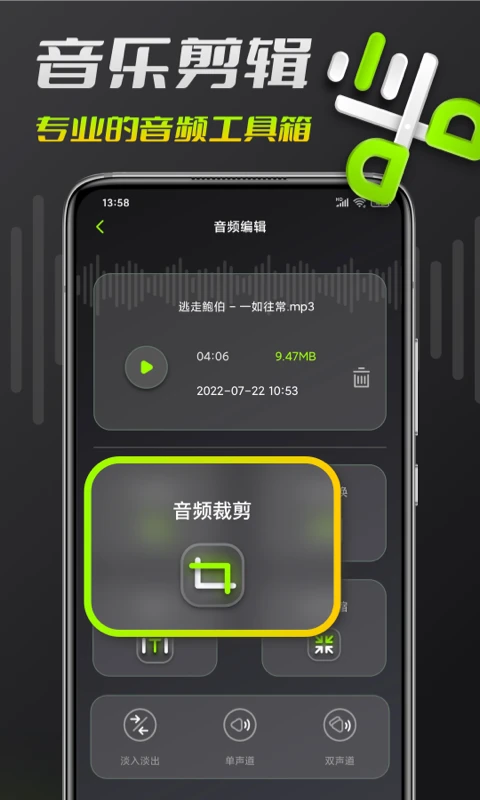
1.进入音频剪辑主界面,点击“音频裁剪”选项并导入你喜欢的歌曲或音乐文件。
2.在波形图上找到副歌或高潮部分,用手指拖动左右滑块选取铃声片段。
3.试听选中的片段,确认起止点是否准确,可反复微调直到满意为止。
4.设置淡入淡出时长,让铃声开头和结尾过渡更加自然柔和。
5.选择输出格式为M4R或MP3,点击保存即可生成专属手机铃声。
6.将导出的铃声文件设置为来电铃声或通知提示音即可使用。
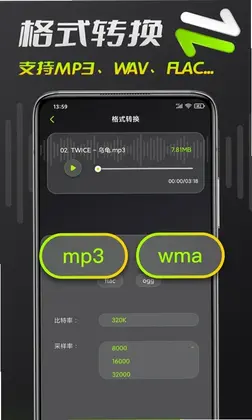
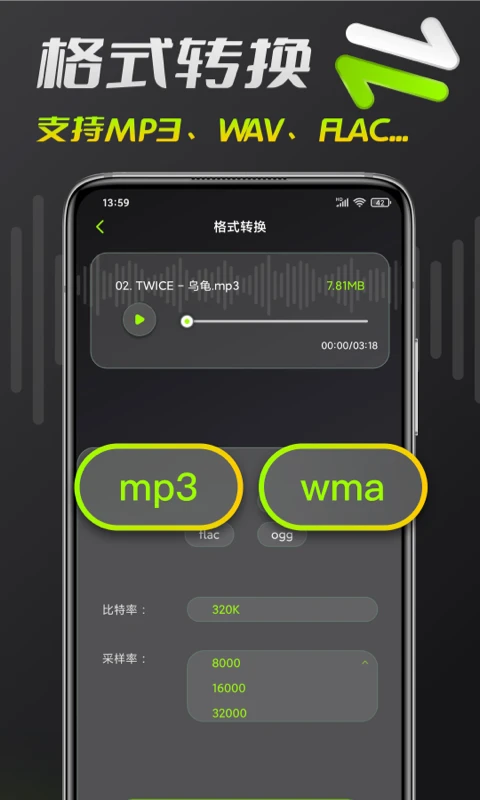
1.音频剪辑支持MP3、M4A、M4R、WAV、AIFF、AAC、WMA、FLAC等多种主流音频格式的互相转换。
2.在软件内打开“格式转换”功能,导入需要转换的音频文件。
3.选择目标输出格式,并根据需要调整比特率、采样率等专业参数。
4.确认参数设置后点击开始转换,等待进度条完成即可。
5.转换完成后可在输出目录中查看并播放转换好的音频文件。
1.在音频剪辑首页选择“音频降噪”功能,导入包含噪音的音频文件。
2.试听音频,手动选择噪音部分对应的波形区域。
3.设置降噪强度参数,可预览降噪效果并进行实时调整。
4.确认降噪效果满意后,点击应用降噪处理。
5.处理完成后试听整段音频,确认噪音已被有效去除。
6.导出降噪后的音频文件,选择合适格式保存即可。
1.打开音频剪辑,进入“音频合成”或“混音合成”功能模块。
2.依次导入需要拼接的多段音频文件,软件会自动排列在时间轴上。
3.拖动调整各段音频的前后顺序,设置每段之间的过渡效果。
4.如需混音,可同时选中多段音频并调整各自的音量大小。
5.预览合成后的整体效果,确认衔接自然无突兀。
6.点击导出按钮,将合成好的音频保存为一个完整文件。
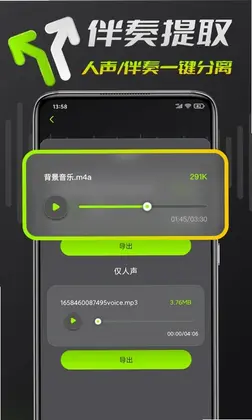
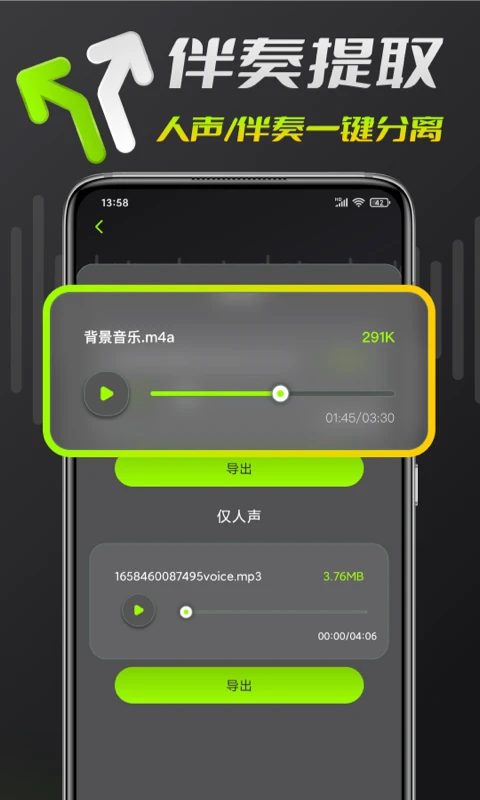
1.在音频剪辑主界面点击“伴奏提取”功能入口。
2.上传需要提取伴奏的音频文件,支持常见音乐格式。
3.软件自动分析音频中的人声与伴奏成分,进行智能分离。
4.试听分离后的伴奏音轨,确认人声已被有效去除。
5.选择无损导出模式,保证伴奏音质不受损失。
6.保存提取好的伴奏文件到手机本地即可使用。
1.在音频剪辑中导入需要添加淡入淡出效果的音频文件。
2.选中音频片段,在编辑菜单中找到“淡入淡出”选项。
3.拖动滑块设置淡入时长,支持1秒至10秒自由调节。
4.同样方式设置淡出时长,让音频结尾逐渐减弱。
5.试听效果,确认过渡自然平滑无突兀感。
6.导出处理后的音频文件,保存到本地即可完成。
此内容由AI根据文章内容自动生成,并已由人工审核






電子鼓墊 4.5.254.0M / 中文 / 4.5.2
下载汤圆短剧官方版 2.1.7 手机版84.9M / 中文 / 2.1.7 手机版
下载Ai一键成曲 vvvv1.8.7 最新版94.4M / 中文 / vvvv1.8.7 最新版
下载TV投屏助手官方版 4.6.0最新版41.4M / 中文 / 4.6.0最新版
下载音乐大全免费听 1.0.1.1a-Ma-M 安卓版53.4M / 中文 / 1.0.1.1a-Ma-M 安卓版
下载sinzar手机版 1.9.9.14安卓版47.9M / 中文 / 1.9.9.14安卓版
下载afusekt安卓 3.3.0-rc中文版111.9M / 中文 / 3.3.0-rc中文版
下载囧次元安卓版 2.0.0.1手机版34.7M / 中文 / 2.0.0.1手机版
下载Gramophone留声机 1.1.2安卓版12.0M / 中文 / 1.1.2安卓版
下载VidHub官方版 3.0.2最新版本194.5M / 中文 / 3.0.2最新版本
下载柚子动漫剧场app 2.1.7安卓版77.0M / 中文 / 2.1.7安卓版
下载PipePipe最新版 5.4.0 安卓版30.9M / 中文 / 5.4.0 安卓版
下载淘票票官方版 11.28.6 最新版62.2M / 中文 / 11.28.6 最新版
下载麦萌短剧正版 2.3.7最新版86.4M / 中文 / 2.3.7最新版
下载万能电影播放器app 17.2.54 安卓版122.1M / 中文 / 17.2.54 安卓版
下载韩小圈最新版本2026 6.9.2安卓版83.4M / 中文 / 6.9.2安卓版
下载Tiyatirqak 2.0.0 安卓版38.7M / 中文 / 2.0.0 安卓版
下载轻谧静享播放器app 1.0.5 安卓版47.0M / 中文 / 1.0.5 安卓版
下载伊看故事会软件 2.1.7.2 安卓版37.4M / 中文 / 2.1.7.2 安卓版
下载音乐剪辑提取最新版 1.0.4 安卓版42.9M / 中文 / 1.0.4 安卓版
下载火花直播 1.0.12 安卓版148.6M / 中文 / 1.0.12 安卓版
下载雅念海马短剧app 1.0.5 安卓版59.1M / 中文 / 1.0.5 安卓版
下载看个免费短剧 3.4.1 安卓版37.5M / 中文 / 3.4.1 安卓版
下载香果剧场 1.1 安卓版68.9M / 中文 / 1.1 安卓版
下载橙色app 1.3 最新版76.5M / 中文 / 1.3 最新版
下载高清播放器软件 1.1 最新版56.3M / 中文 / 1.1 最新版
下载乐道视频 5.2.0 安卓版50.1M / 中文 / 5.2.0 安卓版
下载PiliNara官方版 2.1.5-1807e22ed安卓版24.3M / 中文 / 2.1.5-1807e22ed安卓版
下载剧浪官方版 1.4.2 安卓版84.7M / 中文 / 1.4.2 安卓版
下载全民唱歌KTV免费 1.0.2.1002 2026最新版56.1M / 中文 / 1.0.2.1002 2026最新版
下载畅享全网免费短剧 3.3.2.3 安卓版205.7M / 中文 / 3.3.2.3 安卓版
下载微短剧免费看 2.5.0.1006 安卓版120.9M / 中文 / 2.5.0.1006 安卓版
下载鲸鱼音乐 1.2.5 安卓版101.5M / 中文 / 1.2.5 安卓版
下载影记本 1.0.4 安卓版89.3M / 中文 / 1.0.4 安卓版
下载钓鱼短剧 1.4 最新版23.9M / 中文 / 1.4 最新版
下载斗鱼直播平台官方版 8.2.3.0安卓版124.3M / 中文 / 8.2.3.0安卓版
下载快手极速版官方版免费 14.8.40.11936安卓版98.3M / 中文 / 14.8.40.11936安卓版
下载花椒直播官方版 9.9.8.2008安卓版158.8M / 中文 / 9.9.8.2008安卓版
下载抖音极速版2026年新版 40.6.0安卓版192.5M / 中文 / 40.6.0安卓版
下载qq音乐app安卓版 20.9.0.8最新版182.9M / 中文 / 20.9.0.8最新版
下载爱奇艺app官方版 17.9.5安卓版99.6M / 中文 / 17.9.5安卓版
下载剪映最新版本2026 v21.6.1安卓版409.6M / 中文 / v21.6.1安卓版
下载抖音官方版 40.6.0安卓版326.5M / 中文 / 40.6.0安卓版
下载抖音火山版2026最新版 40.6.0安卓版329.1M / 中文 / 40.6.0安卓版
下载咪咕视频体育直播app 6.7.5安卓版162.1M / 中文 / 6.7.5安卓版
下载搜狐视频app官方版 10.2.71安卓版192.3M / 中文 / 10.2.71安卓版
下载优酷视频安卓版2026版本 11.2.13手机版113.9M / 中文 / 11.2.13手机版
下载央视频手机版安卓版 3.5.2.26828最新版本141.5M / 中文 / 3.5.2.26828最新版本
下载凤凰视频app官方版 7.40.1安卓版74.3M / 中文 / 7.40.1安卓版
下载西瓜视频最新版本 6.3.1安卓版46.6M / 中文 / 6.3.1安卓版
下载咪咕音乐app官方版 1.0.0最新版77.0M / 中文 / 1.0.0最新版
下载腾讯视频官方版安卓版正版 8.0.0.20765手机版41.9M / 中文 / 8.0.0.20765手机版
下载网易云音乐最新版本 7.3.10安卓版94.9M / 中文 / 7.3.10安卓版
下载小飞电视app 2.9.0安卓版52.9M / 中文 / 2.9.0安卓版
下载白金秀app最新版本 7.0.1安卓版116.5M / 中文 / 7.0.1安卓版
下载战旗直播 3.6.4103.0M / 中文 / 3.6.4
下载虾米音乐 8.5.22安卓版57.9M / 中文 / 8.5.22安卓版
下载抖音国际版tiktok安卓版 47.0.3最新版446.8M / 中文 / 47.0.3最新版
下载YouTube官方正版 21.38.130最新版194.6M / 中文 / 21.38.130最新版
下载酷我音乐svip解锁版2026 12.2.2.0最新版230.9M / 中文 / 12.2.2.0最新版
下载荐片高清影音官方版 4.2.5安卓版53.4M / 中文 / 4.2.5安卓版
下载抖音美国版tiktok最新版本 47.0.3安卓版446.8M / 中文 / 47.0.3安卓版
下载netflix手机版 9.84.0 build 3 74629最新版259.2M / 中文 / 9.84.0 build 3 74629最新版
下载电影猎手app安卓版 3.1.2.3版本19.7M / 中文 / 3.1.2.3版本
下载剪映国际版Capcut最新版 19.7.0安卓版306.2M / 中文 / 19.7.0安卓版
下载spotify中文版 9.1.84.2231手机版145.0M / 中文 / 9.1.84.2231手机版
下载囧次元无广告版 1.8.0安卓版55.8M / 中文 / 1.8.0安卓版
下载奈飞影视剧app(Netflix) 9.84.0 build 3 74629最新版259.2M / 中文 / 9.84.0 build 3 74629最新版
下载灵悦音乐安卓版 1.604手机版5.3M / 中文 / 1.604手机版
下载影视仓TV电视盒子版 6.2.1安卓版45.0M / 中文 / 6.2.1安卓版
下载动漫屋app官方正版 2.0.0.1安卓版57.4M / 中文 / 2.0.0.1安卓版
下载速悦音乐app最新版安卓手机 3.1.2官方版30.2M / 中文 / 3.1.2官方版
下载小柿子官方版 2.1.1安卓版51.2M / 中文 / 2.1.1安卓版
下载瓜子影视2026官方最新版 3.0.4.8安卓版29.2M / 中文 / 3.0.4.8安卓版
下载好好看追剧软件 3.4.0安卓版19.0M / 中文 / 3.4.0安卓版
下载mx播放器官方最新版本(MX Player) 3.2.3安卓版105.0M / 中文 / 3.2.3安卓版
下载Twitch安卓客户端 31.2.0最新版99.6M / 中文 / 31.2.0最新版
下载Han1meViewer安装包 1.0.9-release+26091714安卓新版39.1M / 中文 / 1.0.9-release+26091714安卓新版
下载音乐搜索app最新版本 2.4.0安卓版5.5M / 中文 / 2.4.0安卓版
下载kazumi最新版安卓 2.2.3手机版58.1M / 中文 / 2.2.3手机版
下载豚豚剧官方正版 1.2.3安卓版84M / 中文 / 1.2.3安卓版
下载TikTok破解版无限制 45.5.3安卓版286.7M / 中文 / 45.5.3安卓版
下载彩虹视频app免费 5.0.0安卓版81.6M / 中文 / 5.0.0安卓版
下载聆听音乐app最新版 1.2.8安卓版13.8M / 中文 / 1.2.8安卓版
下载零零七影视免费追剧app 3.0.2安卓版70.2M / 中文 / 3.0.2安卓版
下载海洋视频app官方版 4.0.1安卓版7.1M / 中文 / 4.0.1安卓版
下载扯淡联盟最新版 2.0.1安卓版30.2M / 中文 / 2.0.1安卓版
下载动漫共和国app免费 1.0.0.8安卓版72.0M / 中文 / 1.0.0.8安卓版
下载tiktok精简版最新版(TikTok Lite) 44.6.2安卓版70.3M / 英文 / 44.6.2安卓版
下载黄果短剧最新版 1.2.0c 安卓版93M / 中文 / 1.2.0c 安卓版
下载可可影视kkeys官网 3.4.0安卓版19.4M / 中文 / 3.4.0安卓版
下载三星音乐2026最新版(Samsung Music) 16.2.44.0安卓版34.0M / 中文 / 16.2.44.0安卓版
下载