


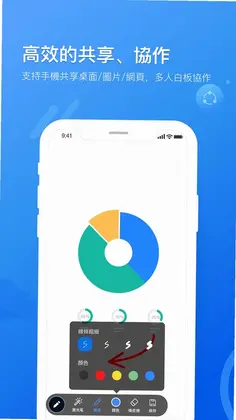

瞩目是一款专注于提升沟通协作效率的视频会议工具,支持高清视频会议、即时通讯、企业通讯录与会议日程管理等功能。无论是企业会议、远程教育、在线培训,还是远程医疗与政务会务,瞩目都能提供稳定流畅的协作体验。其两步启会、屏幕共享、电子白板、云录制与智能虚拟背景等实用功能,让个人与组织都能大幅降低沟通成本,提升团队协作效率。

1.进入瞩目会议后,在底部工具栏中找到并点击“共享”按钮。
2.在弹出的共享选项中选择“屏幕”或“应用窗口”,根据需要选择共享整个桌面或指定程序。
3.若使用手机端,需先授权瞩目获取屏幕录制权限,点击“立即开始”即可。
4.共享过程中可随时点击“暂停共享”或“停止共享”来管理画面。
5.主持人可设置是否允许参会者同时共享,避免画面冲突。
6.共享结束后点击“停止共享”即可返回会议主界面。
1.打开瞩目客户端,在首页点击“预约会议”按钮。
2.填写会议主题、开始时间、结束时间以及会议密码等基本信息。
3.在参会人栏中从企业通讯录或个人通讯录选择需要邀请的联系人。
4.设置是否开启入会静音、是否允许提前入会等会议选项。
5.点击“预约”后系统会自动生成会议号,并通过邮件或站内信通知参会人。
6.参会人收到通知后可在瞩目客户端“我的会议”中查看并准时加入。

1.在会议进行中,点击底部工具栏的“录制”按钮。
2.选择“云录制”选项,主持人需拥有云录制权限。
3.系统会提示所有参会者会议正在录制,确认后开始录制。
4.录制过程中可随时暂停或停止,录制文件会自动保存至云端。
5.会议结束后,主持人可在瞩目网页端“我的录制”中查看、下载或分享录制文件。
6.若需本地录制,可在设置中提前切换为“本地录制”模式。
1.在会议中点击底部工具栏的“更多”按钮,选择“虚拟背景”。
2.进入虚拟背景设置页面,可选择系统提供的背景图片或点击“+”上传自定义图片。
3.开启“智能虚拟背景”开关,系统会自动识别人像并替换背景。
4.可调整背景虚化程度或选择“无背景”模式,仅保留人像。
5.设置完成后点击“应用”,效果会实时生效。
6.若设备性能不足,可关闭智能模式改用普通虚拟背景。

1.智能手机和平板电脑可通过瞩目安卓或iOS客户端直接入会。
2.电脑端支持Windows和macOS系统,下载对应客户端即可使用。
3.传统会议室可通过H.323或SIP协议连接瞩目云会议室系统。
4.普通电话可拨打瞩目提供的会议拨入号码,输入会议号参与。
5.瞩目云硬件终端可一键入会,适合固定会议室场景。
6.所有设备之间可互通,支持跨平台屏幕共享与音视频互动。
1.主持人或联席主持人在会议中点击“更多”按钮,选择“投票”。
2.点击“新建投票”,输入投票题目和选项内容。
3.设置是否允许多选、是否匿名以及投票截止时间。
4.点击“发布”后,所有参会者会收到投票弹窗,直接选择提交。
5.主持人可实时查看投票结果,并选择是否向全员公布。
6.问卷调查功能类似,适合培训或研讨会场景收集反馈。

1.管理员登录瞩目企业管理后台,进入“通讯录”模块。
2.可手动添加成员,填写姓名、手机号、邮箱和部门信息。
3.支持批量导入成员,下载模板后按格式填写并上传即可。
4.可设置部门层级结构,方便按组织架构查找联系人。
5.成员信息支持编辑、禁用或删除,离职员工可一键停用。
6.普通成员可在客户端查看企业通讯录,并直接发起会议或聊天。
此内容由AI根据文章内容自动生成,并已由人工审核






幽信 1.4.0 安卓版59.9M / 中文 / 1.4.0 安卓版
下载Soda苏打 1.7.1 安卓版90.4M / 中文 / 1.7.1 安卓版
下载星云融媒 2.7.2 安卓版74.0M / 中文 / 2.7.2 安卓版
下载弦圈 1.2.1 安卓版119.7M / 中文 / 1.2.1 安卓版
下载冥想星球app 6.2.17手机版172.6M / 中文 / 6.2.17手机版
下载搭子星球正版 2.0.13 最新版71.0M / 中文 / 2.0.13 最新版
下载星果AI 1.0.32安卓版41.4M / 中文 / 1.0.32安卓版
下载智爱家 2.5.0最新版232.0M / 中文 / 2.5.0最新版
下载萨姆app官方最新版本 2.0.15安卓版121.0M / 中文 / 2.0.15安卓版
下载栖音最新版 3.0.4 安卓版128.9M / 中文 / 3.0.4 安卓版
下载爱说笑 5.2.3 最新版159.1M / 中文 / 5.2.3 最新版
下载絮光 1.3.4 安卓版58.9M / 中文 / 1.3.4 安卓版
下载附近寞约 1.1.1 安卓版105.4M / 中文 / 1.1.1 安卓版
下载桃源 6.3.64 安卓版100.1M / 中文 / 6.3.64 安卓版
下载都市脱单 1.0.43 安卓版51.7M / 中文 / 1.0.43 安卓版
下载约同城成人交友 1.0.0 安卓版118.0M / 中文 / 1.0.0 安卓版
下载附近两性聊 1.0.9 安卓版77.0M / 中文 / 1.0.9 安卓版
下载十乡九镇 2.0.8 最新版30.8M / 中文 / 2.0.8 最新版
下载名片录 6.2.8 安卓版23.8M / 中文 / 6.2.8 安卓版
下载小鹅语音 1.3.9 最新版411.8M / 中文 / 1.3.9 最新版
下载Anymo记忆卡 5.2.2 最新版67.2M / 中文 / 5.2.2 最新版
下载VIS 4.4.0 最新版45.2M / 中文 / 4.4.0 最新版
下载觅你app 1.3 安卓版26.1M / 中文 / 1.3 安卓版
下载追爱宝典 2.0 安卓版56.2M / 中文 / 2.0 安卓版
下载真诚相亲官方版 3.4.23最新版36.2M / 中文 / 3.4.23最新版
下载稠州论坛手机版 5.4.2.59 最新版66.8M / 中文 / 5.4.2.59 最新版
下载蓝宇 5.0.8 安卓版81.8M / 中文 / 5.0.8 安卓版
下载想聊 3.2.26 最新版143.4M / 中文 / 3.2.26 最新版
下载晓蜜 2.9.10 最新版137.0M / 中文 / 2.9.10 最新版
下载思盼 2.4.1 安卓版108.7M / 中文 / 2.4.1 安卓版
下载昵汀约餐 1.2.1 安卓版130.9M / 中文 / 1.2.1 安卓版
下载七遇app 1.3.2.1 安卓版195.4M / 中文 / 1.3.2.1 安卓版
下载遇知音 4.3.0 安卓版116.7M / 中文 / 4.3.0 安卓版
下载Mungdax 3.16.2 安卓版233.3M / 中文 / 3.16.2 安卓版
下载聊个天 1.2.3 安卓版69.4M / 中文 / 1.2.3 安卓版
下载微博app最新版本 16.10.0安卓版223.4M / 中文 / 16.10.0安卓版
下载米游社通行证官方版(米哈游通行证) 2.116.0安卓版127.0M / 中文 / 2.116.0安卓版
下载探探手机版 7.3.9安卓版146.2M / 中文 / 7.3.9安卓版
下载QQ邮箱app官方版 7.1.10安卓版110.6M / 中文 / 7.1.10安卓版
下载TT语音官方正版2026 6.87.5-19552-19506-19423安卓版256.0M / 中文 / 6.87.5-19552-19506-19423安卓版
下载qq官方版本 9.3.70安卓版390.9M / 中文 / 9.3.70安卓版
下载WeChat微信海外版 8.0.78安卓版243.4M / 中文 / 8.0.78安卓版
下载微信官方版 8.0.78安卓版253.8M / 中文 / 8.0.78安卓版
下载合优网 7.0.0108.2M / 中文 / 7.0.0
下载腾讯tim最新版2026 4.1.0安卓版147.2M / 中文 / 4.1.0安卓版
下载企业微信安卓版26年版本 5.0.9官方版488.0M / 中文 / 5.0.9官方版
下载qq空间最新版本手机版 8.9.9.288手机版73.7M / 中文 / 8.9.9.288手机版
下载我是海归 5.0.770.0M / 中文 / 5.0.7
下载姑苏网 6.0.424.8M / 中文 / 6.0.4
下载潼南论坛 6.062.9M / 中文 / 6.0
下载QQ HD 5.9.431.8M / 中文 / 5.9.4
下载鹅说app 2.2.2安卓版19.7M / 中文 / 2.2.2安卓版
下载QQ国际版 6.0.321.8M / 中文 / 6.0.3
下载马桶MT(匿名聊天) 1.3.12官方版13.8M / 中文 / 1.3.12官方版
下载青大CC 2.0.106.3M / 中文 / 2.0.10
下载招集了 2.016.5M / 中文 / 2.0
下载TT语音官方正版2026 6.87.5-19552-19506-19423安卓版256.0M / 中文 / 6.87.5-19552-19506-19423安卓版
下载glow官方版 2.0.9安卓版43.5M / 中文 / 2.0.9安卓版
下载Couple Game全解锁破解版 2.5.10免费版9.9M / 中文 / 2.5.10免费版
下载WeChat微信海外版 8.0.78安卓版243.4M / 中文 / 8.0.78安卓版
下载平行世界ai最新版本 9.0安卓版53.8M / 中文 / 9.0安卓版
下载微信官方版 8.0.78安卓版253.8M / 中文 / 8.0.78安卓版
下载空空语音app官方版 2.9.0.0安卓版52.5M / 中文 / 2.9.0.0安卓版
下载叨叨app安卓版 4.3.8官方版77.2M / 中文 / 4.3.8官方版
下载冒泡社区游戏大厅最新安卓版 9.108手机版20.9M / 中文 / 9.108手机版
下载恋爱物语 4.47.0最新版145.0M / 中文 / 4.47.0最新版
下载MOMO陌陌免费 9.22.9官方正版134.9M / 中文 / 9.22.9官方正版
下载派对公园官方版 1.1.0安卓版91.7M / 中文 / 1.1.0安卓版
下载趣战南瓜官方版 1.2.5安卓版43.5M / 中文 / 1.2.5安卓版
下载即景 1.0.30安卓版28.2M / 中文 / 1.0.30安卓版
下载瓜皮语音 1.0.3安卓版39.7M / 中文 / 1.0.3安卓版
下载遇见常州官方版 1.2.4安卓版54.2M / 中文 / 1.2.4安卓版
下载脱单话术 1.0.0安卓版7.1M / 中文 / 1.0.0安卓版
下载他信官方版 1.8.0安卓版78.2M / 中文 / 1.8.0安卓版
下载经管未来 6.1.82最新版10.0M / 中文 / 6.1.82最新版
下载玩会官方版 1.0.2安卓版48.9M / 中文 / 1.0.2安卓版
下载鲜声 5.2.83安卓版75.5M / 中文 / 5.2.83安卓版
下载快米成长 1.1.1最新版14.4M / 中文 / 1.1.1最新版
下载奔恋官方版 1.3.3安卓版49.4M / 中文 / 1.3.3安卓版
下载圈分圈 2.9.1最新版21.5M / 中文 / 2.9.1最新版
下载时光岛官方版 1.1.0安卓版23.7M / 中文 / 1.1.0安卓版
下载荔枝派 1.1.2安卓版62.6M / 中文 / 1.1.2安卓版
下载闲蛋 1.15最新版11.4M / 中文 / 1.15最新版
下载附近陌趣app 3.3.1安卓版7.9M / 中文 / 3.3.1安卓版
下载若吧 1.3.0安卓版17.9M / 中文 / 1.3.0安卓版
下载一键喵喵全系列表情包 1.0.0首发版1.5M / 中文 / 1.0.0首发版
下载觅音官方版 1.0.2安卓版43.8M / 中文 / 1.0.2安卓版
下载小奶猫app官方版 1.1.1安卓版11.1M / 中文 / 1.1.1安卓版
下载言欢官方版 1.0.3安卓版47.4M / 中文 / 1.0.3安卓版
下载表情制作 1.0安卓版1.8M / 中文 / 1.0安卓版
下载Tell官方版 2.2.19安卓版53.5M / 中文 / 2.2.19安卓版
下载