




云联域是一款主打轻量、安全与高效沟通的即时通讯工具,安装包体积小巧,运行流畅,适合日常社交、团队协作以及亲友联络等多种场景。软件支持一对一私聊与多人群聊,消息实时收发不延迟,并且兼容文字、表情、图片、语音等丰富消息类型,让表达更生动。同时云联域提供完善的联系人管理功能,可快速添加好友、搜索用户,还能自由创建和管理群组,聊天记录自动保存并支持多平台同步,换设备也能无缝衔接,重要信息随时查阅不丢失。凭借简洁直观的界面与稳定的通讯体验,云联域成为不少用户日常沟通的实用选择。
1.打开云联域并登录你的账号,进入主界面后点击右下角“我的”页面。
2.在“我的”页面中找到并点击“设置”选项,进入设置中心。
3.在设置中心里选择“聊天记录”或“数据与存储”相关入口。
4.开启“聊天记录同步”或“云同步”开关,系统会提示你确认同步范围。
5.确认后等待片刻,软件会自动将历史消息上传至云端,并在其他设备登录时自动拉取。
6.若同步失败,可检查网络连接是否正常,或退出账号后重新登录再试一次。
1.在云联域主界面点击右上角的“+”号按钮,弹出功能菜单。
2.在菜单中选择“发起群聊”选项,进入联系人选择页面。
3.勾选你想要邀请的好友,可以多选,选好后点击“确定”或“下一步”。
4.系统会自动创建一个新群组,你可以点击群名称进行修改,设置一个易识别的群名。
5.进入群设置页面,还可以开启或关闭群消息提醒,设置群头像等。
6.完成设置后点击保存,群组即创建成功,成员会收到入群通知。

1.云联域支持最基础的文字消息,在输入框中打字后点击发送即可。
2.支持表情消息,点击输入框旁的笑脸图标,可选择丰富表情发送。
3.支持图片消息,点击“+”号选择相册或拍照,即可发送图片。
4.支持语音消息,长按语音按钮说话,松开后自动发送语音条。
5.此外还支持文件传输等实用类型,满足日常办公与分享需求。
6.不同消息类型在聊天界面中均有清晰展示,方便查看和回复。
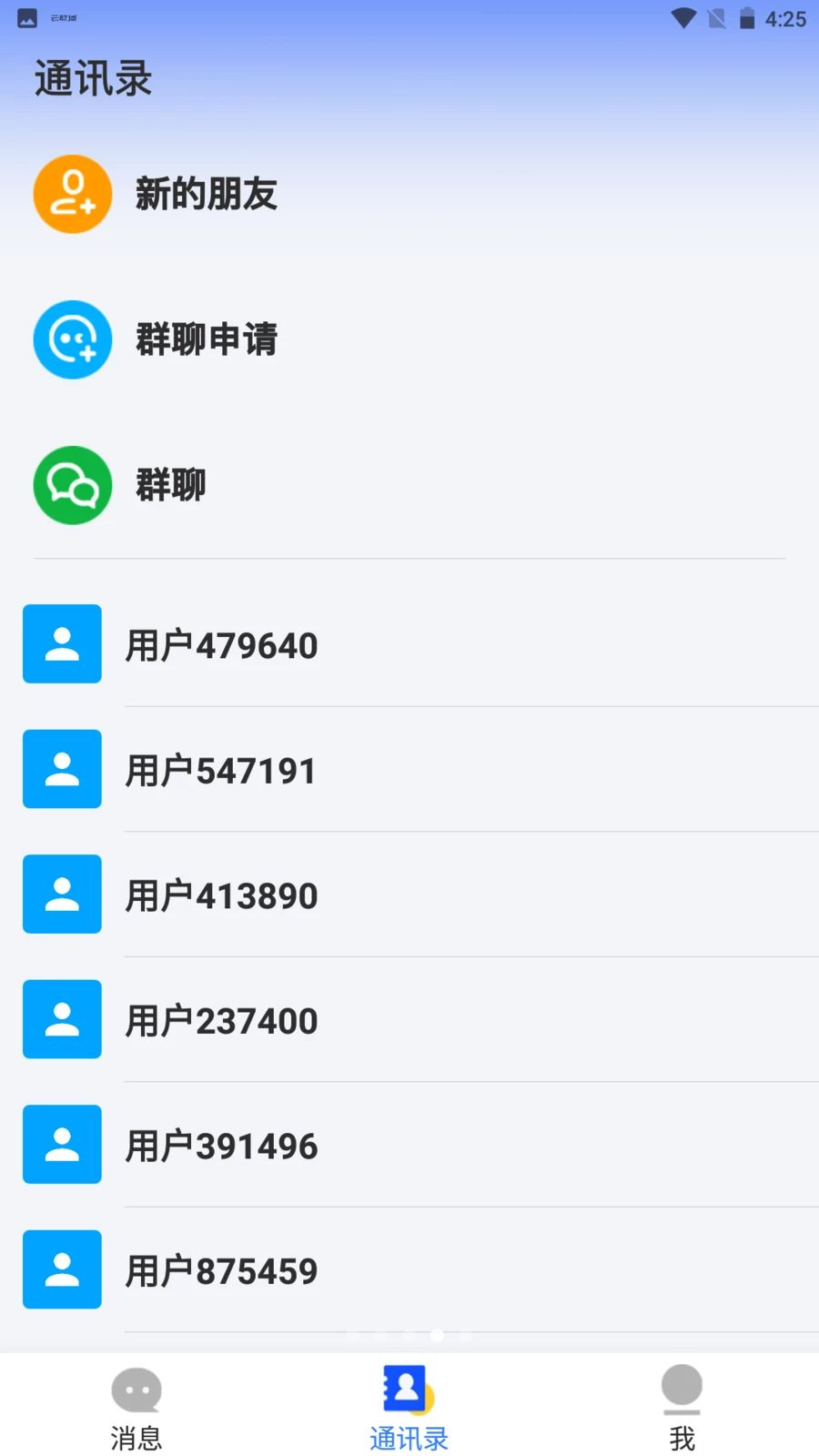
1.打开云联域,点击底部导航栏的“通讯录”或“联系人”选项。
2.在通讯录页面顶部找到搜索框,输入对方的云联域账号或昵称。
3.在搜索结果中找到目标用户,点击进入其个人资料页面。
4.点击“添加好友”按钮,可附上验证消息说明来意。
5.等待对方同意后,好友关系即建立,可开始聊天。
6.若对方设置了隐私限制,可能需要通过群聊或其他方式再次尝试添加。
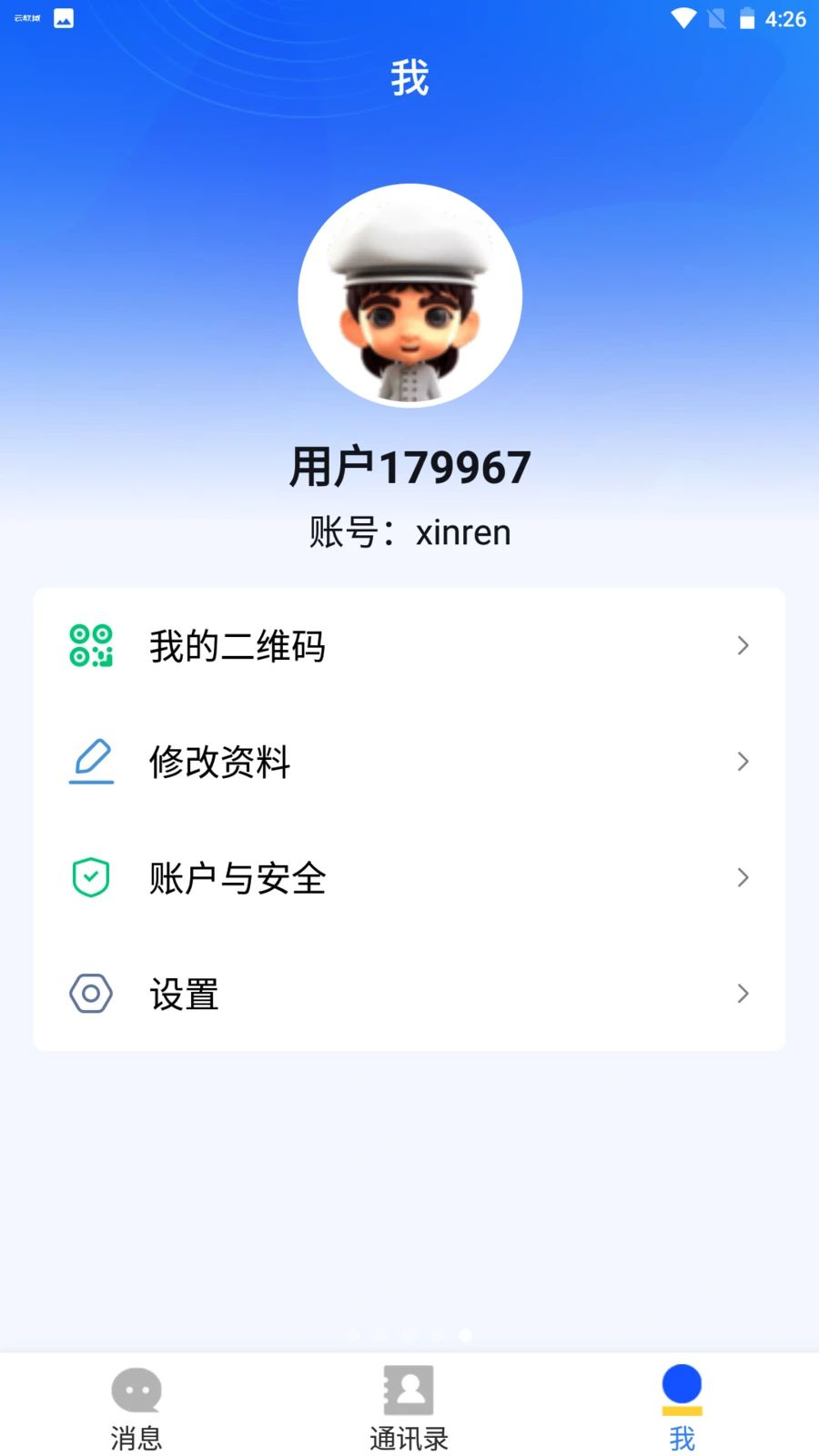
1.进入云联域后点击“我的”页面,再进入“设置”。
2.在设置中找到“消息通知”或“新消息提醒”选项。
3.根据需要开启或关闭声音提醒、震动提醒以及横幅通知。
4.可以针对不同群组单独设置提醒方式,进入群设置中调整。
5.若不想被打扰,可开启“免打扰”模式,消息仍会接收但不提示。
6.设置完成后返回即可生效,建议根据使用场景灵活调整。
1.云联域采用加密传输技术,保障聊天内容在传输过程中的安全性。
2.软件体积轻量,不捆绑多余插件,安装和运行都较为干净。
3.聊天记录支持本地保存与云端同步,用户可自主管理数据。
4.好友添加与群组创建均有验证机制,减少骚扰信息。
5.建议用户设置复杂密码并开启相关隐私选项,进一步提升账号安全。
6.定期更新软件版本,可及时获得安全修复与功能优化。
1.在手机端登录云联域账号,确保聊天记录同步功能已开启。
2.在另一台设备上下载并安装云联域,使用同一账号登录。
3.登录后软件会自动从云端拉取最近的聊天记录和联系人列表。
4.若未自动同步,可手动进入设置点击“立即同步”按钮。
5.同步过程中请保持网络畅通,避免中途切换网络导致失败。
6.同步完成后,各设备间的消息和群组信息将保持一致,方便随时切换使用。
此内容由AI根据文章内容自动生成,并已由人工审核






汐伴 1.1.8 安卓版40.5M / 中文 / 1.1.8 安卓版
下载茶趣约会 2.7.1 安卓版98.8M / 中文 / 2.7.1 安卓版
下载本地夜来聊 1.1.1 最新版107.0M / 中文 / 1.1.1 最新版
下载语伴森友 1.0.2 安卓版54.0M / 中文 / 1.0.2 安卓版
下载缘梦聊 1.5.4 安卓版125.4M / 中文 / 1.5.4 安卓版
下载乾园 1.7.7 安卓版63.1M / 中文 / 1.7.7 安卓版
下载火鱼聊 1.0.4 最新版117.1M / 中文 / 1.0.4 最新版
下载陌撩漂流瓶 1.8.0 安卓版40.7M / 中文 / 1.8.0 安卓版
下载红人直播 4.5.4 安卓版192.8M / 中文 / 4.5.4 安卓版
下载虚拟恋人AI对话 1.0.1 安卓版135.0M / 中文 / 1.0.1 安卓版
下载栗子直播软件 1.2.6 安卓版153.3M / 中文 / 1.2.6 安卓版
下载微爱帮软件 1.1.6 安卓版106.9M / 中文 / 1.1.6 安卓版
下载情话app 1.0.1 安卓版161.7M / 中文 / 1.0.1 安卓版
下载宝石情软件 1.1 安卓版64.3M / 中文 / 1.1 安卓版
下载猛犬俱乐部 6.4.1 安卓版70.3M / 中文 / 6.4.1 安卓版
下载鸽网通 5.1.3 安卓版39.2M / 中文 / 5.1.3 安卓版
下载诉趣app 6.0.2 安卓版147.4M / 中文 / 6.0.2 安卓版
下载声呐会议最新版 1.0.10 安卓版204.1M / 中文 / 1.0.10 安卓版
下载汐研 1.3.0 安卓版165.3M / 中文 / 1.3.0 安卓版
下载香缘 1.4 安卓版23.3M / 中文 / 1.4 安卓版
下载蜂鸟 5.1 安卓版88.5M / 中文 / 5.1 安卓版
下载本地甜蜜陌友伴聊 2.0.2 安卓版103.0M / 中文 / 2.0.2 安卓版
下载一同交友 1.2.3 安卓版128.0M / 中文 / 1.2.3 安卓版
下载神待King 1.0.9 安卓版94.2M / 中文 / 1.0.9 安卓版
下载附近遇爱 2.0.1 安卓版110.6M / 中文 / 2.0.1 安卓版
下载解忧暖心喵 2.7.6 安卓版63.6M / 中文 / 2.7.6 安卓版
下载怡缘 1.0.1 最新版215.9M / 中文 / 1.0.1 最新版
下载附近寞聊 3.5.2 安卓版65.2M / 中文 / 3.5.2 安卓版
下载美出圈 1.1.11 安卓版85.5M / 中文 / 1.1.11 安卓版
下载工家云 5.72.4 安卓版61.3M / 中文 / 5.72.4 安卓版
下载承欢app 1.4.7 安卓版162.4M / 中文 / 1.4.7 安卓版
下载脱单鸟app 1.1.9 安卓版38.0M / 中文 / 1.1.9 安卓版
下载好逑app 4.0.4 安卓版69.5M / 中文 / 4.0.4 安卓版
下载魅力星球 3.5 安卓版32.5M / 中文 / 3.5 安卓版
下载AI虚拟伴侣 1.0.8 安卓版44.9M / 中文 / 1.0.8 安卓版
下载微博app最新版本 16.10.0安卓版223.4M / 中文 / 16.10.0安卓版
下载米游社通行证官方版(米哈游通行证) 2.116.0安卓版127.0M / 中文 / 2.116.0安卓版
下载探探手机版 7.3.9安卓版146.2M / 中文 / 7.3.9安卓版
下载QQ邮箱app官方版 7.1.10安卓版110.6M / 中文 / 7.1.10安卓版
下载TT语音官方正版2026 6.87.5-19552-19506-19423安卓版256.0M / 中文 / 6.87.5-19552-19506-19423安卓版
下载qq官方版本 9.3.70安卓版390.9M / 中文 / 9.3.70安卓版
下载WeChat微信海外版 8.0.78安卓版243.4M / 中文 / 8.0.78安卓版
下载微信官方版 8.0.78安卓版253.8M / 中文 / 8.0.78安卓版
下载合优网 7.0.0108.2M / 中文 / 7.0.0
下载腾讯tim最新版2026 4.1.0安卓版147.2M / 中文 / 4.1.0安卓版
下载企业微信安卓版26年版本 5.0.9官方版488.0M / 中文 / 5.0.9官方版
下载qq空间最新版本手机版 8.9.9.288手机版73.7M / 中文 / 8.9.9.288手机版
下载我是海归 5.0.770.0M / 中文 / 5.0.7
下载姑苏网 6.0.424.8M / 中文 / 6.0.4
下载潼南论坛 6.062.9M / 中文 / 6.0
下载QQ HD 5.9.431.8M / 中文 / 5.9.4
下载鹅说app 2.2.2安卓版19.7M / 中文 / 2.2.2安卓版
下载QQ国际版 6.0.321.8M / 中文 / 6.0.3
下载马桶MT(匿名聊天) 1.3.12官方版13.8M / 中文 / 1.3.12官方版
下载青大CC 2.0.106.3M / 中文 / 2.0.10
下载招集了 2.016.5M / 中文 / 2.0
下载TT语音官方正版2026 6.87.5-19552-19506-19423安卓版256.0M / 中文 / 6.87.5-19552-19506-19423安卓版
下载glow官方版 2.0.9安卓版43.5M / 中文 / 2.0.9安卓版
下载Couple Game全解锁破解版 2.5.10免费版9.9M / 中文 / 2.5.10免费版
下载WeChat微信海外版 8.0.78安卓版243.4M / 中文 / 8.0.78安卓版
下载平行世界ai最新版本 9.0安卓版53.8M / 中文 / 9.0安卓版
下载微信官方版 8.0.78安卓版253.8M / 中文 / 8.0.78安卓版
下载空空语音app官方版 2.9.0.0安卓版52.5M / 中文 / 2.9.0.0安卓版
下载叨叨app安卓版 4.3.8官方版77.2M / 中文 / 4.3.8官方版
下载冒泡社区游戏大厅最新安卓版 9.108手机版20.9M / 中文 / 9.108手机版
下载恋爱物语 4.47.0最新版145.0M / 中文 / 4.47.0最新版
下载MOMO陌陌免费 9.22.9官方正版134.9M / 中文 / 9.22.9官方正版
下载派对公园官方版 1.1.0安卓版91.7M / 中文 / 1.1.0安卓版
下载趣战南瓜官方版 1.2.5安卓版43.5M / 中文 / 1.2.5安卓版
下载即景 1.0.30安卓版28.2M / 中文 / 1.0.30安卓版
下载瓜皮语音 1.0.3安卓版39.7M / 中文 / 1.0.3安卓版
下载遇见常州官方版 1.2.4安卓版54.2M / 中文 / 1.2.4安卓版
下载脱单话术 1.0.0安卓版7.1M / 中文 / 1.0.0安卓版
下载他信官方版 1.8.0安卓版78.2M / 中文 / 1.8.0安卓版
下载经管未来 6.1.82最新版10.0M / 中文 / 6.1.82最新版
下载玩会官方版 1.0.2安卓版48.9M / 中文 / 1.0.2安卓版
下载鲜声 5.2.83安卓版75.5M / 中文 / 5.2.83安卓版
下载快米成长 1.1.1最新版14.4M / 中文 / 1.1.1最新版
下载奔恋官方版 1.3.3安卓版49.4M / 中文 / 1.3.3安卓版
下载圈分圈 2.9.1最新版21.5M / 中文 / 2.9.1最新版
下载时光岛官方版 1.1.0安卓版23.7M / 中文 / 1.1.0安卓版
下载荔枝派 1.1.2安卓版62.6M / 中文 / 1.1.2安卓版
下载闲蛋 1.15最新版11.4M / 中文 / 1.15最新版
下载附近陌趣app 3.3.1安卓版7.9M / 中文 / 3.3.1安卓版
下载若吧 1.3.0安卓版17.9M / 中文 / 1.3.0安卓版
下载一键喵喵全系列表情包 1.0.0首发版1.5M / 中文 / 1.0.0首发版
下载觅音官方版 1.0.2安卓版43.8M / 中文 / 1.0.2安卓版
下载小奶猫app官方版 1.1.1安卓版11.1M / 中文 / 1.1.1安卓版
下载言欢官方版 1.0.3安卓版47.4M / 中文 / 1.0.3安卓版
下载表情制作 1.0安卓版1.8M / 中文 / 1.0安卓版
下载Tell官方版 2.2.19安卓版53.5M / 中文 / 2.2.19安卓版
下载