

Teamshub是一款专为现代企业打造的一站式数智化办公协同平台,深度融合云计算、AI及大数据技术,为企业提供安全高效的PAAS服务一体化中台。通过智能匹配行业特征,Teamshub覆盖办公协同、生产管理、客户管理全场景,助力企业构建“新基建”。其强大的EP架构开放生态,支持应用开发与运营整合,让团队协作更流畅,数据决策更精准,是提升企业数字化竞争力的得力助手。
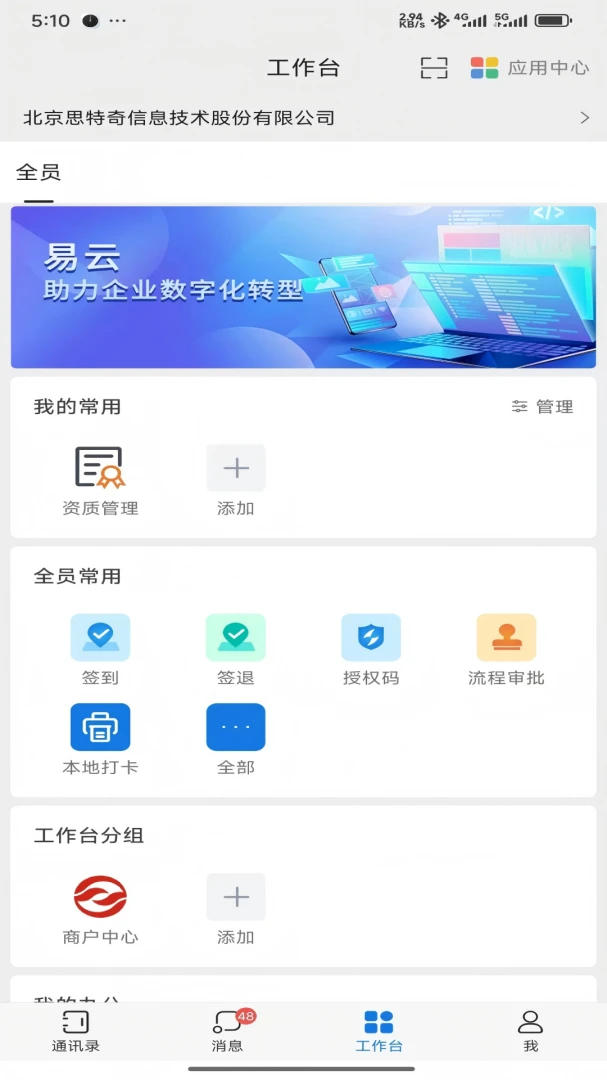
1.打开Teamshub APP,点击首页“立即注册”按钮进入创建页面。
2.输入有效的手机号码或邮箱地址,接收并填写验证码进行身份验证。
3.设置登录密码,建议包含大小写字母及数字以增强安全性。
4.填写企业名称、所属行业及规模等基础信息,完成企业认证资料提交。
5.审核通过后,即可使用管理员账号登录并开始邀请团队成员加入协作空间。
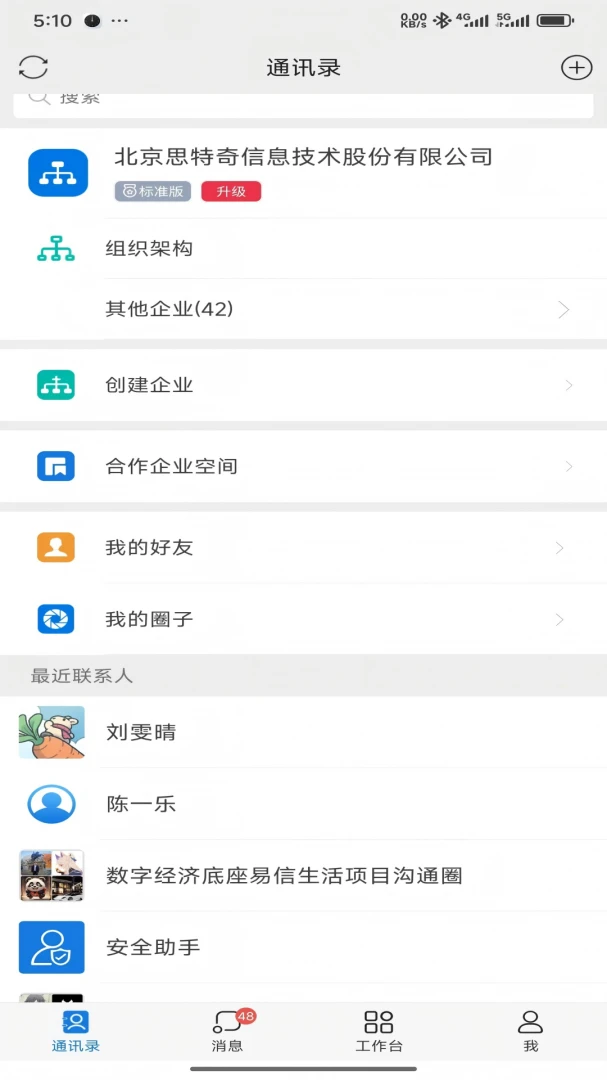
1.登录Teamshub APP后,进入底部导航栏的“通讯录”或“团队”板块。
2.点击右上角的“+”号图标,选择“邀请成员”选项。
3.可以通过手机号搜索已有用户,或直接生成专属邀请链接/二维码。
4.将邀请链接或二维码发送给目标同事,对方扫码或点击链接确认接受。
5.同事在Teamshub客户端完成注册或登录后,即自动加入你的企业组织架构中。
1.首先检查手机系统设置,确保已授予Teamshub应用的通知权限。
2.进入Teamshub APP内的“我的”-“设置”-“消息通知”,开启所有重要类别的通知开关。
3.确认手机未处于“勿扰模式”或“省电模式”,这些模式可能会限制后台运行导致推送延迟。
4.尝试在APP内清除缓存数据,重新登录账号以刷新服务器连接状态。
5.若问题依旧,建议卸载重装最新版本Teamshub,或联系官方客服获取技术支持。
1.检查网络连接是否稳定,建议在Wi-Fi环境下进行大文件传输以避免中断。
2.确认文件大小和格式是否符合Teamshub平台的限制要求,通常单文件有上限。
3.查看存储空间是否充足,手机内存不足可能导致临时文件无法写入从而上传失败。
4.尝试重启Teamshub APP,有时进程卡顿会导致上传接口无响应。
5.如果特定文件一直失败,可尝试压缩文件或转换格式后再行上传至云盘。

1.降低视频分辨率,在会议设置中选择“流畅优先”模式以减少带宽占用。
2.关闭其他正在运行的耗流量应用,如在线视频、大型游戏等,释放网络资源。
3.切换网络环境,从移动数据切换到稳定的Wi-Fi,或反之测试哪个网络更优。
4.清理手机后台程序,避免过多应用占用CPU和内存导致Teamshub运行缓慢。
5.更新Teamshub至最新版本,开发者通常会针对音视频算法进行性能调优。
1.Teamshub采用云端实时同步技术,确保多端设备间的数据一致性。
2.当你在手机端修改日程或任务时,PC端及其他移动端会在几秒内自动更新。
3.离线状态下操作的数据会暂存本地,待网络恢复后自动上传至服务器合并。
4.冲突处理机制会自动识别版本差异,优先保留最新编辑记录或提示用户手动解决。
5.定期备份功能可将重要业务数据加密存储于私有云,防止意外丢失。
此内容由AI根据文章内容自动生成,并已由人工审核






红娘盟 1.0.6 免费版7.8M / 中文 / 1.0.6 免费版
下载哈皮秀 2.4.2.2 最新版68.0M / 中文 / 2.4.2.2 最新版
下载byteMe官方正版 1.2.4 最新版89.0M / 中文 / 1.2.4 最新版
下载哈伊 1.0.4 最新版260.5M / 中文 / 1.0.4 最新版
下载有搭 1.1.6 最新版65.7M / 中文 / 1.1.6 最新版
下载本地见面聊 5.8.0 安卓版175.0M / 中文 / 5.8.0 安卓版
下载糖遇 1.2.3 安卓版142.7M / 中文 / 1.2.3 安卓版
下载甜梦 8.2.1 最新版95.3M / 中文 / 8.2.1 最新版
下载家在乐亭 1.30 安卓版57.9M / 中文 / 1.30 安卓版
下载亿对 1.6.1 安卓版114.0M / 中文 / 1.6.1 安卓版
下载汽界通商 1.0.5 安卓版49.9M / 中文 / 1.0.5 安卓版
下载AI虚拟女友聊天 1.0.1 安卓版136.6M / 中文 / 1.0.1 安卓版
下载龙猫派对 1.8.1 安卓版105.2M / 中文 / 1.8.1 安卓版
下载社博 7.2.134 最新版35.6M / 中文 / 7.2.134 最新版
下载佳姻交友 1.1.4 安卓版161.7M / 中文 / 1.1.4 安卓版
下载都趣搭 2.3.0 安卓版67.2M / 中文 / 2.3.0 安卓版
下载爱你之心 1.1.3 安卓版117.2M / 中文 / 1.1.3 安卓版
下载AI语音智能帮手 1.0.1 安卓版83.0M / 中文 / 1.0.1 安卓版
下载语畔 2.1.0 安卓版144.4M / 中文 / 2.1.0 安卓版
下载嘻嘻 1.0.2 最新版52.4M / 中文 / 1.0.2 最新版
下载探爱 2.2.4 安卓版98.8M / 中文 / 2.2.4 安卓版
下载附近约人 1.1.1 安卓版112.1M / 中文 / 1.1.1 安卓版
下载润语语音 1.0.0 安卓版54.6M / 中文 / 1.0.0 安卓版
下载十点聊天 2.4.9 安卓版112.3M / 中文 / 2.4.9 安卓版
下载附近伴欢 1.5.00 安卓版92.7M / 中文 / 1.5.00 安卓版
下载同城探蜜 6.0.20 安卓版135.1M / 中文 / 6.0.20 安卓版
下载兰音app 1.3.8 安卓版224.8M / 中文 / 1.3.8 安卓版
下载如胶似漆 3.0.2 安卓版145.8M / 中文 / 3.0.2 安卓版
下载附近邂逅 6.0.20 安卓版139.1M / 中文 / 6.0.20 安卓版
下载果恋 1.6.6 安卓版132.5M / 中文 / 1.6.6 安卓版
下载GayFun(GFun) 1.1.6 安卓版28.6M / 中文 / 1.1.6 安卓版
下载DODO UNIVERSE 4.0.9 安卓版311.3M / 中文 / 4.0.9 安卓版
下载聚蓝星 1.0.8 最新版38.9M / 中文 / 1.0.8 最新版
下载开整 3.0.0 安卓版168.7M / 中文 / 3.0.0 安卓版
下载花叮 1.7.2 安卓版118.7M / 中文 / 1.7.2 安卓版
下载探探手机版 7.4.0.2安卓版146.2M / 中文 / 7.4.0.2安卓版
下载微博app最新版本 16.10.1安卓版223.4M / 中文 / 16.10.1安卓版
下载qq空间最新版本手机版 8.9.9.289手机版73.7M / 中文 / 8.9.9.289手机版
下载qq官方版本 9.3.75安卓版390.9M / 中文 / 9.3.75安卓版
下载TT语音官方正版2026 6.88.2-19570-19552-19506-19423安卓版256.0M / 中文 / 6.88.2-19570-19552-19506-19423安卓版
下载微信官方版 8.0.79安卓版253.8M / 中文 / 8.0.79安卓版
下载WeChat微信海外版 8.0.79安卓版243.4M / 中文 / 8.0.79安卓版
下载米游社通行证官方版(米哈游通行证) 2.116.0安卓版127.0M / 中文 / 2.116.0安卓版
下载QQ邮箱app官方版 7.1.10安卓版110.6M / 中文 / 7.1.10安卓版
下载合优网 7.0.0108.2M / 中文 / 7.0.0
下载腾讯tim最新版2026 4.1.0安卓版147.2M / 中文 / 4.1.0安卓版
下载企业微信安卓版26年版本 5.0.9官方版488.0M / 中文 / 5.0.9官方版
下载我是海归 5.0.770.0M / 中文 / 5.0.7
下载姑苏网 6.0.424.8M / 中文 / 6.0.4
下载潼南论坛 6.062.9M / 中文 / 6.0
下载QQ HD 5.9.431.8M / 中文 / 5.9.4
下载鹅说app 2.2.2安卓版19.7M / 中文 / 2.2.2安卓版
下载QQ国际版 6.0.321.8M / 中文 / 6.0.3
下载马桶MT(匿名聊天) 1.3.12官方版13.8M / 中文 / 1.3.12官方版
下载青大CC 2.0.106.3M / 中文 / 2.0.10
下载招集了 2.016.5M / 中文 / 2.0
下载TT语音官方正版2026 6.88.2-19570-19552-19506-19423安卓版256.0M / 中文 / 6.88.2-19570-19552-19506-19423安卓版
下载glow官方版 2.0.9安卓版43.5M / 中文 / 2.0.9安卓版
下载Couple Game全解锁破解版 2.5.10免费版9.9M / 中文 / 2.5.10免费版
下载WeChat微信海外版 8.0.79安卓版243.4M / 中文 / 8.0.79安卓版
下载平行世界ai最新版本 9.0安卓版130M / 中文 / 9.0安卓版
下载微信官方版 8.0.79安卓版253.8M / 中文 / 8.0.79安卓版
下载空空语音app官方版 2.9.0.0安卓版52.5M / 中文 / 2.9.0.0安卓版
下载叨叨app安卓版 4.3.8官方版77.2M / 中文 / 4.3.8官方版
下载冒泡社区游戏大厅最新安卓版 12.02手机版16.6M / 中文 / 12.02手机版
下载恋爱物语 4.48.0最新版145.0M / 中文 / 4.48.0最新版
下载MOMO陌陌免费 9.22.10官方正版134.9M / 中文 / 9.22.10官方正版
下载派对公园官方版 1.1.0安卓版91.7M / 中文 / 1.1.0安卓版
下载趣战南瓜官方版 1.2.5安卓版43.5M / 中文 / 1.2.5安卓版
下载即景 1.0.30安卓版28.2M / 中文 / 1.0.30安卓版
下载瓜皮语音 1.0.3安卓版39.7M / 中文 / 1.0.3安卓版
下载遇见常州官方版 1.2.4安卓版54.2M / 中文 / 1.2.4安卓版
下载脱单话术 1.0.0安卓版7.1M / 中文 / 1.0.0安卓版
下载他信官方版 1.8.0安卓版78.2M / 中文 / 1.8.0安卓版
下载经管未来 6.1.82最新版10.0M / 中文 / 6.1.82最新版
下载玩会官方版 1.0.2安卓版48.9M / 中文 / 1.0.2安卓版
下载鲜声 5.2.83安卓版75.5M / 中文 / 5.2.83安卓版
下载快米成长 1.1.1最新版14.4M / 中文 / 1.1.1最新版
下载奔恋官方版 1.3.3安卓版49.4M / 中文 / 1.3.3安卓版
下载圈分圈 2.9.1最新版21.5M / 中文 / 2.9.1最新版
下载时光岛官方版 1.1.0安卓版23.7M / 中文 / 1.1.0安卓版
下载荔枝派 1.1.2安卓版62.6M / 中文 / 1.1.2安卓版
下载闲蛋 1.15最新版11.4M / 中文 / 1.15最新版
下载附近陌趣app 3.3.1安卓版7.9M / 中文 / 3.3.1安卓版
下载若吧 1.3.0安卓版17.9M / 中文 / 1.3.0安卓版
下载一键喵喵全系列表情包 1.0.0首发版1.5M / 中文 / 1.0.0首发版
下载觅音官方版 1.0.2安卓版43.8M / 中文 / 1.0.2安卓版
下载小奶猫app官方版 1.1.1安卓版11.1M / 中文 / 1.1.1安卓版
下载言欢官方版 1.0.3安卓版47.4M / 中文 / 1.0.3安卓版
下载表情制作 1.0安卓版1.8M / 中文 / 1.0安卓版
下载Tell官方版 2.2.19安卓版53.5M / 中文 / 2.2.19安卓版
下载