




宇播会议是一款面向高效协作场景打造的专业视频会议工具,集高清音视频通话、屏幕共享、会议录制回放等能力于一身,并创新加入场景画面识别技术,可一键开启诊室演示模式,还能与直播盒子无缝对接,方便医生开展远程直播演示。软件支持灵活的会议流程设置,帮助用户提前规划议程,让每一场会议都有条不紊地进行。无论居家办公还是跨地域沟通,宇播会议都能带来稳定流畅的协作体验。下面从功能、使用、场景等角度为你详细解读。
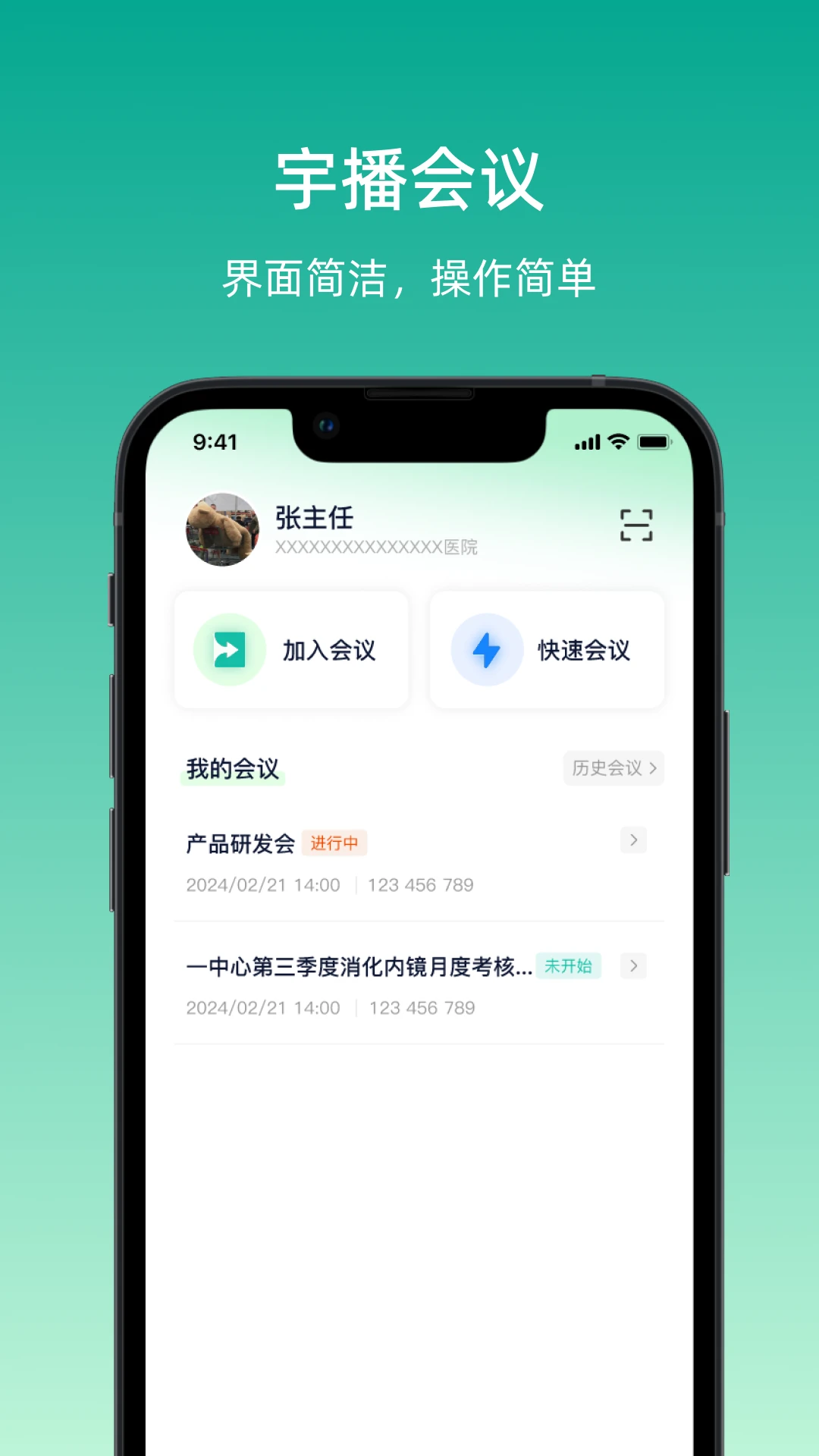
1.打开软件进入主界面,先浏览底部导航栏了解会议、通讯录、消息等模块分布。
2.点击发起会议,可快速创建即时会议或预约会议,并设置会议主题与开始时间。
3.进入会议后体验高清视频画面,支持多路视频同时显示与自由切换布局。
4.在工具栏中找到屏幕共享按钮,可将手机或电脑画面实时共享给参会成员。
5.开启会议录制功能,会议结束后可在回放列表中随时查看录制内容。
6.进入设置页开启场景画面识别,一键切换诊室演示模式,适配医疗远程演示需求。
7.连接直播盒子后即可发起直播演示,方便医生向更多观众同步讲解。
1.在创建会议页面找到流程设置入口,点击进入议程编辑界面。
2.按照会议主题逐条添加议程项,填写每项议程的名称与预计时长。
3.为各议程设置对应主讲人或负责人,明确分工避免现场混乱。
4.保存流程方案后,会议进行中会按议程顺序提示当前环节。
5.会议结束后可对照流程回顾执行情况,为下次会议优化提供参考。
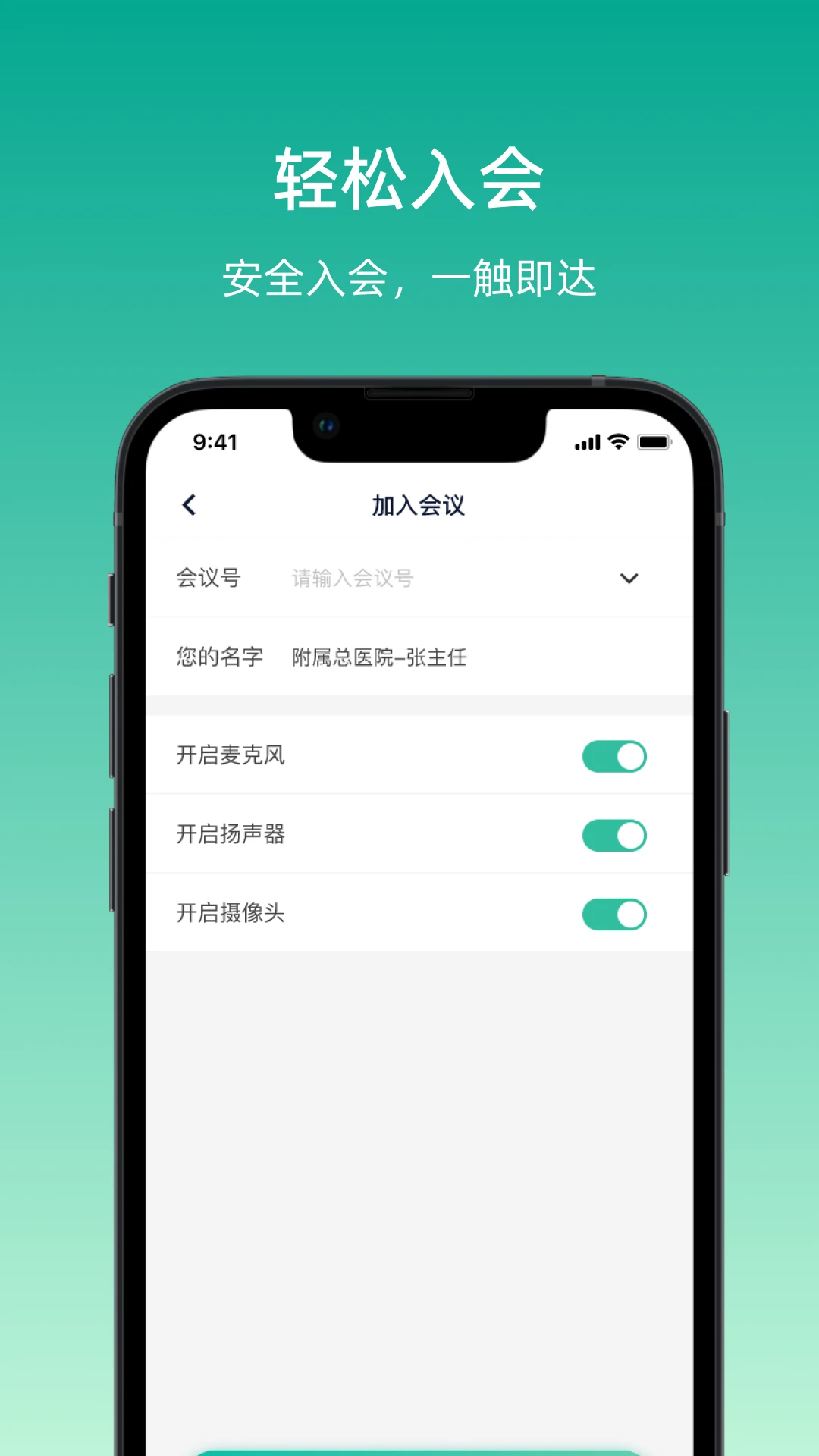
1.企业日常例会场景,通过预约会议提前通知成员,减少沟通成本。
2.远程医疗会诊场景,借助诊室演示模式清晰展示检查画面与病例资料。
3.在线培训教学场景,利用屏幕共享讲解课件,配合录制方便学员回看。
4.跨地域项目协作场景,多方同时入会讨论方案,实时同步进度。
5.直播科普场景,对接直播盒子将会议内容推送给更多观众。
6.居家办公沟通场景,随时发起音视频通话,保持团队信息畅通。
1.首次进入会议时软件会自动检测网络状况,并给出画质建议。
2.在会议设置中可手动切换清晰度,网络较差时降低画质保证流畅。
3.开启智能降噪后,环境杂音会被有效过滤,人声更加清晰。
4.测试麦克风与摄像头,确保设备工作正常后再正式入会。
5.多人会议中可开启静音模式,避免背景噪音干扰发言秩序。

1.创建会议时可设置入会密码,仅受邀成员凭密码进入。
2.开启等候室功能,主持人逐一确认后再放行参会人员。
3.会议中可锁定房间,防止无关人员中途加入。
4.主持人拥有移除成员权限,发现异常可及时处理。
5.会议录制文件保存在指定位置,可设置访问权限避免外泄。
6.定期更新软件版本,获取最新的安全防护能力。
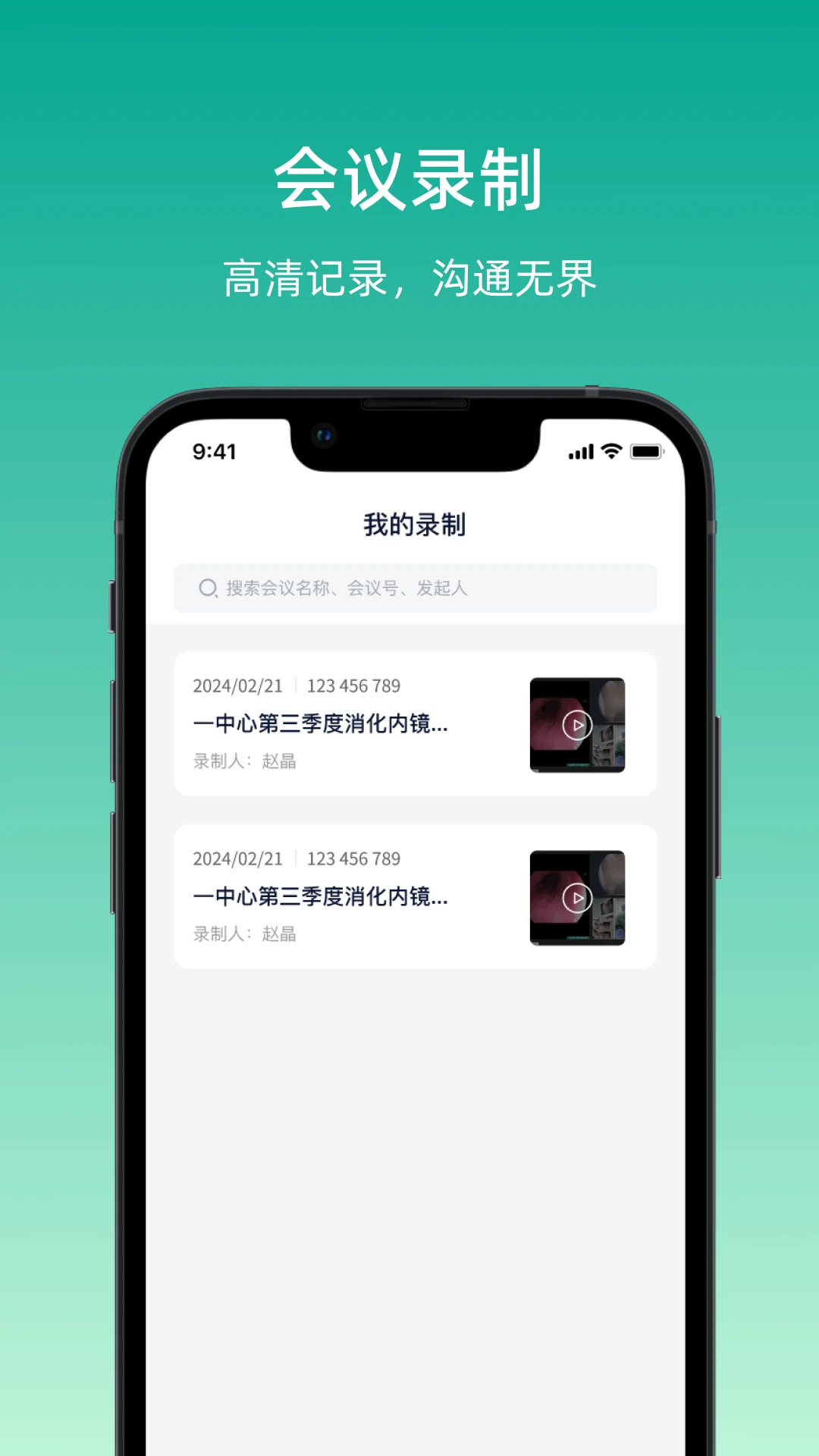
1.会议开始后在工具栏点击录制按钮,选择本地录制或云端录制。
2.录制过程中界面会显示录制状态标识,提醒参会人员。
3.会议结束后录制文件自动保存,可在回放列表中找到对应记录。
4.点击回放可拖动进度条定位关键内容,支持倍速播放。
5.将回放链接分享给未参会成员,方便其补看会议内容。
6.定期清理过期录制文件,释放存储空间保持软件运行流畅。
1.确认直播盒子设备已通电并处于正常工作状态。
2.在宇播会议设置中找到直播盒子连接选项,按提示完成配对。
3.连接成功后进入会议,开启直播演示功能。
4.调整演示画面布局,确保直播画面清晰完整。
5.直播结束后断开连接,检查直播内容是否正常保存。
此内容由AI根据文章内容自动生成,并已由人工审核






宠TA一生 1.4.5 安卓版160.5M / 中文 / 1.4.5 安卓版
下载趣她 1.1.8 安卓版128.4M / 中文 / 1.1.8 安卓版
下载我的圈子官方app 4.11.0 安卓版158.3M / 中文 / 4.11.0 安卓版
下载艺容社区 7.0.1 最新版98.0M / 中文 / 7.0.1 最新版
下载宠物说 2.1.8 安卓版169.1M / 中文 / 2.1.8 安卓版
下载AOne会议 1.22.0 最新版36.8M / 中文 / 1.22.0 最新版
下载小圈子 4.2.0 安卓版56.4M / 中文 / 4.2.0 安卓版
下载Jagat果汁儿app 6.7.4 最新版395.0M / 中文 / 6.7.4 最新版
下载附近爱交友最新版 19.1.6 安卓版94.6M / 中文 / 19.1.6 安卓版
下载手机定位追迹找人 1.0.5 最新版102.3M / 中文 / 1.0.5 最新版
下载知乎最新版 11.12.0 安卓版146.7M / 中文 / 11.12.0 安卓版
下载iMarry V1.1.4 最新版135.1M / 中文 / V1.1.4 最新版
下载名片录 6.3.0 安卓版23.8M / 中文 / 6.3.0 安卓版
下载声声慢 1.6.5 最新版157.7M / 中文 / 1.6.5 最新版
下载故事客栈ai 2.8.7 安卓版138.3M / 中文 / 2.8.7 安卓版
下载微博国际版app 7.0.1安卓版94.0M / 中文 / 7.0.1安卓版
下载喵趣 1.1.4 最新版168.0M / 中文 / 1.1.4 最新版
下载电鸽app免费 2.0.5安卓版160.1M / 中文 / 2.0.5安卓版
下载MOMO陌陌免费 9.23官方正版134.9M / 中文 / 9.23官方正版
下载话炉app官方正版(改名为猫箱) 2.31.0免费版170.4M / 中文 / 2.31.0免费版
下载MOMO陌陌手机版 9.23安卓版134.2M / 中文 / 9.23安卓版
下载网易小蜜蜂app 2.79.0安卓版158.9M / 中文 / 2.79.0安卓版
下载虚拟女朋友AI恋爱 1.3 安卓版197.3M / 中文 / 1.3 安卓版
下载知心密语 4.6.6 安卓版68.8M / 中文 / 4.6.6 安卓版
下载第四爱 1.0.4 安卓版127.1M / 中文 / 1.0.4 安卓版
下载陪半半 1.0.2 安卓版127.4M / 中文 / 1.0.2 安卓版
下载国民社区 4.59 安卓版55.2M / 中文 / 4.59 安卓版
下载蓝伴语音app 2.9.1 最新版115.5M / 中文 / 2.9.1 最新版
下载MOMO陌陌最新版本 9.23安卓版134.2M / 中文 / 9.23安卓版
下载冥想星球app 6.2.19手机版172.6M / 中文 / 6.2.19手机版
下载TOP语音 2.0.0 安卓版137.6M / 中文 / 2.0.0 安卓版
下载量子点 1.0.1 安卓版132.1M / 中文 / 1.0.1 安卓版
下载同城信息app 1.0.5 安卓版107.5M / 中文 / 1.0.5 安卓版
下载Bei贝软件 8.1.0 安卓版261.4M / 中文 / 8.1.0 安卓版
下载小心心 8.5 安卓版344.8M / 中文 / 8.5 安卓版
下载探探手机版 7.4.0.2安卓版146.2M / 中文 / 7.4.0.2安卓版
下载微博app最新版本 16.10.1安卓版223.4M / 中文 / 16.10.1安卓版
下载qq空间最新版本手机版 8.9.9.289手机版73.7M / 中文 / 8.9.9.289手机版
下载qq官方版本 9.3.75安卓版390.9M / 中文 / 9.3.75安卓版
下载TT语音官方正版2026 6.88.2-19570-19552-19506-19423安卓版256.0M / 中文 / 6.88.2-19570-19552-19506-19423安卓版
下载微信官方版 8.0.79安卓版253.8M / 中文 / 8.0.79安卓版
下载WeChat微信海外版 8.0.79安卓版243.4M / 中文 / 8.0.79安卓版
下载米游社通行证官方版(米哈游通行证) 2.116.0安卓版127.0M / 中文 / 2.116.0安卓版
下载QQ邮箱app官方版 7.1.10安卓版110.6M / 中文 / 7.1.10安卓版
下载合优网 7.0.0108.2M / 中文 / 7.0.0
下载腾讯tim最新版2026 4.1.0安卓版147.2M / 中文 / 4.1.0安卓版
下载企业微信安卓版26年版本 5.0.9官方版488.0M / 中文 / 5.0.9官方版
下载我是海归 5.0.770.0M / 中文 / 5.0.7
下载姑苏网 6.0.424.8M / 中文 / 6.0.4
下载潼南论坛 6.062.9M / 中文 / 6.0
下载QQ HD 5.9.431.8M / 中文 / 5.9.4
下载鹅说app 2.2.2安卓版19.7M / 中文 / 2.2.2安卓版
下载QQ国际版 6.0.321.8M / 中文 / 6.0.3
下载马桶MT(匿名聊天) 1.3.12官方版13.8M / 中文 / 1.3.12官方版
下载青大CC 2.0.106.3M / 中文 / 2.0.10
下载招集了 2.016.5M / 中文 / 2.0
下载TT语音官方正版2026 6.88.2-19570-19552-19506-19423安卓版256.0M / 中文 / 6.88.2-19570-19552-19506-19423安卓版
下载glow官方版 2.0.9安卓版43.5M / 中文 / 2.0.9安卓版
下载Couple Game全解锁破解版 2.5.10免费版9.9M / 中文 / 2.5.10免费版
下载WeChat微信海外版 8.0.79安卓版243.4M / 中文 / 8.0.79安卓版
下载平行世界ai最新版本 9.0安卓版130M / 中文 / 9.0安卓版
下载微信官方版 8.0.79安卓版253.8M / 中文 / 8.0.79安卓版
下载空空语音app官方版 2.9.0.0安卓版52.5M / 中文 / 2.9.0.0安卓版
下载叨叨app安卓版 4.3.8官方版77.2M / 中文 / 4.3.8官方版
下载冒泡社区游戏大厅最新安卓版 12.02手机版16.6M / 中文 / 12.02手机版
下载恋爱物语 4.48.0最新版145.0M / 中文 / 4.48.0最新版
下载MOMO陌陌免费 9.23官方正版134.9M / 中文 / 9.23官方正版
下载派对公园官方版 1.1.0安卓版91.7M / 中文 / 1.1.0安卓版
下载趣战南瓜官方版 1.2.5安卓版43.5M / 中文 / 1.2.5安卓版
下载即景 1.0.30安卓版28.2M / 中文 / 1.0.30安卓版
下载瓜皮语音 1.0.3安卓版39.7M / 中文 / 1.0.3安卓版
下载遇见常州官方版 1.2.4安卓版54.2M / 中文 / 1.2.4安卓版
下载他信官方版 1.8.0安卓版78.2M / 中文 / 1.8.0安卓版
下载脱单话术 1.0.0安卓版7.1M / 中文 / 1.0.0安卓版
下载经管未来 6.1.82最新版10.0M / 中文 / 6.1.82最新版
下载玩会官方版 1.0.2安卓版48.9M / 中文 / 1.0.2安卓版
下载鲜声 5.2.83安卓版75.5M / 中文 / 5.2.83安卓版
下载快米成长 1.1.1最新版14.4M / 中文 / 1.1.1最新版
下载奔恋官方版 1.3.3安卓版49.4M / 中文 / 1.3.3安卓版
下载圈分圈 2.9.1最新版21.5M / 中文 / 2.9.1最新版
下载时光岛官方版 1.1.0安卓版23.7M / 中文 / 1.1.0安卓版
下载荔枝派 1.1.2安卓版62.6M / 中文 / 1.1.2安卓版
下载闲蛋 1.15最新版11.4M / 中文 / 1.15最新版
下载附近陌趣app 3.3.1安卓版7.9M / 中文 / 3.3.1安卓版
下载若吧 1.3.0安卓版17.9M / 中文 / 1.3.0安卓版
下载一键喵喵全系列表情包 1.0.0首发版1.5M / 中文 / 1.0.0首发版
下载觅音官方版 1.0.2安卓版43.8M / 中文 / 1.0.2安卓版
下载小奶猫app官方版 1.1.1安卓版11.1M / 中文 / 1.1.1安卓版
下载言欢官方版 1.0.3安卓版47.4M / 中文 / 1.0.3安卓版
下载Tell官方版 2.2.19安卓版53.5M / 中文 / 2.2.19安卓版
下载表情制作 1.0安卓版1.8M / 中文 / 1.0安卓版
下载