


魅影是一款集本地视频播放、视频剪辑与影视影评于一体的多功能手机软件,既能满足日常追剧观影需求,又能承担短视频创作中的剪辑任务。软件内置一键视频转换、图片转换、视频旋转、视频倒放、视频镜像等实用工具,同时支持视频剪切、视频合并、视频拼接、视频压缩、缩放、混剪、转场、快慢放等进阶操作,可对选中的图片短片或剪映视频进行二次修改,帮助用户快速做出独特的影片效果。界面简洁、操作直观,适合零基础用户上手,也适合有一定剪辑经验的创作者日常使用。
1.打开魅影进入首页,可以看到本地视频、视频剪辑、影视影评等主要功能入口。
2.点击视频剪辑模块,导入手机相册中的视频或图片素材。
3.在工具栏中选择视频转换、图片转换、视频旋转、视频倒放、视频镜像等基础工具进行处理。
4.进入进阶编辑区,可使用视频剪切、视频合并、视频拼接、视频压缩、缩放、混剪、转场、快慢放等功能。
5.对选中的图片短片或剪映视频进行细节修改,调整顺序与节奏。
6.预览确认效果后导出保存,即可得到一段完整的影片作品。
1.从功能覆盖来看,魅影把播放、剪辑、影评整合在一起,减少了在多个软件之间来回切换的麻烦。
2.从操作难度来看,常用工具都放在显眼位置,新手跟着提示点几下就能完成一次剪辑。
3.从实用性来看,视频压缩、视频转场、快慢放等功能在制作短视频时使用频率很高。
4.从兼容性来看,支持对剪映视频和图片短片进行二次修改,方便继续加工已有素材。
5.从日常使用来看,本地视频播放流畅,影评功能也能满足观影后的记录需求。
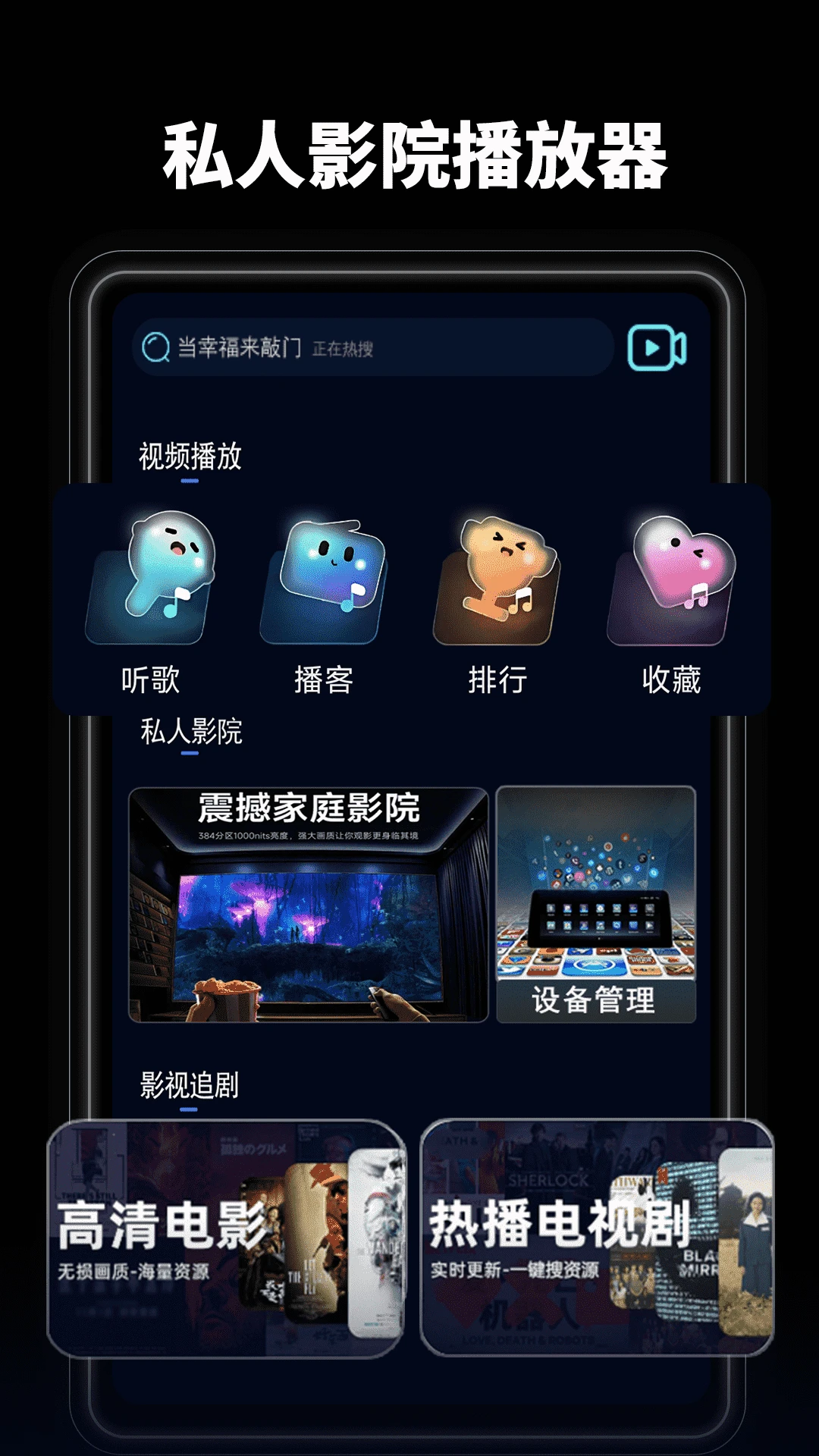
1.导入素材后先做粗剪,用视频剪切去掉多余片段,让内容更紧凑。
2.接着用视频拼接和视频合并把多个片段按顺序连接起来。
3.需要突出画面时,用视频旋转、视频镜像调整方向,用缩放改变构图。
4.想要节奏变化,可以加入快慢放和视频倒放,制造回放或慢动作效果。
5.片段之间添加视频转场,让衔接更自然流畅。
6.最后用视频压缩控制文件体积,导出后画面清晰度依然有保障。
7.整体来看,处理后的成片过渡自然、节奏可控,能满足日常分享需求。
1.进入视频转换工具,选择需要转换的本地视频文件。
2.在输出格式列表中挑选目标格式,常见视频格式基本都能覆盖。
3.设置分辨率与码率等参数,按需平衡画质和文件大小。
4.确认后开始转换,进度条会实时显示处理状态。
5.转换完成后可在输出目录直接查看或分享文件。
6.图片转换功能同理,可把图片批量转换为所需格式,方便后续使用。

1.视频压缩的画质损失与压缩比例直接相关,压缩越狠体积越小、画质下降越明显。
2.在魅影中打开视频压缩功能,先查看原视频的分辨率和码率信息。
3.根据用途选择压缩强度,社交平台分享可适当压缩,留存存档则建议保留较高画质。
4.压缩前可先预览一小段,观察画面细节是否满足要求。
5.确认参数后执行压缩,完成后对比原片检查清晰度。
6.如果效果不理想,可调低压缩强度重新处理,找到体积与画质的平衡点。
1.新手可以先从单一功能入手,比如只用视频剪切完成一次简单裁剪。
2.熟悉后再尝试视频合并与视频拼接,把多个片段组合成完整内容。
3.接着学习视频转场和快慢放,让作品节奏更有变化。
4.遇到方向不对的素材,用视频旋转和视频镜像快速修正。
5.需要控制文件大小时再用视频压缩,避免一开始就堆叠过多操作。
6.多练习几次后,就能把混剪、缩放、倒放等功能组合起来使用,做出有个人风格的短片。

此内容由AI根据文章内容自动生成,并已由人工审核






艺人K 1.2 安卓版86.0M / 中文 / 1.2 安卓版
下载飞马影院 1.30 安卓版53.1M / 中文 / 1.30 安卓版
下载趣橙音乐剪辑 3.1.0 安卓版93.9M / 中文 / 3.1.0 安卓版
下载禾清免费短剧多多看 3.3.2.2 安卓版206.0M / 中文 / 3.3.2.2 安卓版
下载播城 3.7.8 最新版413.0M / 中文 / 3.7.8 最新版
下载复古收音机 1.0.5 安卓版74.2M / 中文 / 1.0.5 安卓版
下载百看影视播放器 5.2 安卓版32.9M / 中文 / 5.2 安卓版
下载看视频 23.0 安卓版47.6M / 中文 / 23.0 安卓版
下载全民唱K免费 1.0.13 安卓版166.5M / 中文 / 1.0.13 安卓版
下载is语音官方版 4.3.7.10231安卓版175.3M / 中文 / 4.3.7.10231安卓版
下载万能音频提取器 1.0.6 安卓版54.3M / 中文 / 1.0.6 安卓版
下载爱奇艺随刻 15.10.094.7M / 中文 / 15.10.0
下载阿基米德fm收音机 4.1.1安卓版122.3M / 中文 / 4.1.1安卓版
下载E飞迅 1.4 安卓版176.3M / 中文 / 1.4 安卓版
下载音范丝 1.16 安卓版103.0M / 中文 / 1.16 安卓版
下载FM免费网络收音机 11.0 安卓版23.6M / 中文 / 11.0 安卓版
下载聚看影视大全 1.1.1安卓版110.5M / 中文 / 1.1.1安卓版
下载音乐剪辑器 24.6.21 安卓版51.3M / 中文 / 24.6.21 安卓版
下载免费视频去水印大师 1.0.8 安卓版91.5M / 中文 / 1.0.8 安卓版
下载梦想刷宝 1.0.1 安卓版28.5M / 中文 / 1.0.1 安卓版
下载戏嗨 0.0.26 安卓版29.4M / 中文 / 0.0.26 安卓版
下载柠檬播 1.0.28 安卓版30.4M / 中文 / 1.0.28 安卓版
下载DeepAI视频生成免费 1.0.1.1002 安卓版89.9M / 中文 / 1.0.1.1002 安卓版
下载音乐剪辑铃声制作 3.3.8 安卓版47.1M / 中文 / 3.3.8 安卓版
下载星河影院 1.2.2 安卓版12.0M / 中文 / 1.2.2 安卓版
下载RawSMusic(本地音乐播放器) 1.0.27-release 安卓版19.6M / 中文 / 1.0.27-release 安卓版
下载DramaBurst(竖屏短剧) 1.0.8 安卓版63.3M / 中文 / 1.0.8 安卓版
下载免费铃声最全软件 1.0 安卓版45.6M / 中文 / 1.0 安卓版
下载YouTube官方正版 21.42.244最新版197.4M / 中文 / 21.42.244最新版
下载鲁班去字幕 1.0.2 安卓版7.9M / 中文 / 1.0.2 安卓版
下载Jymo 1.4.6 安卓版150.7M / 中文 / 1.4.6 安卓版
下载音乐播放器 1.0.4 安卓版87.8M / 中文 / 1.0.4 安卓版
下载mzealot(脉声) 1.0.33.2115 安卓版29.4M / 中文 / 1.0.33.2115 安卓版
下载VS影院 1.0.4 安卓版70.5M / 中文 / 1.0.4 安卓版
下载戏曲荟萃 2.6.0 安卓版37.4M / 中文 / 2.6.0 安卓版
下载爱奇艺app官方版 17.10.2安卓版99.6M / 中文 / 17.10.2安卓版
下载快手极速版官方版免费 14.9.20.11976安卓版98.3M / 中文 / 14.9.20.11976安卓版
下载剪映最新版本2026 v21.8.0安卓版409.6M / 中文 / v21.8.0安卓版
下载抖音官方版 40.8.0安卓版326.5M / 中文 / 40.8.0安卓版
下载抖音极速版2026年新版 40.8.0安卓版192.5M / 中文 / 40.8.0安卓版
下载抖音火山版2026最新版 40.8.0安卓版329.1M / 中文 / 40.8.0安卓版
下载斗鱼直播平台官方版 8.2.4.0安卓版124.3M / 中文 / 8.2.4.0安卓版
下载qq音乐app安卓版 20.9.5.8最新版182.9M / 中文 / 20.9.5.8最新版
下载花椒直播官方版 9.9.9.2011安卓版158.8M / 中文 / 9.9.9.2011安卓版
下载咪咕视频体育直播app 6.7.5安卓版162.1M / 中文 / 6.7.5安卓版
下载搜狐视频app官方版 10.2.71安卓版192.3M / 中文 / 10.2.71安卓版
下载优酷视频安卓版2026版本 11.2.13手机版113.9M / 中文 / 11.2.13手机版
下载央视频手机版安卓版 3.5.2.26828最新版本141.5M / 中文 / 3.5.2.26828最新版本
下载凤凰视频app官方版 7.40.1安卓版74.3M / 中文 / 7.40.1安卓版
下载西瓜视频最新版本 6.3.1安卓版46.6M / 中文 / 6.3.1安卓版
下载咪咕音乐app官方版 1.0.0最新版77.0M / 中文 / 1.0.0最新版
下载腾讯视频官方版安卓版正版 8.0.0.20765手机版41.9M / 中文 / 8.0.0.20765手机版
下载网易云音乐最新版本 7.3.10安卓版94.9M / 中文 / 7.3.10安卓版
下载小飞电视app 2.9.0安卓版52.9M / 中文 / 2.9.0安卓版
下载白金秀app最新版本 7.0.1安卓版116.5M / 中文 / 7.0.1安卓版
下载战旗直播 3.6.4103.0M / 中文 / 3.6.4
下载虾米音乐 8.5.22安卓版57.9M / 中文 / 8.5.22安卓版
下载抖音国际版tiktok安卓版 47.5.3最新版454.6M / 中文 / 47.5.3最新版
下载YouTube官方正版 21.42.244最新版197.4M / 中文 / 21.42.244最新版
下载酷我音乐svip解锁版2026 12.2.2.4最新版222.5M / 中文 / 12.2.2.4最新版
下载荐片高清影音官方版 4.2.5安卓版53.4M / 中文 / 4.2.5安卓版
下载抖音美国版tiktok最新版本 47.5.3安卓版454.6M / 中文 / 47.5.3安卓版
下载netflix手机版 9.88.0 build 7 74729最新版269.5M / 中文 / 9.88.0 build 7 74729最新版
下载电影猎手app安卓版 3.1.2.3版本19.7M / 中文 / 3.1.2.3版本
下载剪映国际版Capcut最新版 19.9.0安卓版307.5M / 中文 / 19.9.0安卓版
下载黄果短剧最新版 1.2.6 安卓版73.8M / 中文 / 1.2.6 安卓版
下载spotify中文版 9.1.90.2270手机版135.5M / 中文 / 9.1.90.2270手机版
下载奈飞影视剧app(Netflix) 9.88.0 build 7 74729最新版269.5M / 中文 / 9.88.0 build 7 74729最新版
下载囧次元无广告版 1.8.0安卓版55.8M / 中文 / 1.8.0安卓版
下载灵悦音乐安卓版 1.604手机版5.3M / 中文 / 1.604手机版
下载影视仓TV电视盒子版 6.2.1安卓版45.0M / 中文 / 6.2.1安卓版
下载动漫屋app官方正版 2.0.0.1安卓版57.4M / 中文 / 2.0.0.1安卓版
下载豚豚剧官方正版 1.2.3安卓版84M / 中文 / 1.2.3安卓版
下载速悦音乐app最新版安卓手机 3.1.2官方版30.2M / 中文 / 3.1.2官方版
下载小柿子官方版 2.1.1安卓版51.2M / 中文 / 2.1.1安卓版
下载瓜子影视2026官方最新版 3.0.4.8安卓版29.2M / 中文 / 3.0.4.8安卓版
下载好好看追剧软件 3.4.0安卓版19.0M / 中文 / 3.4.0安卓版
下载Han1meViewer安装包 1.1.0-release+26093012+26091714安卓新版39.2M / 中文 / 1.1.0-release+26093012+26091714安卓新版
下载mx播放器官方最新版本(MX Player) 3.3.1安卓版104.4M / 中文 / 3.3.1安卓版
下载Twitch安卓客户端 31.2.0最新版99.6M / 中文 / 31.2.0最新版
下载音乐搜索app最新版本 2.4.0安卓版5.5M / 中文 / 2.4.0安卓版
下载NV MAX剪辑软件免费 7.7.1 手机版134.4M / 中文 / 7.7.1 手机版
下载kazumi最新版安卓 2.2.3手机版58.1M / 中文 / 2.2.3手机版
下载TikTok破解版无限制 45.5.3安卓版286.7M / 中文 / 45.5.3安卓版
下载彩虹视频app免费 5.0.0安卓版81.6M / 中文 / 5.0.0安卓版
下载聆听音乐app最新版 1.2.8安卓版13.8M / 中文 / 1.2.8安卓版
下载零零七影视免费追剧app 3.0.2安卓版70.2M / 中文 / 3.0.2安卓版
下载海洋视频app官方版 4.0.1安卓版7.1M / 中文 / 4.0.1安卓版
下载扯淡联盟最新版 2.0.1安卓版30.2M / 中文 / 2.0.1安卓版
下载动漫共和国app免费 1.0.0.8安卓版72.0M / 中文 / 1.0.0.8安卓版
下载tiktok精简版最新版(TikTok Lite) 44.6.2安卓版70.3M / 英文 / 44.6.2安卓版
下载快手国外版(Kwai) 13.3.10.544303安卓版7.0M / 中文 / 13.3.10.544303安卓版
下载