
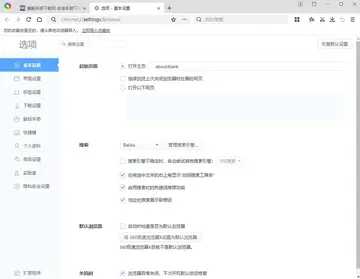

360极速浏览器X是一款功能强大的网页浏览器软件,能够帮助用户轻松快速的浏览各种页面,提高大家的工作效率。软件采用了先进的Chromium内核,支持各种网页协议,满足用户的各种网页极速浏览功能需求。其界面设计简洁大方,操作逻辑清晰直观,无论是日常资讯阅读、在线视频播放,还是复杂的网页办公应用,都能提供流畅稳定的浏览体验。此外,360极速浏览器X还注重用户隐私安全,内置多重防护机制,为用户的上网之旅保驾护航。
1、下载解压后即可获得360极速浏览器X 64位安装包,运行依提示进行

2、安装完成后就能直接运行啦

3、阅读模式
点击右上方扩张栏的,点击阅读模式,即可体验更简洁的阅读体验

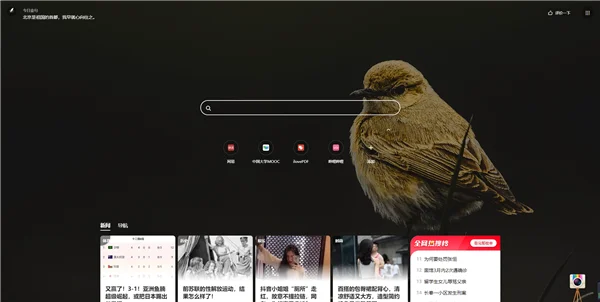
4、新便签页壁纸
点击右下角相机,切换壁纸

点击新标签月右上角,

点击壁纸选择图标,即可自定义壁纸

5、专业导航
打开新标签页,点击页面左下方导航标签,即可快速找到你想要找的网站
6、点击右上角的设置标签,点击网页翻译,它会出现翻译图标,点击图标,即可出现英文和中文,直接点击中文

然后网页即可立马由英文变成中文

7、直接点击下方+,

选择你想要加入的导航栏目,以便下次直接点击进入

1. 关闭不必要的标签页:同时打开大量标签页会显著增加内存占用,及时关闭不再使用的网页可以有效释放资源。
2. 使用内置的自动睡眠功能:在设置中开启“自动冻结后台标签页”选项,系统会自动将长时间未浏览的后台标签页挂起,大幅降低内存消耗。
3. 定期清理缓存和浏览数据:进入设置-隐私与安全,清除累积的缓存文件和历史记录,可以提升浏览器整体响应速度。
4. 禁用或移除不常用的扩展程序:每个扩展都会占用一定的系统资源,精简扩展数量有助于降低内存占用。
5. 检查硬件加速设置:在高级设置中确保“使用硬件加速模式”已开启,这能将部分渲染工作交给GPU处理,减轻CPU和内存的负担。
1. 标签页管理:Ctrl+T 新建标签页,Ctrl+W 关闭当前标签页,Ctrl+Tab 切换到下一个标签页,Ctrl+Shift+T 重新打开最近关闭的标签页。
2. 地址栏与搜索:Ctrl+L 快速定位到地址栏,Ctrl+K 将光标定位到搜索框,Alt+Enter 在新标签页中打开输入的网址或搜索内容。
3. 页面浏览:空格键或 Page Down 向下翻页,Shift+空格或 Page Up 向上翻页,Home 键跳转到页面顶部,End 键跳转到底部。
4. 功能操作:Ctrl+D 收藏当前网页,Ctrl+H 打开历史记录,Ctrl+J 打开下载管理器,Ctrl+F 在页面内查找关键字。
5. 窗口与缩放:F11 切换全屏模式,Ctrl+加号/减号 缩放页面比例,Ctrl+0 恢复100%缩放比例。
1. 打开360极速浏览器X,点击右上角由三条横线组成的“自定义及控制”菜单图标。
2. 在弹出的下拉菜单中,将鼠标悬停在“书签”选项上,在展开的子菜单中点击“导入书签和设置”。
3. 在弹出的导入向导窗口中,您可以选择从Chrome、IE、Edge等常见浏览器中导入数据,也可以选择从HTML文件导入。
4. 勾选您希望导入的项目,除了书签外,还可以选择导入浏览历史、保存的密码等数据,然后点击“导入”按钮。
5. 导入完成后,系统会提示导入成功,点击“完成”即可。您可以在书签管理器中对导入的书签进行整理和排序。
1. 更换皮肤主题:点击右上角菜单-“皮肤中心”,这里提供了海量风格各异的皮肤供您选择,一键应用即可更换整体视觉风格。
2. 调整工具栏按钮:右键点击工具栏空白处,选择“自定义”选项,您可以自由添加、删除或移动常用功能按钮的位置。
3. 设置新标签页样式:在新标签页右下角点击“自定义”按钮,可以选择壁纸、调整网站快捷键的显示数量与布局方式。
4. 显示或隐藏收藏栏:右键点击工具栏或标签栏空白处,勾选或取消“收藏栏”选项,即可控制收藏栏的显示状态。
5. 更改界面缩放比例:按住Ctrl键并滚动鼠标滚轮,可以快速调整整个浏览器界面的缩放比例,适应不同分辨率的屏幕。
1. 操作系统:Windows 7 SP1、Windows 8/8.1、Windows 10或更高版本的64位操作系统。
2. 处理器:Intel Core i3或同等级别的AMD处理器,建议使用更高级别的处理器以获得更流畅的体验。
3. 内存:至少4GB RAM,推荐8GB或以上,以满足多标签页和复杂网页应用的运行需求。
4. 硬盘空间:安装需要至少200MB的可用磁盘空间,日常使用中建议保留1GB以上的空间用于缓存和临时文件。
5. 显卡:支持DirectX 9或更高版本的显卡,并确保显卡驱动为最新版本以启用硬件加速功能。
此内容由AI根据文章内容自动生成,并已由人工审核

谷歌浏览器增强版(Google Chrome)152.0.7977.65 电脑版实用工具 · 135.7M · 26-08-26 · 多国语言[中文]谷歌浏览器增强版是一款高速流畅、稳定安全的网页浏览工具,内置强大的扩展功能与智能防追踪技术,能轻松应对日常上网、办公学习、影音娱乐等场景,带给用户干净纯粹的上网体验。
查看
微软Edge浏览器75.0.107.0电脑版实用工具 · 112.2M · 19-04-02 · 中文
查看
火狐浏览器安卓版(Firefox)154.0.1最新版系统工具 · 288.1M · 26-08-26 · 中文想换个干净又快速的浏览器?火狐安卓版值得一试。它自带追踪保护,能拦截广告和跟踪器,上网更安全。还能同步电脑上的书签密码,移动办公超方便。界面清爽,操作流畅,强烈推荐试试!
查看
傲游浏览器手机版7.5.5.109安卓版系统工具 · 12.0M · 26-08-21 · 中文用了这么多年浏览器,还是傲游懂我!新版MX6打开网页飞快又稳,图片、文字一键收藏,随时翻出来看。导航和笔记都支持快捷访问,登录账号后手机电脑数据无缝同步,还有全屏小程序模式,刷起来特别爽。20年经典老牌,用着就是安心,强烈推荐!
查看
夸克浏览器app官方正版10.16.5.1140安卓手机版系统工具 · 160.9M · 26-08-28 · 中文小编最近挖到一款宝藏浏览器——夸克!内核强,打开网页就是快,还自带强力广告拦截,浏览体验干净到起飞。支持多标签、夜间模式,最贴心的是找资源超方便,搜啥都顺手。日常冲浪想要不卡顿又省心,装它就对了,真心推荐试试!
查看




 电脑浏览器大全
进入专区
电脑浏览器大全
进入专区
360极速浏览器X绿色版 23.1.1271.64 纯净版193.9M / 中文 / 23.1.1271.64 纯净版
下载猫眼浏览器电脑版 6.9.1 绿色版213.7M / 中文 / 6.9.1 绿色版
下载Chromium浏览器电脑版 154.0.8029.0 最新版339.3M / 中文 / 154.0.8029.0 最新版
下载Vivaldi浏览器最新版本 8.1.4087.75 官方版139.8M / 多国语言[中文] / 8.1.4087.75 官方版
下载谷歌浏览器最新版本电脑版(Google Chrome) 152.0.7977.65版本158.2M / 中文 / 152.0.7977.65版本
下载360安全浏览器绿色版 17.1.1006.64 纯净版266.2M / 中文 / 17.1.1006.64 纯净版
下载迅雷17绿色精简版 25.1.10.1614绿色版126.6M / 中文 / 25.1.10.1614绿色版
下载小白羊网盘官方电脑版(BoxPlayer) 5.0.26 pc版128.6M / 中文 / 5.0.26 pc版
下载Frpmgr(FRP GUI客户端) 1.27.2 电脑版7.4M / 多国语言[中文] / 1.27.2 电脑版
下载UU浏览器pc版 3.14.2.0 电脑版105.4M / 中文 / 3.14.2.0 电脑版
下载CC文件 1.1.0 最新版39.4M / 中文 / 1.1.0 最新版
下载连连控最新版 4.0.30.1 电脑版24.6M / 中文 / 4.0.30.1 电脑版
下载FileZilla Pro(开源FTP工具) 3.71.1 绿色版16.2M / 多国语言[中文] / 3.71.1 绿色版
下载Transmission 2.93.0 电脑版12.3M / 中文 / 2.93.0 电脑版
下载微云 Windows版腾讯微云 5.2.1611最新版165.1M / 中文 / 5.2.1611最新版
下载Halite电脑版 0.3.3.1204 最新版1.9M / 英文 / 0.3.3.1204 最新版
下载QQ浏览器软件 21.7.7000.400 最新版275.3M / 中文 / 21.7.7000.400 最新版
下载Firefox 标准版 153.0.4.591 最新版85.6M / 中文 / 153.0.4.591 最新版
下载彗星浏览器 11.0.0.4474 最新版18.8M / 中文 / 11.0.0.4474 最新版
下载Ghost Downloader最新版(多线程下载器) 4.3.7 电脑版43.7M / 英文 / 4.3.7 电脑版
下载猫眼浏览器电脑版 6.9.1 绿色版213.7M / 中文 / 6.9.1 绿色版
下载Chromium浏览器电脑版 154.0.8029.0 最新版339.3M / 中文 / 154.0.8029.0 最新版
下载水狐浏览器官方正版(Waterfox) 6.7.1.1最新版104.1M / 多国语言[中文] / 6.7.1.1最新版
下载淘米儿童浏览器 2.0.0.0 电脑版14.8M / 中文 / 2.0.0.0 电脑版
下载GOSURF浏览器pc版 2.84.903.8452 最新版2.2M / 中文 / 2.84.903.8452 最新版
下载CNTV 网页点播加速器 1.0.2.0 电脑版1.3M / 中文 / 1.0.2.0 电脑版
下载小魔网络书签软件 1.2.0.0 最新版1.3M / 中文 / 1.2.0.0 最新版
下载Sleipnir浏览器 6.4.15.4000 pc版95.7M / 中文 / 6.4.15.4000 pc版
下载UltraVNC电脑版 1.2.5.1 官方版3.0M / 中文 / 1.2.5.1 官方版
下载CrossFTP最新版 1.97.5 电脑版63.4M / / 1.97.5 电脑版
下载Netstumbler 0.4.0.554最新版1.3M / 英文 / 0.4.0.554最新版
下载Fiddler4抓包软件 5.0.20204.45441 最新版6.3M / 中文 / 5.0.20204.45441 最新版
下载homeshare宽带共享 2.66 pc版1.7M / 中文 / 2.66 pc版
下载智能网络资源系统个人免费版pc端 3.8.0.1600 电脑版7.5M / 中文 / 3.8.0.1600 电脑版
下载LibreWolf浏览器最新版本 154.0-2 电脑版159.7M / 中文 / 154.0-2 电脑版
下载狸猫浏览器Leocat 2.0.1.1最新版42.0M / 中文 / 2.0.1.1最新版
下载Woterm(远程管理工具) 10.7.0 便携版39.2M / 多国语言[中文] / 10.7.0 便携版
下载Cyberduck(FTP/SFTP工具) 9.5.4.45528 官方版89.3M / 多国语言[中文] / 9.5.4.45528 官方版
下载谷歌浏览器最新版本电脑版(Google Chrome) 152.0.7977.65版本158.2M / 中文 / 152.0.7977.65版本
下载UUme FLV Spy FLV视频探测下载工具 1.0.2.2 电脑版242KB / 中文 / 1.0.2.2 电脑版
下载火狐浏览器官方最新版本 106.0.2离线安装包54.7M / 中文 / 106.0.2离线安装包
下载唧唧down最新版(哔哩哔哩视频音频下载器) 1.229.1便携版8.1M / 中文 / 1.229.1便携版
下载谷歌浏览器最新版本电脑版(Google Chrome) 152.0.7977.65版本158.2M / 中文 / 152.0.7977.65版本
下载迅雷绿色版免费 12.4.12.4000电脑版95.8M / 中文 / 12.4.12.4000电脑版
下载迅雷pc版安装包 12.4.10.3940版本7.9M / 中文 / 12.4.10.3940版本
下载Internet Download Manager免激活版 6.43.10 最新版6.5M / 多国语言[中文] / 6.43.10 最新版
下载Xshell绿色版免安装 8.0.0107 特别版16.5M / 多国语言[中文] / 8.0.0107 特别版
下载哔哩下载姬最新版(B站视频下载工具) 1.5.4电脑版30.2M / 中文 / 1.5.4电脑版
下载阿里云盘便携版 2.2.1.761免安装版59.5M / 中文 / 2.2.1.761免安装版
下载Wireshark官方正版 4.6.8便携版139.9M / 中文 / 4.6.8便携版
下载ode多功能助手电脑版 1.4.3pc版76.9M / 中文 / 1.4.3pc版
下载AB Download Manager最新版本(下载工具) 1.10.2 绿色版87.6M / 中文 / 1.10.2 绿色版
下载Neat Download Manager最新版 1.2.24汉化版733KB / 中文 / 1.2.24汉化版
下载火狐浏览器tete009版 153.0.4 绿色便携版89.2M / 中文 / 153.0.4 绿色便携版
下载Chrome win7离线安装包 109.0.5414.168 便携版85.0M / 多国语言[中文] / 109.0.5414.168 便携版
下载群晖 DS918 6.23 引导文件(img和vmdk) 50M / 中文 /
下载迅雷17绿色精简版 25.1.10.1614绿色版126.6M / 中文 / 25.1.10.1614绿色版
下载FluxDown最新版本 0.4.7 便携版28.5M / 多国语言[中文] / 0.4.7 便携版
下载Chromium浏览器电脑版 154.0.8029.0 最新版339.3M / 中文 / 154.0.8029.0 最新版
下载Ungoogled Chromium电脑版 151.0.7922.173-1.1最新版本187.9M / 中文 / 151.0.7922.173-1.1最新版本
下载小白羊网盘官方电脑版(BoxPlayer) 5.0.26 pc版128.6M / 中文 / 5.0.26 pc版
下载欧朋浏览器国际版 77.0.4054.80绿色版80M / 中文 / 77.0.4054.80绿色版
下载NetTool(IP配置工具)最新版 2.0绿色单文件版34KB / 中文 / 2.0绿色单文件版
下载qBittorrent便携版 5.2.3.10 绿色版26.4M / 多国语言[中文] / 5.2.3.10 绿色版
下载Ghost Downloader最新版(多线程下载器) 4.3.7 电脑版43.7M / 英文 / 4.3.7 电脑版
下载阿里云盘pc版本 6.9.1最新版139.1M / 中文 / 6.9.1最新版
下载阿里云盘小白羊版本 1.6.29免费版47.8M / 中文 / 1.6.29免费版
下载闪豆下载器电脑版 2026年06月25更新版84.3M / 中文 / 2026年06月25更新版
下载水狐浏览器官方正版(Waterfox) 6.7.1.1最新版104.1M / 多国语言[中文] / 6.7.1.1最新版
下载360极速浏览器X绿色版 23.1.1271.64 纯净版193.9M / 中文 / 23.1.1271.64 纯净版
下载CloudDrive2 Windows版 1.0.16 官方版158.8M / 中文 / 1.0.16 官方版
下载比特彗星解锁版(BitComet) 2.21.6.23豪华版32.6M / 中文 / 2.21.6.23豪华版
下载RunningCheese Chrome最新版本 93.0稳定版99.7M / 中文 / 93.0稳定版
下载向日葵远程控制 16.5.0.30905 最新版163.8M / 中文 / 16.5.0.30905 最新版
下载MotrixNext(下载工具) 3.9.7 最新版15.2M / 多国语言[中文] / 3.9.7 最新版
下载