

AnyViewer是一款功能强大的远程桌面控制软件,它让用户能够轻松访问和控制远程电脑,实现远程办公、文件传输、远程协助等多种需求。无论您身处何地,只要有网络连接,即可通过AnyViewer快速连接到家中的电脑或办公室的工作站,享受流畅、安全的远程操作体验。软件界面简洁友好,操作流程直观,即使初次使用也能快速上手。AnyViewer还支持跨平台连接,您可以使用iPhone或iPad远程控制Windows电脑,极大提升了移动办公的灵活性。其采用先进的加密技术,确保数据传输安全,让您远程操作时高枕无忧。
1. 首先,在您需要被控制的电脑上安装AnyViewer电脑版,并注册一个账号登录,确保软件处于运行状态。
2. 然后,在您用来控制的设备(如另一台电脑、iPhone或iPad)上安装AnyViewer应用,并使用同一个账号登录。
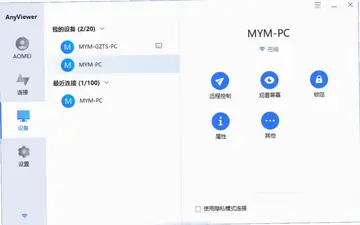
3. 登录后,在主界面的设备列表中,您会看到已登录的远程电脑设备,点击设备名称即可发起远程连接。
4. 连接建立后,您就可以像操作本地电脑一样,通过鼠标和键盘控制远程电脑,进行文件管理、软件安装等操作。
5. 此外,您还可以在连接过程中使用文件传输功能,快速在本地和远程电脑之间传输文件,提高工作效率。
1. AnyViewer采用端到端加密技术,确保远程连接过程中传输的数据不会被窃取或篡改。
2. 软件支持多因素身份验证,即使账号密码泄露,没有第二重验证也无法登录,保障账户安全。
3. 每次远程连接都会生成独立的会话密钥,连接结束后密钥失效,进一步防止中间人攻击。
4. 用户可以设置访问权限,限制特定设备或账户的远程控制权限,实现精细化管理。
5. 软件定期更新安全补丁,及时修复已知漏洞,确保系统始终处于安全防护状态。
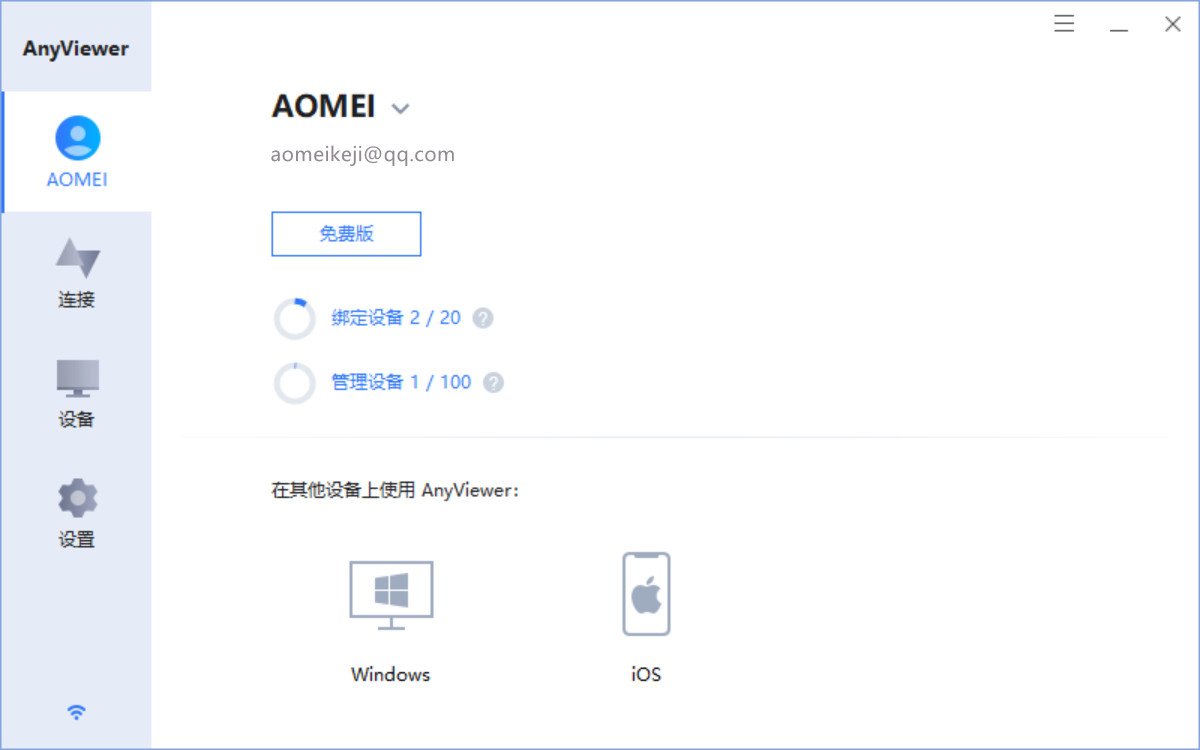
1. 对于Windows系统,AnyViewer支持Windows 7、Windows 8、Windows 10、Windows 11等主流版本,兼容32位和64位操作系统。
2. 在移动设备方面,AnyViewer提供iOS和Android版本,您可以在App Store或Google Play商店下载安装。
3. 此外,AnyViewer还支持macOS系统,方便Mac用户也能享受远程控制的便利。
4. 无论您使用何种设备,只要安装了AnyViewer并登录同一账号,即可实现跨平台远程连接。
5. 软件还支持在不同网络环境下使用,包括局域网和广域网,自动优化连接路径,保证流畅体验。
1. 建立远程连接后,在工具栏中点击“文件传输”按钮,打开文件传输窗口。
2. 在文件传输窗口中,左侧显示本地电脑的文件目录,右侧显示远程电脑的文件目录。
3. 您可以直接从左侧选择文件,拖拽到右侧的远程电脑目录中,即可开始上传文件。
4. 同样,您也可以从右侧选择远程电脑中的文件,拖拽到左侧本地目录中,实现文件下载。
5. 传输过程中,界面会显示传输进度和速度,您还可以暂停或取消传输任务,操作非常灵活。
| 快捷键 | 功能说明 |
|---|---|
| Ctrl+Alt+Delete | 在远程电脑上发送安全指令,如锁定屏幕、任务管理器等 |
| Ctrl+C / Ctrl+V | 在本地和远程电脑之间复制粘贴文本或文件 |
| Alt+F4 | 关闭远程电脑上的当前活动窗口 |
| Win+D | 显示远程电脑桌面 |
| Win+E | 打开远程电脑的文件资源管理器 |
| 配置项 | 最低要求 | 推荐配置 |
|---|---|---|
| 操作系统 | Windows 7 | Windows 10/11 |
| CPU | 1 GHz 处理器 | 双核 2 GHz 以上 |
| 内存 | 1 GB RAM | 4 GB RAM 或更高 |
| 硬盘空间 | 50 MB 可用空间 | 100 MB 以上 |
| 网络 | 宽带连接 | 5 Mbps 以上 |
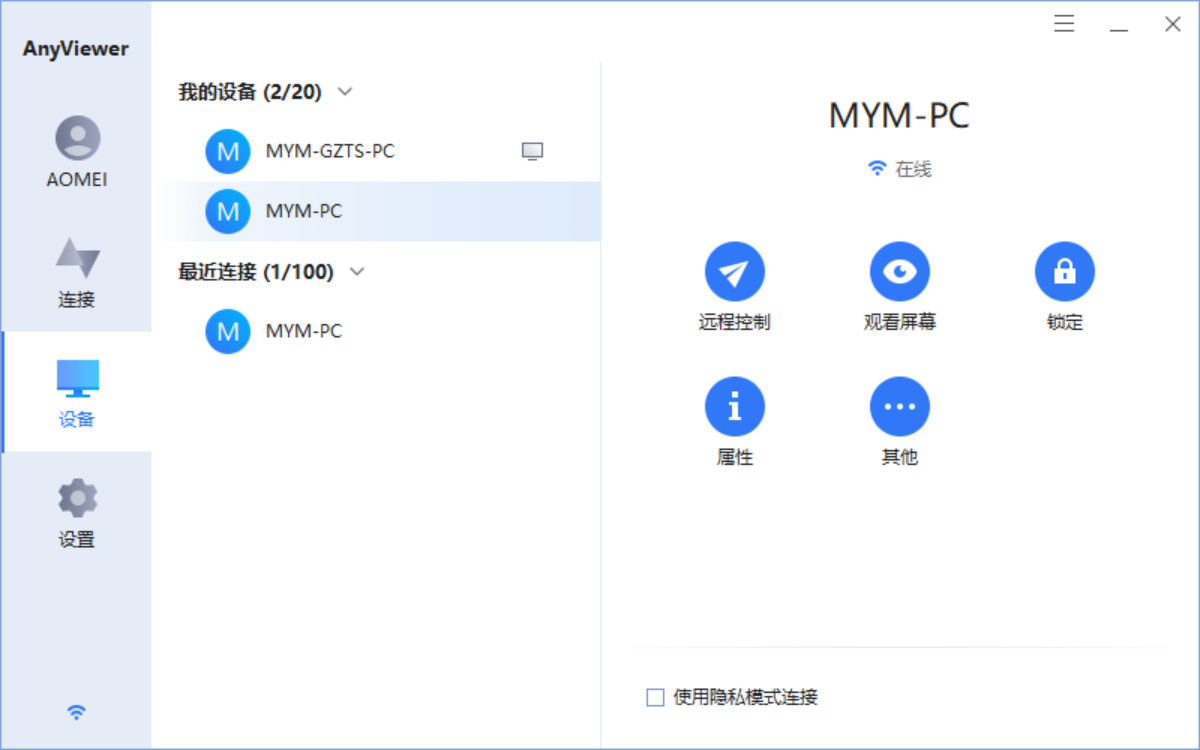
1. 检查网络连接是否正常,确保本地和远程电脑都处于联网状态,可以尝试ping对方IP地址测试连通性。
2. 确认远程电脑上的AnyViewer软件正在运行,并且已经登录账号,同时没有被防火墙或杀毒软件拦截。
3. 查看远程电脑是否处于睡眠或休眠状态,如果是,请先唤醒电脑,或者设置允许远程唤醒功能。
4. 尝试重新启动AnyViewer软件,或者退出后重新登录账号,有时可以解决临时的连接问题。
5. 如果问题依旧,可以检查软件版本是否最新,前往官方网站下载最新版本进行更新。
6. 最后,可以尝试关闭本地和远程电脑的防火墙或安全软件,以排除干扰因素。
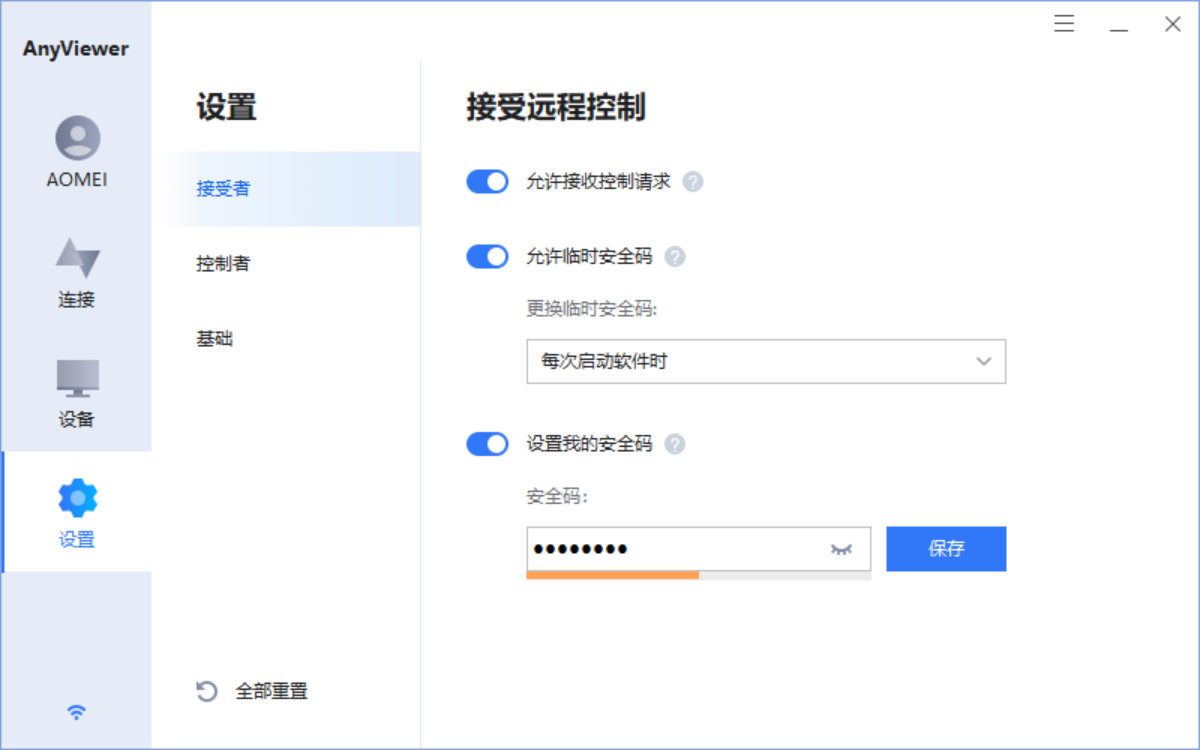
1. 在远程电脑上打开AnyViewer软件,进入“设置”选项。
2. 在设置菜单中,找到“无人值守访问”或“自动连接”选项,并启用该功能。
3. 设置一个安全访问密码,以便在无人值守时,您可以通过密码进行连接,而不需要对方确认。
4. 确保远程电脑的电源选项设置为“从不睡眠”,避免电脑在无人值守时进入休眠状态。
5. 保存设置后,您就可以从任何地方通过密码直接连接这台电脑,实现无人值守的远程控制。

此内容由AI根据文章内容自动生成,并已由人工审核







 OnePlus_15
Woterm(远程管理工具) 10.7.0 便携版39.2M / 多国语言[中文] / 10.7.0 便携版
下载Cyberduck(FTP/SFTP工具) 9.5.4.45528 官方版89.3M / 多国语言[中文] / 9.5.4.45528 官方版
下载谷歌浏览器最新版本电脑版(Google Chrome) 152.0.7977.65版本158.2M / 中文 / 152.0.7977.65版本
下载UUme FLV Spy FLV视频探测下载工具 1.0.2.2 电脑版242KB / 中文 / 1.0.2.2 电脑版
下载赤兔浏览器最新版 2.0.0.30 电脑版598KB / 中文 / 2.0.0.30 电脑版
下载天联软件 6.1 电脑版8.5M / 中文 / 6.1 电脑版
下载超速浏览器 5.3 电脑版2.0M / 中文 / 5.3 电脑版
下载iQ 浏览器 1.1.1.2556 电脑版3.3M / 中文 / 1.1.1.2556 电脑版
下载多御浏览器最新版本 1.1.0.0 电脑版168.1M / 中文 / 1.1.0.0 电脑版
下载Avant Browser软件 12.5.0.0 最新版111.1M / 中文 / 12.5.0.0 最新版
下载Greenbrowser(绿色浏览器) 6.9.1223.0 最新版1.2M / 中文 / 6.9.1223.0 最新版
下载硕鼠FLV视频下载器 0.4.9.4 最新版107.5M / 中文 / 0.4.9.4 最新版
下载SlimBrowser软件 8.00.001 pc版3.9M / 中文 / 8.00.001 pc版
下载Safari软件 5.34.57.2 最新版36.7M / 中文 / 5.34.57.2 最新版
下载Sias-client软件 1.1.14 电脑版64.6M / 中文 / 1.1.14 电脑版
下载TurboFTP 6.80.1120.0 电脑版12.4M / 中文 / 6.80.1120.0 电脑版
下载网速测试大师最新版 1.1.0 电脑版10.6M / 中文 / 1.1.0 电脑版
下载小白浏览器软件 10.4.5312.1827 pc版85.0M / 中文 / 10.4.5312.1827 pc版
下载向日葵企业控制端电脑版 6.3.0.63594 官方版37.7M / 中文 / 6.3.0.63594 官方版
下载飞牛浏览器电脑版 79.0.3945.84 最新版89.0M / 中文 / 79.0.3945.84 最新版
下载Internet Explorer 9浏览器 9.0.8112.16520 官方版17.8M / 中文 / 9.0.8112.16520 官方版
下载百度网盘最新版 7.0.3.2 电脑版62.8M / 中文 / 7.0.3.2 电脑版
下载向日葵企业版最新版 5.2.0.63707 电脑版49.3M / 中文 / 5.2.0.63707 电脑版
下载小K浏览器最新版 3.0.4.2 电脑版88.9M / 中文 / 3.0.4.2 电脑版
下载EV远程协助 0.2.2 pc版15.1M / 中文 / 0.2.2 pc版
下载中国移动智能加速器最新版 4.0.3 电脑版160.9M / 中文 / 4.0.3 电脑版
下载爱思远控电脑版 1.2.19.11 pc版95.9M / 中文 / 1.2.19.11 pc版
下载Teleport Pro 1.72 电脑版1.2M / 中文 / 1.72 电脑版
下载火凤凰浏览器电脑版 87.2021.55.1224 最新版72.5M / 中文 / 87.2021.55.1224 最新版
下载Internet Explorer 8最新版 8.0.6001.18702 正式版16.1M / 中文 / 8.0.6001.18702 正式版
下载Deepnet explorer 1.5.3.2 电脑版4.1M / 英文 / 1.5.3.2 电脑版
下载蜜蜂浏览器pc版 1.4.1.1109 电脑版1.3M / 中文 / 1.4.1.1109 电脑版
下载花儿世界浏览器 1.3.0.1001 最新版2.8M / 中文 / 1.3.0.1001 最新版
下载Ungoogled Chromium电脑版 151.0.7922.173-1.1最新版本187.9M / 中文 / 151.0.7922.173-1.1最新版本
下载Wing FTP Server服务器 8.2.3企业版77.5M / 中文 / 8.2.3企业版
下载火狐浏览器官方最新版本 106.0.2离线安装包54.7M / 中文 / 106.0.2离线安装包
下载唧唧down最新版(哔哩哔哩视频音频下载器) 1.229.1便携版8.1M / 中文 / 1.229.1便携版
下载谷歌浏览器最新版本电脑版(Google Chrome) 152.0.7977.65版本158.2M / 中文 / 152.0.7977.65版本
下载迅雷绿色版免费 12.4.12.4000电脑版95.8M / 中文 / 12.4.12.4000电脑版
下载迅雷pc版安装包 12.4.10.3940版本7.9M / 中文 / 12.4.10.3940版本
下载Internet Download Manager免激活版 6.43.10 最新版6.5M / 多国语言[中文] / 6.43.10 最新版
下载Xshell绿色版免安装 8.0.0107 特别版16.5M / 多国语言[中文] / 8.0.0107 特别版
下载哔哩下载姬最新版(B站视频下载工具) 1.5.4电脑版30.2M / 中文 / 1.5.4电脑版
下载阿里云盘便携版 2.2.1.761免安装版59.5M / 中文 / 2.2.1.761免安装版
下载Wireshark官方正版 4.6.8便携版139.9M / 中文 / 4.6.8便携版
下载Neat Download Manager最新版 1.2.24汉化版733KB / 中文 / 1.2.24汉化版
下载ode多功能助手电脑版 1.4.3pc版76.9M / 中文 / 1.4.3pc版
下载AB Download Manager最新版本(下载工具) 1.10.2 绿色版87.6M / 中文 / 1.10.2 绿色版
下载火狐浏览器tete009版 153.0.4 绿色便携版89.2M / 中文 / 153.0.4 绿色便携版
下载群晖 DS918 6.23 引导文件(img和vmdk) 50M / 中文 /
下载Chrome win7离线安装包 109.0.5414.168 便携版85.0M / 多国语言[中文] / 109.0.5414.168 便携版
下载Chromium浏览器电脑版 154.0.8014.0 最新版337.8M / 中文 / 154.0.8014.0 最新版
下载迅雷17绿色精简版 25.1.10.1613 绿色版126.2M / 中文 / 25.1.10.1613 绿色版
下载Ungoogled Chromium电脑版 151.0.7922.173-1.1最新版本187.9M / 中文 / 151.0.7922.173-1.1最新版本
下载小白羊网盘官方电脑版(BoxPlayer) 5.0.25 pc版128.6M / 中文 / 5.0.25 pc版
下载欧朋浏览器国际版 77.0.4054.80绿色版80M / 中文 / 77.0.4054.80绿色版
下载FluxDown最新版本 0.4.7 便携版28.5M / 多国语言[中文] / 0.4.7 便携版
下载qBittorrent便携版 5.2.3.10 绿色版26.4M / 多国语言[中文] / 5.2.3.10 绿色版
下载NetTool(IP配置工具)最新版 2.0绿色单文件版34KB / 中文 / 2.0绿色单文件版
下载阿里云盘pc版本 6.9.1最新版139.1M / 中文 / 6.9.1最新版
下载阿里云盘小白羊版本 1.6.29免费版47.8M / 中文 / 1.6.29免费版
下载Ghost Downloader最新版(多线程下载器) 4.3.4 电脑版42.9M / 英文 / 4.3.4 电脑版
下载水狐浏览器官方正版(Waterfox) 6.7.0 最新版103.3M / 多国语言[中文] / 6.7.0 最新版
下载闪豆下载器电脑版 2026年06月25更新版84.3M / 中文 / 2026年06月25更新版
下载比特彗星解锁版(BitComet) 2.21.6.23豪华版32.6M / 中文 / 2.21.6.23豪华版
下载RunningCheese Chrome最新版本 93.0稳定版99.7M / 中文 / 93.0稳定版
下载傲游浏览器最新版本64位版 6.1.1.1300 Beta最新测试版85.4M / 中文 / 6.1.1.1300 Beta最新测试版
下载ConnectPCNet(安卓手机使用PC电脑网络一键配置工具) 1.0.1免费版16.4M / 中文 / 1.0.1免费版
下载123云盘pc版 3.1.7版本133.9M / 中文 / 3.1.7版本
下载Opera浏览器PC版 135.0.5973.41便携版215.0M / 多国语言[中文] / 135.0.5973.41便携版
下载