
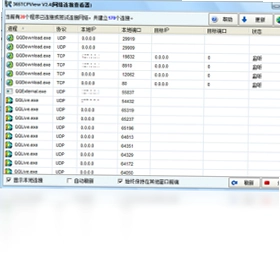
网络连接查看器电脑版是一款专为Windows平台打造的轻量级网络监控与安全审计工具,它能够清晰列出系统中所有TCP和UDP端点的详细信息,包括本地与远程IP地址、端口号以及连接状态。通过它,用户可以快速识别是否存在未经许可的网络连接,从而发现潜伏的木马或恶意程序,并及时结束可疑进程,保障系统安全。软件界面简洁直观,无需复杂配置即可上手,是网络管理员、安全爱好者及普通用户必备的系统网络诊断利器,助您轻松掌握电脑的一切网络活动。
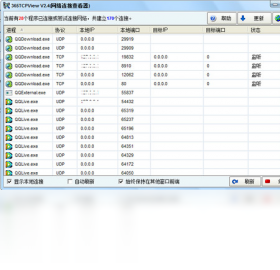
1. 下载并运行网络连接查看器电脑版,主界面会实时列出所有活动的TCP/UDP连接。
2. 在顶部的菜单栏点击“选项”,选择“选择列”,勾选“进程名”、“进程ID”等关键字段,点击“确定”保存设置。
3. 此时列表中每一行都会显示发起连接的程序名称,您可以直接在进程名一栏中查找您关心的程序。
4. 若要快速定位,可使用快捷键“Ctrl+F”调出搜索框,输入程序名或端口号,按回车即可高亮匹配项。
5. 双击任意连接记录,会弹出该进程的详细属性,包括路径、命令行等,方便进一步分析。
6. 右键点击连接,可以选择“结束进程”来强制终止可疑程序,或“复制”连接信息以便保存分析。
1. 网络连接查看器本身不查杀病毒,但能有效辅助检测木马。
2. 运行软件后,重点观察是否有未知进程主动向外发起连接,尤其是连接国外陌生IP。
3. 遇到可疑连接,右键选择“结束进程”先断网,然后利用杀毒软件对相关文件进行查杀。
4. 结合系统防火墙,用网络连接查看器对比开放端口,若发现非服务端口被监听,极有可能是后门程序。
5. 定期使用网络连接查看器记录正常网络活动基线,一旦发现异常变化,即可快速定位新植入的恶意程序。
1. 在连接列表中找到目标进程,确认其PID或进程名。
2. 右键点击该进程对应的任意一行连接,在弹出的菜单中选择“结束进程”。
3. 系统会弹出确认对话框,点击“是”即可强制结束该进程。
4. 若进程无法结束,可能需要管理员权限,请以管理员身份重新运行网络连接查看器。
5. 结束进程后,建议立即使用安全软件扫描系统,防止残留文件再次启动。
6. 对于顽固进程,可以右键选择“结束进程树”,将关联子进程一并终止。
1. 连接列表:实时显示所有TCP/UDP端点,包括本地地址、远程地址和连接状态。
2. 进程关联:自动将每个连接映射到对应的进程,并显示进程名称、PID及路径。
3. 状态筛选:支持按监听、已建立、等待等不同状态过滤连接,便于快速定位问题。
4. 网络统计:提供每个进程的总发送/接收字节数,帮助了解流量消耗。
5. 日志记录:可将当前连接快照导出为文本或CSV文件,供历史对比分析。
6. 自定义列:用户可根据需求增减显示字段,如端口、协议、进程路径等,灵活适应不同场景。
1. 快速刷新:按F5可立即刷新连接列表,获取最新状态。
2. 搜索定位:按Ctrl+F打开搜索框,输入关键词快速查找指定连接或进程。
3. 切换显示:按Ctrl+E可切换显示或隐藏未建立状态的连接,让列表更清晰。
4. 结束进程:选中连接后按Delete键可直接结束对应进程(需确认)。
5. 复制信息:按Ctrl+C复制当前选中行的所有字段内容,方便粘贴到文档。
6. 查看帮助:按F1打开帮助文档,了解更多功能说明。
7. 全选列表:按Ctrl+A可选中所有连接记录,便于批量操作或导出。
1. 操作系统:支持Windows 7/8/10/11,32位及64位均可运行。
2. 内存:最低512MB,推荐1GB以上,以保证列表流畅刷新。
3. 硬盘空间:安装包不足1MB,运行时占用极少临时空间。
4. 网络权限:需要管理员权限才能查看所有进程的网络连接,否则部分系统连接无法显示。
5. 附加组件:无需额外运行库,下载后即可直接使用,绿色免安装。
6. 显示器分辨率:建议1024×768以上,以获得最佳列表展示效果。
1. 在软件主界面,点击左上角的“文件”菜单,选择“保存报告”。
2. 弹出保存窗口后,选择保存路径,并输入文件名,类型可选TXT或CSV。
3. 若需要导出当前筛选后的结果,请先设置好筛选条件,再执行保存操作。
4. 保存后的报告可以使用Excel或记事本打开,方便进行数据分析或存档。
5. 建议定期导出连接日志,形成历史数据,便于日后对比发现异常。
6. 导出内容包含进程名、PID、协议、本地地址、远程地址、状态等完整信息。
1. 首先确认是否以管理员身份运行,右键点击软件图标,选择“以管理员身份运行”。
2. 检查系统防火墙或第三方安全软件是否拦截了网络连接查看器的网络访问权限。
3. 尝试关闭Windows防火墙后重新打开软件,看是否恢复正常显示。
4. 更新操作系统补丁,确保网络组件完整,必要时重装网络适配器驱动。
5. 如果依然无数据,尝试重启电脑并重新运行网络连接查看器,排除系统临时故障。
6. 若问题持续,请到官方论坛反馈,附带系统版本和软件版本信息。
此内容由AI根据文章内容自动生成,并已由人工审核






谷歌浏览器最新版本电脑版(Google Chrome) 153.0.8010.37版本159.6M / 中文 / 153.0.8010.37版本
下载网络流量监控 5.1 电脑版2.0M / 中文 / 5.1 电脑版
下载迅雷快鸟电脑版 4.6.5.4 官方版7.3M / 中文 / 4.6.5.4 官方版
下载盛大云梯Bambook 0.9 pc版4.0M / 中文 / 0.9 pc版
下载网站流量狂刷器软件 8.2 最新版854KB / 中文 / 8.2 最新版
下载Hydra Download Manager(全平台图形下载器) 0.4.3 官方版12.6M / 多国语言[中文] / 0.4.3 官方版
下载AB Download Manager最新版本(下载工具) 1.10.4 绿色版88.4M / 中文 / 1.10.4 绿色版
下载HTTP File Upload ActiveX 1.0.0.22 电脑版855KB / 英文 / 1.0.0.22 电脑版
下载IP Mailer 1.0 最新版1.5M / 中文 / 1.0 最新版
下载UltraVNC电脑版 1.8.2.9 官方版5.3M / 中文 / 1.8.2.9 官方版
下载迅雷17绿色精简版 25.1.12.1631绿色版137.9M / 中文 / 25.1.12.1631绿色版
下载DevSidecar 2.2.0 最新版116.9M / 中文 / 2.2.0 最新版
下载劲玩游戏浏览器软件 1.0.1.1 最新版5.5M / 中文 / 1.0.1.1 最新版
下载Half-Life Server Watch电脑版 1.4.0.2 最新版11.1M / 中文 / 1.4.0.2 最新版
下载Netscape Navigator网景导航者 9.0.0.6 官方版5.8M / 中文 / 9.0.0.6 官方版
下载网吧卫士最新版本 1.1.3.0 官方版1.1M / 中文 / 1.1.3.0 官方版
下载YPOPs电脑版 0.9.7.3 最新版692KB / 英文 / 0.9.7.3 最新版
下载青青草原WiFi电脑版 4.0.0.0 最新版663KB / 中文 / 4.0.0.0 最新版
下载福满每一天网址导航桌面版 1.0.0.7 官方版1.2M / 中文 / 1.0.0.7 官方版
下载小白羊网盘官方电脑版(BoxPlayer) 5.0.29 pc版128.6M / 中文 / 5.0.29 pc版
下载Ungoogled Chromium电脑版 152.0.7977.82-1.1最新版本188.0M / 中文 / 152.0.7977.82-1.1最新版本
下载招财牛省钱浏览器 1.2.3.0最新版2.8M / 中文 / 1.2.3.0最新版
下载东方之窗最新版本 1.6.0.1 电脑版773KB / 中文 / 1.6.0.1 电脑版
下载GoToMyCloud主控端 2.1.4 最新版7.2M / 中文 / 2.1.4 最新版
下载彩云游戏浏览器最新版本 3.93 电脑版5.6M / 中文 / 3.93 电脑版
下载百狗双搜索引擎 1.0.0.0 电脑版220KB / 中文 / 1.0.0.0 电脑版
下载117game游戏浏览器 1.0.0.26 pc版6.8M / 中文 / 1.0.0.26 pc版
下载无线路由软件ApWiFi最新版本 1.0.1.0 电脑版3.3M / 中文 / 1.0.1.0 电脑版
下载超级云端 1.1.0.0 电脑版4.0M / 中文 / 1.1.0.0 电脑版
下载175游戏浏览器 3.3.41.877 最新版3.7M / 中文 / 3.3.41.877 最新版
下载FastWiFi 免费版 1.2.0.0 pc版174KB / 中文 / 1.2.0.0 pc版
下载囧囧游戏浏览器软件 1.10 电脑版4.3M / 中文 / 1.10 电脑版
下载2345浏览器 13.6.0.40861 最新版95.1M / 中文 / 13.6.0.40861 最新版
下载Tribler电脑版 6.2.0 最新版47.1M / 英文 / 6.2.0 最新版
下载茄子快传中文版汉化版SHAREit 4.0.6.177 pc版6.2M / 中文 / 4.0.6.177 pc版
下载火狐浏览器官方最新版本 106.0.2离线安装包54.7M / 中文 / 106.0.2离线安装包
下载唧唧down最新版(哔哩哔哩视频音频下载器) 1.229.1便携版8.1M / 中文 / 1.229.1便携版
下载谷歌浏览器最新版本电脑版(Google Chrome) 153.0.8010.37版本159.6M / 中文 / 153.0.8010.37版本
下载迅雷绿色版免费 12.4.12.4000电脑版95.8M / 中文 / 12.4.12.4000电脑版
下载迅雷pc版安装包 12.4.10.3940版本7.9M / 中文 / 12.4.10.3940版本
下载Internet Download Manager免激活版 6.43.10 最新版6.5M / 多国语言[中文] / 6.43.10 最新版
下载Xshell绿色版免安装 8.0.0110 特别版20.5M / 多国语言[中文] / 8.0.0110 特别版
下载Chrome win7离线安装包 109.0.5414.168 便携版85.0M / 多国语言[中文] / 109.0.5414.168 便携版
下载哔哩下载姬最新版(B站视频下载工具) 1.5.4电脑版30.2M / 中文 / 1.5.4电脑版
下载Wireshark官方正版 4.6.8便携版139.9M / 中文 / 4.6.8便携版
下载阿里云盘便携版 2.2.1.761免安装版59.5M / 中文 / 2.2.1.761免安装版
下载ode多功能助手电脑版 1.4.3pc版76.9M / 中文 / 1.4.3pc版
下载AB Download Manager最新版本(下载工具) 1.10.4 绿色版88.4M / 中文 / 1.10.4 绿色版
下载Neat Download Manager最新版 1.2.24汉化版733KB / 中文 / 1.2.24汉化版
下载火狐浏览器tete009版 153.0.4 绿色便携版89.2M / 中文 / 153.0.4 绿色便携版
下载群晖 DS918 6.23 引导文件(img和vmdk) 50M / 中文 /
下载迅雷17绿色精简版 25.1.12.1631绿色版137.9M / 中文 / 25.1.12.1631绿色版
下载FluxDown最新版本 0.4.7 便携版28.5M / 多国语言[中文] / 0.4.7 便携版
下载qBittorrent便携版 5.2.3.10 绿色版26.4M / 多国语言[中文] / 5.2.3.10 绿色版
下载Ungoogled Chromium电脑版 152.0.7977.82-1.1最新版本188.0M / 中文 / 152.0.7977.82-1.1最新版本
下载Chromium浏览器电脑版 154.0.8029.0 最新版339.3M / 中文 / 154.0.8029.0 最新版
下载小白羊网盘官方电脑版(BoxPlayer) 5.0.29 pc版128.6M / 中文 / 5.0.29 pc版
下载Ghost Downloader最新版(多线程下载器) 4.3.7 电脑版43.7M / 英文 / 4.3.7 电脑版
下载欧朋浏览器国际版 77.0.4054.80绿色版80M / 中文 / 77.0.4054.80绿色版
下载NetTool(IP配置工具)最新版 2.0绿色单文件版34KB / 中文 / 2.0绿色单文件版
下载CloudDrive2 Windows版 1.0.16 官方版158.8M / 中文 / 1.0.16 官方版
下载闪豆下载器电脑版 2026年06月25更新版84.3M / 中文 / 2026年06月25更新版
下载阿里云盘pc版本 6.9.1最新版139.1M / 中文 / 6.9.1最新版
下载阿里云盘小白羊版本 1.6.29免费版47.8M / 中文 / 1.6.29免费版
下载水狐浏览器官方正版(Waterfox) 6.7.1.1最新版104.1M / 多国语言[中文] / 6.7.1.1最新版
下载MotrixNext(下载工具) 3.9.7 最新版15.2M / 多国语言[中文] / 3.9.7 最新版
下载360极速浏览器X绿色版 23.1.1271.64 纯净版193.9M / 中文 / 23.1.1271.64 纯净版
下载比特彗星解锁版(BitComet) 2.22.9.04豪华版44.6M / 中文 / 2.22.9.04豪华版
下载猫眼浏览器电脑版 6.9.2 绿色版214.9M / 中文 / 6.9.2 绿色版
下载向日葵远程控制 16.5.0.30905 最新版163.8M / 中文 / 16.5.0.30905 最新版
下载