
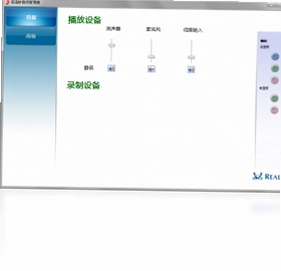
Realtek高清晰音频管理器是一款专为Windows系统设计的音频控制工具,能够帮助用户轻松调节音效、管理音频设备。它支持前面板输出修复,尤其针对Win7系统解决了前面板无声的常见问题。许多用户反馈使用后声音更加醇厚,相比SRS Audio Sanbox的尖锐音色,这款管理器在保持音质清晰的同时带来更温暖的听感。不过需要注意,它与SRS在Win7下不能同时使用,因为两者都基于驱动层加载,容易产生冲突。对于追求音质提升的普通耳机用户,通过合理设置也能获得明显改善,是电脑音频优化的实用选择。

1.打开Realtek高清晰音频管理器,点击右下角“设备高级设置”进入详细配置。
2.在“播放设备”中选中你的耳机,点击“属性”进入增强选项卡。
3.勾选“响度均衡”并适当调整均衡器曲线,低频提升3-5dB可增强氛围感。
4.切换到“音效”标签,选择“房间校正”或“环境”预设,避免过度环绕导致失真。
5.如果耳机声场偏窄,可开启“虚拟环绕声”但强度不要超过30%,否则声音会发虚。
6.最后点击“确定”保存,播放一首熟悉的歌曲对比调整前后的差异。
1.首先确认两者不能同时运行,因为都通过驱动层加载音效处理模块。
2.打开控制面板,进入“程序和功能”,找到SRS Audio Sanbox并选择卸载。
3.重启电脑,确保SRS的驱动残留被完全清除。
4.重新安装Realtek高清晰音频管理器,安装时选择“修复”或“全新安装”。
5.安装完成后在任务栏右下角找到Realtek图标,右键选择“音频设备”确认驱动正常。
6.如果仍想使用SRS,需要先卸载Realtek管理器,但这样会失去前面板修复功能。
7.建议根据需求二选一,优先保留Realtek以获得更稳定的系统兼容性。
| 功能 | 快捷键 |
|---|---|
| 打开管理器主界面 | Ctrl+Alt+R |
| 静音切换 | Ctrl+M |
| 音量增大 | Ctrl+↑ |
| 音量减小 | Ctrl+↓ |
| 切换音频设备 | Ctrl+Shift+D |
| 项目 | 最低要求 |
|---|---|
| 操作系统 | Windows 7/8/10/11 |
| 处理器 | 1GHz及以上 |
| 内存 | 1GB及以上 |
| 硬盘空间 | 100MB可用空间 |
| 声卡 | Realtek集成声卡或兼容芯片 |
整体配置要求很低,几乎任何现代电脑都能流畅运行,主要依赖声卡硬件支持。
1.检查前面板音频线是否已正确连接到主板上的HD AUDIO接口。
2.打开Realtek高清晰音频管理器,点击“插孔设置”图标。
3.勾选“禁用前面板插孔检测”选项,这是解决无声的关键步骤。
4.在“设备高级设置”中选择“使前部和后部输出设备同时播放两种不同的音频流”。
5.如果仍无声,右键“此电脑”进入管理,打开设备管理器检查声卡驱动是否有黄色感叹号。
6.尝试重新安装最新版Realtek驱动,安装时右键以管理员身份运行。
7.重启电脑后再次测试前面板耳机,通常问题即可解决。
1.右键点击开始菜单,选择“应用和功能”或“程序和功能”。
2.在列表中找到Realtek高清晰音频管理器,点击卸载。
3.卸载完成后不要立即重启,先打开设备管理器。
4.展开“声音、视频和游戏控制器”,右键Realtek设备选择“卸载设备”。
5.勾选“删除此设备的驱动程序软件”后确认。
6.重启电脑,进入安全模式再次检查是否有残留的Realtek文件夹。
7.手动删除C:\Program Files\Realtek和C:\Windows\System32\drivers下的相关文件。
8.最后使用CCleaner清理注册表,确保无残留项。
1.打开管理器,在“音效”选项卡中选择“无”作为基础,避免预设干扰。
2.进入“均衡器”,选择“自定义”,将31Hz和62Hz提升2-3dB增强低音。
3.将250Hz和500Hz降低1-2dB,减少浑浊感。
4.1kHz到4kHz保持平直,确保人声清晰。
5.8kHz和16kHz提升2-4dB增加空气感和细节。
6.如果使用耳机,开启“耳机虚拟化”并选择“宽”模式。
7.调整“环境”为“房间”或“客厅”,混响时间设短一些。
8.保存为自定义预设,方便下次快速调用。
此内容由AI根据文章内容自动生成,并已由人工审核






手机usb万能驱动USB万能驱动 1.0.0.1 最新版114KB / 中文 / 1.0.0.1 最新版
下载优盘万能驱动程序 1.0 最新版24KB / 中文 / 1.0 最新版
下载瑞昱AC97声卡WDM驱动 3.92 最新版17.5M / 中文 / 3.92 最新版
下载飞印无线打印机驱动软件 0.9.4.3 电脑版695KB / 中文 / 0.9.4.3 电脑版
下载Logitech SetPoint 软件 6.90.66 官方版78.0M / 中文 / 6.90.66 官方版
下载Logitech QuickCam 8.1.1 电脑版37.2M / 中文 / 8.1.1 电脑版
下载创新声卡kX改版驱动 5.10.0.3548 电脑版6.9M / 中文 / 5.10.0.3548 电脑版
下载打印机工具箱PC版 1.1 最新版675KB / 中文 / 1.1 最新版
下载品胜随身wifi驱动电脑版 1.0.0.0 官方版38.5M / 中文 / 1.0.0.0 官方版
下载连笔王手写板 2.3.1.910 电脑版9.8M / 中文 / 2.3.1.910 电脑版
下载Driver Checker电脑版 2.7.5 最新版5.5M / 中文 / 2.7.5 最新版
下载驱动天使 5.0.727.1001 最新版4.6M / 中文 / 5.0.727.1001 最新版
下载野狼外置驱动 3.0.0.0 最新版2.0M / 中文 / 3.0.0.0 最新版
下载Driver Magician(驱动程序备份软件)绿色版 5.22.0.0 最新版4.5M / 英文 / 5.22.0.0 最新版
下载RAPOO雷柏系列鼠标驱动软件 3.0.0.1 最新版4.2M / 中文 / 3.0.0.1 最新版
下载ASIO驱动跳线版电脑版 4.0 电脑版2.1M / 中文 / 4.0 电脑版
下载kx驱动 3.552 电脑版11.4M / 中文 / 3.552 电脑版
下载HTC Sync最新版 3.0.5481 电脑版66.6M / 中文 / 3.0.5481 电脑版
下载Microsoft Edge WebView2新版本 151.0.4129.107 电脑版139.0M / 多国语言[中文] / 151.0.4129.107 电脑版
下载华硕V7-P8H67E准系统主板BIOS 1.0 最新版2.3M / 中文 / 1.0 最新版
下载快点云打印 4.3 最新版11.2M / 中文 / 4.3 最新版
下载DDU绿色版(显卡驱动程序卸载工具) 18.1.5.7 官方版1.5M / 多国语言[中文] / 18.1.5.7 官方版
下载驱动人生8 10.2.56.118 电脑版78.7M / 中文 / 10.2.56.118 电脑版
下载驱动精灵万能网卡版pc离线版 9.61.3708.3054 电脑版182.2M / 中文 / 9.61.3708.3054 电脑版
下载打印机卫士 2.1.15.62 最新版5.7M / 中文 / 2.1.15.62 最新版
下载NVIDIA图形驱动最新版 610.74精简版734.3M / 中文 / 610.74精简版
下载3DPChip电脑版 26.04pc版7.2M / 中文 / 26.04pc版
下载TechPowerUp GPU-Z中文版 2.70.0绿色版16.6M / 中文 / 2.70.0绿色版
下载CrystalDiskInfo美化版(硬盘检测工具) 8.15.0萌化版118M / 中文 / 8.15.0萌化版
下载acr122u读写软件驱动官方版 4.2.6.1最新版14.7M / 中文 / 4.2.6.1最新版
下载硬件狗狗(专业检测工具) 2.0.1.11绿色版8.9M / 中文 / 2.0.1.11绿色版
下载DDU绿色版(显卡驱动程序卸载工具) 18.1.5.7 官方版1.5M / 多国语言[中文] / 18.1.5.7 官方版
下载acr122u读写软件驱动官方版 4.2.6.1最新版14.7M / 中文 / 4.2.6.1最新版
下载CrystalDiskInfo美化版(硬盘检测工具) 8.15.0萌化版118M / 中文 / 8.15.0萌化版
下载硬件狗狗(专业检测工具) 2.0.1.11绿色版8.9M / 中文 / 2.0.1.11绿色版
下载TechPowerUp GPU-Z中文版 2.70.0绿色版16.6M / 中文 / 2.70.0绿色版
下载NVIDIA图形驱动最新版 610.74精简版734.3M / 中文 / 610.74精简版
下载3DPChip电脑版 26.04pc版7.2M / 中文 / 26.04pc版
下载驱动精灵万能网卡版pc离线版 9.61.3708.3054 电脑版182.2M / 中文 / 9.61.3708.3054 电脑版
下载打印机工具箱PC版 1.1 最新版675KB / 中文 / 1.1 最新版
下载创新声卡kX改版驱动 5.10.0.3548 电脑版6.9M / 中文 / 5.10.0.3548 电脑版
下载Logitech QuickCam 8.1.1 电脑版37.2M / 中文 / 8.1.1 电脑版
下载Logitech SetPoint 软件 6.90.66 官方版78.0M / 中文 / 6.90.66 官方版
下载Realtek高清晰音频管理器软件 2.79 电脑版100.7M / 中文 / 2.79 电脑版
下载驱动人生8 10.2.56.118 电脑版78.7M / 中文 / 10.2.56.118 电脑版
下载打印机卫士 2.1.15.62 最新版5.7M / 中文 / 2.1.15.62 最新版
下载华硕V7-P8H67E准系统主板BIOS 1.0 最新版2.3M / 中文 / 1.0 最新版
下载快点云打印 4.3 最新版11.2M / 中文 / 4.3 最新版
下载Microsoft Edge WebView2新版本 151.0.4129.107 电脑版139.0M / 多国语言[中文] / 151.0.4129.107 电脑版
下载HTC Sync最新版 3.0.5481 电脑版66.6M / 中文 / 3.0.5481 电脑版
下载ASIO驱动跳线版电脑版 4.0 电脑版2.1M / 中文 / 4.0 电脑版
下载kx驱动 3.552 电脑版11.4M / 中文 / 3.552 电脑版
下载Driver Magician(驱动程序备份软件)绿色版 5.22.0.0 最新版4.5M / 英文 / 5.22.0.0 最新版
下载Driver Checker电脑版 2.7.5 最新版5.5M / 中文 / 2.7.5 最新版
下载RAPOO雷柏系列鼠标驱动软件 3.0.0.1 最新版4.2M / 中文 / 3.0.0.1 最新版
下载野狼外置驱动 3.0.0.0 最新版2.0M / 中文 / 3.0.0.0 最新版
下载驱动天使 5.0.727.1001 最新版4.6M / 中文 / 5.0.727.1001 最新版
下载连笔王手写板 2.3.1.910 电脑版9.8M / 中文 / 2.3.1.910 电脑版
下载品胜随身wifi驱动电脑版 1.0.0.0 官方版38.5M / 中文 / 1.0.0.0 官方版
下载飞印无线打印机驱动软件 0.9.4.3 电脑版695KB / 中文 / 0.9.4.3 电脑版
下载手机usb万能驱动USB万能驱动 1.0.0.1 最新版114KB / 中文 / 1.0.0.1 最新版
下载优盘万能驱动程序 1.0 最新版24KB / 中文 / 1.0 最新版
下载瑞昱AC97声卡WDM驱动 3.92 最新版17.5M / 中文 / 3.92 最新版
下载