
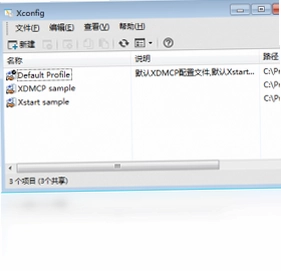
Xmanager Enterprise 企业版是一款功能强大的企业级网络连接套件,专为需要远程管理Linux与Unix服务器的用户打造。它将X服务器、安全终端模拟器、文件传输客户端和LPD打印服务器整合于一身,支持OpenGL(GLX)3D图形加速,让Windows用户轻松运行远程图形化应用程序。无论是运维工程师还是开发人员,都能通过它高效完成跨平台操作,享受流畅稳定的连接体验。
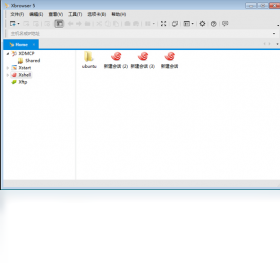
1. X服务器模块支持OpenGL(GLX)3D加速,可流畅运行远程图形界面程序。
2. 安全终端模拟器提供SSH、TELNET等多种协议,保障命令行操作安全。
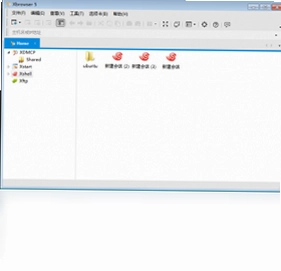
3. 文件传输客户端支持SFTP与FTP,方便在本地与远程主机间同步文件。
4. LPD打印服务器允许将远程打印任务转发至本地打印机。
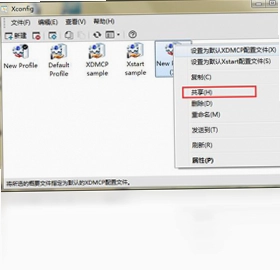
5. 会话管理器可保存多个连接配置,一键快速启动不同服务器会话。
| 项目 | 最低配置 | 推荐配置 |
|---|---|---|
| 操作系统 | Windows 7 | Windows 10/11 |
| 处理器 | 1GHz | 2GHz 及以上 |
| 内存 | 1GB | 4GB 及以上 |
| 硬盘空间 | 200MB | 500MB 以上 |
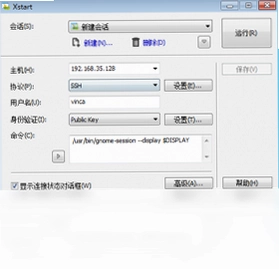
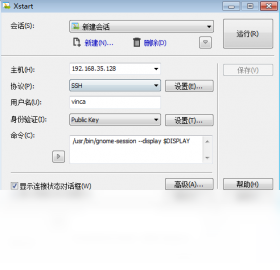
1. 打开软件主界面,点击工具栏上的“新建”按钮创建会话。
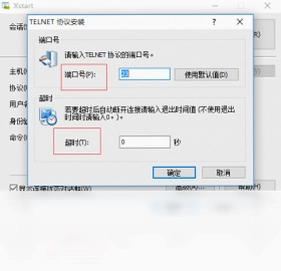
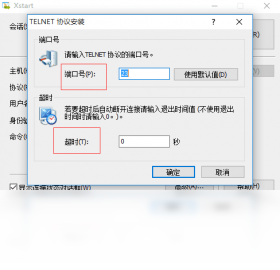
2. 在弹出的窗口中选择连接协议,例如SSH或TELNET。
3. 输入远程主机的IP地址和端口号,并填写登录用户名。
4. 设置认证方式,可选择密码或公钥认证,并填写对应凭据。
5. 点击“确定”保存会话配置,返回主界面双击该会话即可发起连接。

| 快捷键 | 功能说明 |
|---|---|
| Ctrl+Shift+N | 新建会话 |
| Ctrl+Shift+O | 打开已有会话 |
| Ctrl+Shift+C | 复制选中内容 |
| Ctrl+Shift+V | 粘贴剪贴板内容 |
| Alt+Enter | 切换全屏模式 |
1. 在会话管理器中选中已配置好的SSH会话。
2. 点击工具栏上的“文件传输”图标,启动SFTP客户端。
3. 左侧窗口显示本地文件目录,右侧窗口显示远程目录。
4. 通过拖拽或双击文件即可实现上传或下载操作。
5. 传输完成后可在状态栏查看进度与结果,确保文件完整送达。
6. 支持断点续传,网络中断后重新连接可继续未完成的传输任务。
1. 在X服务器配置中调整颜色深度,建议选择24位真彩色。
2. 开启GLX扩展以支持OpenGL 3D图形加速,提升渲染性能。
3. 根据网络带宽调整压缩级别,带宽较低时选择高压缩。
4. 在会话属性中启用缓存机制,减少重复图形数据的传输。
5. 关闭不必要的动画特效,降低远程桌面的资源占用。
1. 检查网络连通性,使用ping命令测试远程主机是否可达。
2. 确认远程服务器SSH或TELNET服务已启动并监听正确端口。
3. 核对登录用户名与密码,注意大小写及特殊字符。
4. 查看本地防火墙或安全软件是否拦截了Xmanager的相关进程。
5. 尝试更换连接协议或端口,排除协议兼容性问题。
6. 查看软件日志文件,根据错误提示定位具体失败原因。
此内容由AI根据文章内容自动生成,并已由人工审核







 Google_Pixel_10
UU加速器电脑版2026 6.18.3 最新版41.5M / 中文 / 6.18.3 最新版
下载QuickDesk(AI原生远程桌面) 4.2.0.0 电脑版85.2M / 多国语言[中文] / 4.2.0.0 电脑版
下载Electerm(跨平台SSH桌面终端工具) 5.5.15 电脑版135.0M / 多国语言[中文] / 5.5.15 电脑版
下载网通宽带拨号客户端 1.3.0.0 电脑版1.9M / 中文 / 1.3.0.0 电脑版
下载千影浏览器软件 2.2.2.137 电脑版43.9M / 中文 / 2.2.2.137 电脑版
下载QQ浏览器联想定制版软件 9.1.6531.400 电脑版41.4M / 中文 / 9.1.6531.400 电脑版
下载下雨浏览器最新版 46.0.2490.86 电脑版40.2M / 中文 / 46.0.2490.86 电脑版
下载流量盒软件 1.0.0.42 电脑版3.5M / 中文 / 1.0.0.42 电脑版
下载迅游国际版最新版 3.0.0.142 电脑版64.8M / 中文 / 3.0.0.142 电脑版
下载联想家庭云 1.2.119.1129 电脑版245.1M / 中文 / 1.2.119.1129 电脑版
下载光速大师 1.3.1.100 电脑版2.2M / 中文 / 1.3.1.100 电脑版
下载洋葱浏览器 1.0.0.0 电脑版41.1M / 中文 / 1.0.0.0 电脑版
下载旗鱼浏览器 2.1.1.2 电脑版50.5M / 中文 / 2.1.1.2 电脑版
下载好卓搜搜 3.3.106.210 电脑版6.7M / 中文 / 3.3.106.210 电脑版
下载随知插件 1.3.3 pc版22.4M / 中文 / 1.3.3 pc版
下载WinGate 9.4.0.5993 电脑版67.7M / 英文 / 9.4.0.5993 电脑版
下载柚子浏览器软件 1.2.0.0 电脑版4.9M / 中文 / 1.2.0.0 电脑版
下载飞火浏览器pc版 2.3.7.1230 电脑版45.9M / 中文 / 2.3.7.1230 电脑版
下载Microsoft OneDrive微软网盘 22.065.0412.0004 电脑版46.6M / 中文 / 22.065.0412.0004 电脑版
下载111安全浏览器软件 1.0.0.4 电脑版38.2M / 中文 / 1.0.0.4 电脑版
下载Ungoogled Chromium电脑版 153.0.8010.47-1.1最新版本188.9M / 中文 / 153.0.8010.47-1.1最新版本
下载Google Drive 桌面版 2.34.5075.1619 电脑版1.1M / / 2.34.5075.1619 电脑版
下载胡巴游戏浏览器 2.2.312.425 电脑版4.3M / 中文 / 2.2.312.425 电脑版
下载差川二维码 1.0.0.0最新版3.2M / 中文 / 1.0.0.0最新版
下载中国电信飞鱼提速软件 2.0.0.19 电脑版6.4M / 中文 / 2.0.0.19 电脑版
下载Tixati 2.74.1.0 电脑版14.5M / 中文 / 2.74.1.0 电脑版
下载电驴 1.2.2.45574 电脑版4.1M / 中文 / 1.2.2.45574 电脑版
下载洁癖浏览器 JPBrowser最新版 44.0.2403.157.2 电脑版42.0M / 中文 / 44.0.2403.157.2 电脑版
下载Core FTP LE最新版 2.2.1917.0 电脑版3.7M / 英文 / 2.2.1917.0 电脑版
下载火星WiFi 4.1.0.1 电脑版4.4M / 中文 / 4.1.0.1 电脑版
下载超级浏览器最新版 1.42.100.350 电脑版41.9M / 中文 / 1.42.100.350 电脑版
下载萝卜WiFi 3.1.0 电脑版9.9M / 中文 / 3.1.0 电脑版
下载小荷全球搜浏览器 1.1 电脑版3.9M / 中文 / 1.1 电脑版
下载Microsoft Silverlight电脑版 5.1.50918.0 官方版12.5M / 中文 / 5.1.50918.0 官方版
下载IP地址信息查询器 1.0 电脑版28KB / 中文 / 1.0 电脑版
下载NetLimiter Pro(网络防火墙) 5.3.27.0 电脑版18.3M / 多国语言[中文] / 5.3.27.0 电脑版
下载火狐浏览器官方最新版本 106.0.2离线安装包54.7M / 中文 / 106.0.2离线安装包
下载唧唧down最新版(哔哩哔哩视频音频下载器) 1.229.1便携版8.1M / 中文 / 1.229.1便携版
下载谷歌浏览器最新版本电脑版(Google Chrome) 153.0.8010.53版本159.6M / 中文 / 153.0.8010.53版本
下载迅雷绿色版免费 12.4.12.4000电脑版95.8M / 中文 / 12.4.12.4000电脑版
下载Xshell绿色版免安装 8.0.0110 特别版20.5M / 多国语言[中文] / 8.0.0110 特别版
下载Internet Download Manager免激活版 6.43.10 最新版6.5M / 多国语言[中文] / 6.43.10 最新版
下载迅雷pc版安装包 12.4.10.3940版本7.9M / 中文 / 12.4.10.3940版本
下载Chrome win7离线安装包 109.0.5414.168 便携版85.0M / 多国语言[中文] / 109.0.5414.168 便携版
下载Wireshark官方正版 4.6.8便携版139.9M / 中文 / 4.6.8便携版
下载哔哩下载姬最新版(B站视频下载工具) 1.5.4电脑版30.2M / 中文 / 1.5.4电脑版
下载ode多功能助手电脑版 1.4.3pc版76.9M / 中文 / 1.4.3pc版
下载AB Download Manager最新版本(下载工具) 1.10.4 绿色版88.4M / 中文 / 1.10.4 绿色版
下载阿里云盘便携版 2.2.1.761免安装版59.5M / 中文 / 2.2.1.761免安装版
下载Neat Download Manager最新版 1.2.24汉化版733KB / 中文 / 1.2.24汉化版
下载火狐浏览器tete009版 153.0.4 绿色便携版89.2M / 中文 / 153.0.4 绿色便携版
下载迅雷17绿色精简版 25.1.12.1636绿色版135M / 中文 / 25.1.12.1636绿色版
下载qBittorrent便携版 5.2.3.10 绿色版26.4M / 多国语言[中文] / 5.2.3.10 绿色版
下载FluxDown最新版本 0.4.7 便携版28.5M / 多国语言[中文] / 0.4.7 便携版
下载群晖 DS918 6.23 引导文件(img和vmdk) 50M / 中文 /
下载Ghost Downloader最新版(多线程下载器) 4.3.7 电脑版43.7M / 英文 / 4.3.7 电脑版
下载Ungoogled Chromium电脑版 153.0.8010.47-1.1最新版本188.9M / 中文 / 153.0.8010.47-1.1最新版本
下载CloudDrive2 Windows版 1.0.16 官方版158.8M / 中文 / 1.0.16 官方版
下载Chromium浏览器电脑版 154.0.8029.0 最新版339.3M / 中文 / 154.0.8029.0 最新版
下载小白羊网盘官方电脑版(BoxPlayer) 5.0.30 pc版128.6M / 中文 / 5.0.30 pc版
下载闪豆下载器电脑版 2026年06月25更新版84.3M / 中文 / 2026年06月25更新版
下载欧朋浏览器国际版 77.0.4054.80绿色版80M / 中文 / 77.0.4054.80绿色版
下载NetTool(IP配置工具)最新版 2.0绿色单文件版34KB / 中文 / 2.0绿色单文件版
下载MotrixNext(下载工具) 3.9.7 最新版15.2M / 多国语言[中文] / 3.9.7 最新版
下载Hydra Download Manager(全平台图形下载器) 0.5.0 绿色版12.5M / 多国语言[中文] / 0.5.0 绿色版
下载水狐浏览器官方正版(Waterfox) 6.7.3最新版101.0M / 多国语言[中文] / 6.7.3最新版
下载阿里云盘pc版本 6.9.1最新版139.1M / 中文 / 6.9.1最新版
下载阿里云盘小白羊版本 1.6.29免费版47.8M / 中文 / 1.6.29免费版
下载向日葵远程控制 16.5.0.30905 最新版163.8M / 中文 / 16.5.0.30905 最新版
下载光鸭云盘桌面版 1.0.0 官方版160.8M / 中文 / 1.0.0 官方版
下载