
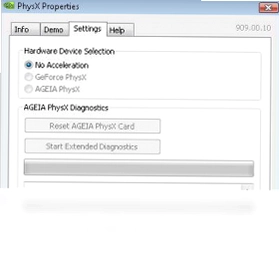
NVIDIA PhysX电脑版是一款由英伟达官方推出的物理加速引擎软件,专为搭载GeForce 9800 GTX、GeForce GTX 280及GeForce GTX 260系列图形处理器的电脑打造,同时支持SLI多卡互联配置。该软件能够将游戏中的爆炸、碰撞、布料模拟、流体效果等物理运算从CPU转移至GPU处理,大幅提升画面真实感与运行流畅度。对于追求高帧率与逼真物理特效的玩家而言,NVIDIA PhysX电脑版是释放显卡潜力的关键组件,安装后可自动识别硬件并优化物理运算分配,让游戏体验更加沉浸顺畅。
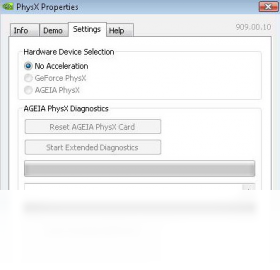
1.完成NVIDIA PhysX电脑版安装后,右键点击桌面空白处,选择“NVIDIA控制面板”进入显卡驱动设置界面。
2.在左侧导航栏中找到“设置PhysX配置”选项,点击进入物理引擎配置页面。
3.在“PhysX设置”区域,将处理器选项从“自动选择”更改为你希望使用的独立显卡型号,通常建议选择GeForce GTX系列显卡。
4.若电脑搭载了多块显卡并组建了SLI,可在下方勾选“启用SLI PhysX加速”相关选项,让多卡协同处理物理运算。
5.点击右下角“应用”按钮保存设置,随后重启正在运行的游戏或3D应用程序使配置生效。
6.进入游戏后,在图形设置中确认物理特效选项已开启,部分游戏会显示“PhysX已启用”的提示标识。
1.NVIDIA PhysX电脑版广泛支持采用PhysX引擎开发的数百款主流游戏,包括《蝙蝠侠:阿卡姆》系列、《无主之地》系列、《地铁》系列等大作。
2.在《镜之边缘》中,NVIDIA PhysX电脑版可呈现逼真的布料飘动与玻璃碎裂效果,开启后画面细节显著增强。
3.《刺客信条》系列部分作品利用NVIDIA PhysX电脑版实现人群动态模拟与烟雾粒子效果,提升场景沉浸感。
4.《行星边际2》借助NVIDIA PhysX电脑版处理大规模战斗中的弹道与爆炸物理运算,保障多人同屏流畅度。
5.玩家可在NVIDIA官方网站查询完整支持游戏列表,或通过GeForce Experience软件自动优化支持PhysX的游戏设置。
1.NVIDIA PhysX电脑版对硬件的最低要求为GeForce 9800 GTX及以上级别显卡,这是官方明确支持PhysX物理加速的入门门槛。
2.推荐使用GeForce GTX 280或GeForce GTX 260系列显卡,这两款GPU在发布时即为NVIDIA PhysX电脑版的重点适配型号。
3.若使用SLI配置,需确保主板支持NVIDIA SLI技术,并安装对应版本的显卡驱动以激活多卡PhysX运算能力。
4.操作系统方面,NVIDIA PhysX电脑版兼容Windows 7、Windows 8、Windows 10及Windows 11等主流版本。
5.内存建议至少4GB,若运行大型3D游戏并开启高等级PhysX特效,推荐8GB及以上内存以保证稳定帧率。
6.处理器无特殊限制,但建议搭配主流双核或四核CPU,避免因CPU瓶颈影响PhysX物理运算的调度效率。
1.普通显卡驱动主要负责图形渲染与显示输出,而NVIDIA PhysX电脑版是专门处理物理运算的中间件组件。
2.NVIDIA PhysX电脑版通常随显卡驱动一同安装,但也可单独下载更新,以确保物理引擎版本与最新游戏兼容。
3.未安装NVIDIA PhysX电脑版时,游戏中的物理特效可能由CPU软解处理,导致帧率下降或特效缺失。
4.安装NVIDIA PhysX电脑版后,GPU将接管碰撞检测、刚体动力学、粒子系统等运算,释放CPU资源用于其他逻辑处理。
5.部分游戏在缺少NVIDIA PhysX电脑版时会提示“未检测到PhysX处理器”,此时需手动安装该组件才能开启最高物理特效。
| 项目 | 说明 |
|---|---|
| 启用/禁用PhysX | NVIDIA控制面板 → 设置PhysX配置 → 选择处理器 |
| SLI PhysX加速 | NVIDIA控制面板 → 设置SLI配置 → 启用SLI PhysX |
| 最低显卡要求 | GeForce 9800 GTX / GTX 260 / GTX 280及以上 |
| 推荐内存 | 4GB起步,大型游戏建议8GB以上 |
| 操作系统 | Windows 7 / 8 / 10 / 11 |
| SLI支持 | 需主板与驱动同时支持NVIDIA SLI技术 |
1.首先确认当前显卡型号是否在NVIDIA PhysX电脑版支持列表中,若显卡过旧可能无法安装。
2.检查系统中是否已安装旧版NVIDIA PhysX电脑版,若有请先通过控制面板卸载并重启电脑。
3.下载最新版NVIDIA PhysX电脑版安装包后,右键选择“以管理员身份运行”避免权限不足导致失败。
4.安装过程中暂时关闭杀毒软件或安全卫士,防止其误拦截PhysX系统文件的写入操作。
5.若安装进度卡住,可尝试进入设备管理器,展开“显示适配器”右键更新显卡驱动后再重新安装。
6.安装完成后在“程序和功能”列表中确认NVIDIA PhysX系统软件已显示,并检查版本号是否正确。
1.打开NVIDIA官方网站驱动下载页面,输入显卡型号与操作系统版本进行搜索。
2.在驱动下载列表中查找包含NVIDIA PhysX电脑版的最新Game Ready驱动或Studio驱动。
3.下载完成后运行安装程序,选择“自定义安装”并勾选“PhysX系统软件”组件。
4.若只需单独更新NVIDIA PhysX电脑版,可访问NVIDIA开发者页面下载独立PhysX系统软件安装包。
5.安装前建议创建系统还原点,以便在更新出现兼容性问题时快速回滚。
6.更新完毕后重启电脑,进入NVIDIA控制面板确认PhysX配置页面显示正常且版本号已变更。
此内容由AI根据文章内容自动生成,并已由人工审核







 OnePlus_15
灵动打印机驱动修复 1.12.20.5 电脑版32.6M / 中文 / 1.12.20.5 电脑版
下载万能打印机驱动软件 1.0.0.1 电脑版43.4M / 中文 / 1.0.0.1 电脑版
下载虎先锋打印机驱动大师软件 1.0.2.4 电脑版33.9M / 中文 / 1.0.2.4 电脑版
下载打印机驱动大师软件 9.3.0.1 电脑版30.2M / 中文 / 9.3.0.1 电脑版
下载打印机万能驱动软件 3.0.1.0 电脑版10.8M / 中文 / 3.0.1.0 电脑版
下载TechPowerUp GPU-Z中文版 2.71.0绿色版17.3M / 中文 / 2.71.0绿色版
下载NVIDIA图形驱动最新版 617.14精简版866.2M / 中文 / 617.14精简版
下载打印机驱动助手软件 5.4.5.0 电脑版31.3M / 中文 / 5.4.5.0 电脑版
下载Logitech SetPoint 软件 6.90.66 官方版78.0M / 中文 / 6.90.66 官方版
下载PowerStrip 4.10.3.90 电脑版1.3M / 英文 / 4.10.3.90 电脑版
下载Driver Genius Professional 驱动精灵专业版 10.0.0.712 电脑版11.8M / 英文 / 10.0.0.712 电脑版
下载万能驱动助理 6.6.2016.0418 电脑版429.7M / 中文 / 6.6.2016.0418 电脑版
下载牙科传感器驱动 1.2.0.4 电脑版1.5M / 中文 / 1.2.0.4 电脑版
下载DDU绿色版(显卡驱动程序卸载工具) 18.1.6.0 官方版1.5M / 多国语言[中文] / 18.1.6.0 官方版
下载TSC TTP-244 Plus 7.1.5 电脑版6.4M / 中文 / 7.1.5 电脑版
下载华硕笔记本万能无线网卡驱动软件 1.0 正式版1.8M / 中文 / 1.0 正式版
下载打印机工具箱PC版 1.1 最新版675KB / 中文 / 1.1 最新版
下载创新声卡kX改版驱动 5.10.0.3548 电脑版6.9M / 中文 / 5.10.0.3548 电脑版
下载Logitech QuickCam 8.1.1 电脑版37.2M / 中文 / 8.1.1 电脑版
下载连笔王手写板 2.3.1.910 电脑版9.8M / 中文 / 2.3.1.910 电脑版
下载佳能打印机驱动pc版 1.06 电脑版22.4M / 中文 / 1.06 电脑版
下载松下DP-8020P驱动程序pc版 1.0 电脑版2.4M / 中文 / 1.0 电脑版
下载Realtek高清晰音频管理器软件 2.79 电脑版100.7M / 中文 / 2.79 电脑版
下载手机usb万能驱动USB万能驱动 1.0.0.1 最新版114KB / 中文 / 1.0.0.1 最新版
下载优盘万能驱动程序 1.0 最新版24KB / 中文 / 1.0 最新版
下载瑞昱AC97声卡WDM驱动 3.92 最新版17.5M / 中文 / 3.92 最新版
下载飞印无线打印机驱动软件 0.9.4.3 电脑版695KB / 中文 / 0.9.4.3 电脑版
下载品胜随身wifi驱动电脑版 1.0.0.0 官方版38.5M / 中文 / 1.0.0.0 官方版
下载Driver Checker电脑版 2.7.5 最新版5.5M / 中文 / 2.7.5 最新版
下载驱动天使 5.0.727.1001 最新版4.6M / 中文 / 5.0.727.1001 最新版
下载野狼外置驱动 3.0.0.0 最新版2.0M / 中文 / 3.0.0.0 最新版
下载Driver Magician(驱动程序备份软件)绿色版 5.22.0.0 最新版4.5M / 英文 / 5.22.0.0 最新版
下载RAPOO雷柏系列鼠标驱动软件 3.0.0.1 最新版4.2M / 中文 / 3.0.0.1 最新版
下载ASIO驱动跳线版电脑版 4.0 电脑版2.1M / 中文 / 4.0 电脑版
下载kx驱动 3.552 电脑版11.4M / 中文 / 3.552 电脑版
下载DDU绿色版(显卡驱动程序卸载工具) 18.1.6.0 官方版1.5M / 多国语言[中文] / 18.1.6.0 官方版
下载acr122u读写软件驱动官方版 4.2.6.1最新版14.7M / 中文 / 4.2.6.1最新版
下载CrystalDiskInfo美化版(硬盘检测工具) 8.15.0萌化版118M / 中文 / 8.15.0萌化版
下载硬件狗狗(专业检测工具) 2.0.1.11绿色版8.9M / 中文 / 2.0.1.11绿色版
下载TechPowerUp GPU-Z中文版 2.71.0绿色版17.3M / 中文 / 2.71.0绿色版
下载驱动精灵万能网卡版pc离线版 9.61.3708.3054 电脑版182.2M / 中文 / 9.61.3708.3054 电脑版
下载NVIDIA图形驱动最新版 617.14精简版866.2M / 中文 / 617.14精简版
下载3DPChip电脑版 26.04pc版7.2M / 中文 / 26.04pc版
下载Realtek高清晰音频管理器软件 2.79 电脑版100.7M / 中文 / 2.79 电脑版
下载连笔王手写板 2.3.1.910 电脑版9.8M / 中文 / 2.3.1.910 电脑版
下载Microsoft Edge WebView2新版本 151.0.4129.107 电脑版139.0M / 多国语言[中文] / 151.0.4129.107 电脑版
下载瑞昱AC97声卡WDM驱动 3.92 最新版17.5M / 中文 / 3.92 最新版
下载打印机工具箱PC版 1.1 最新版675KB / 中文 / 1.1 最新版
下载创新声卡kX改版驱动 5.10.0.3548 电脑版6.9M / 中文 / 5.10.0.3548 电脑版
下载Logitech QuickCam 8.1.1 电脑版37.2M / 中文 / 8.1.1 电脑版
下载Logitech SetPoint 软件 6.90.66 官方版78.0M / 中文 / 6.90.66 官方版
下载松下DP-8020P驱动程序pc版 1.0 电脑版2.4M / 中文 / 1.0 电脑版
下载HTC Sync最新版 3.0.5481 电脑版66.6M / 中文 / 3.0.5481 电脑版
下载ASIO驱动跳线版电脑版 4.0 电脑版2.1M / 中文 / 4.0 电脑版
下载kx驱动 3.552 电脑版11.4M / 中文 / 3.552 电脑版
下载Driver Magician(驱动程序备份软件)绿色版 5.22.0.0 最新版4.5M / 英文 / 5.22.0.0 最新版
下载Driver Checker电脑版 2.7.5 最新版5.5M / 中文 / 2.7.5 最新版
下载RAPOO雷柏系列鼠标驱动软件 3.0.0.1 最新版4.2M / 中文 / 3.0.0.1 最新版
下载野狼外置驱动 3.0.0.0 最新版2.0M / 中文 / 3.0.0.0 最新版
下载驱动天使 5.0.727.1001 最新版4.6M / 中文 / 5.0.727.1001 最新版
下载驱动人生8 10.2.56.118 电脑版78.7M / 中文 / 10.2.56.118 电脑版
下载品胜随身wifi驱动电脑版 1.0.0.0 官方版38.5M / 中文 / 1.0.0.0 官方版
下载飞印无线打印机驱动软件 0.9.4.3 电脑版695KB / 中文 / 0.9.4.3 电脑版
下载手机usb万能驱动USB万能驱动 1.0.0.1 最新版114KB / 中文 / 1.0.0.1 最新版
下载优盘万能驱动程序 1.0 最新版24KB / 中文 / 1.0 最新版
下载打印机卫士 2.1.15.62 最新版5.7M / 中文 / 2.1.15.62 最新版
下载华硕V7-P8H67E准系统主板BIOS 1.0 最新版2.3M / 中文 / 1.0 最新版
下载快点云打印 4.3 最新版11.2M / 中文 / 4.3 最新版
下载佳能打印机驱动pc版 1.06 电脑版22.4M / 中文 / 1.06 电脑版
下载TSC TTP-244 Plus 7.1.5 电脑版6.4M / 中文 / 7.1.5 电脑版
下载