
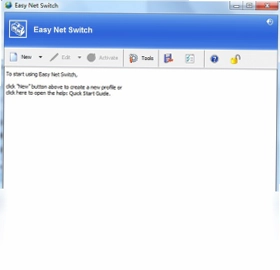
Easy Net Switch 是一款专为经常在不同网络环境间切换的用户打造的网络配置管理工具。它能够将 IP 地址、DNS 协议、驱动器映射、默认打印机、共享文件夹以及各类互联网配置信息,完整保存到本地属性描述文件当中。无论您是在公司、家庭还是外出办公,只需一键即可完成网络环境的快速切换,彻底告别手动反复修改参数的繁琐操作。软件界面简洁直观,操作逻辑清晰,适合需要频繁更换网络配置的办公人群、IT 运维人员以及经常携带笔记本出差的用户使用。
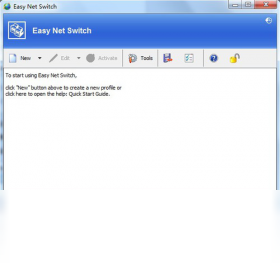
1.首先打开 Easy Net Switch 软件主界面,在左侧列表中可以看到已经创建好的各个网络配置方案。
2.如果您还没有创建配置方案,点击工具栏上的新建按钮,输入一个便于识别的方案名称,例如公司网络或家庭网络。
3.在新建方案中逐项填写该网络环境对应的 IP 地址、子网掩码、默认网关以及 DNS 服务器地址等参数。
4.根据需要勾选是否同步保存驱动器映射、默认打印机和共享文件夹等附加配置信息。
5.保存方案后回到主界面,选中目标配置方案,点击应用按钮,软件会自动完成所有网络参数的切换。
6.切换完成后可以在系统网络状态中确认当前 IP 地址与配置方案是否一致,确保切换成功。
1.IP 地址与子网掩码设置,支持静态 IP 和动态获取两种模式之间的快速切换。
2.DNS 服务器地址配置,可以分别设置首选 DNS 和备用 DNS 服务器。
3.默认网关设置,满足不同网络环境下的路由需求。
4.驱动器映射管理,能够保存和恢复网络驱动器的盘符与路径对应关系。
5.默认打印机切换,在不同办公地点自动切换到对应的打印机设备。
6.共享文件夹配置,保存常用的网络共享路径,方便快速访问。
7.WINS 服务器设置以及代理服务器配置等高级网络参数。
| 项目 | 最低要求 | 推荐配置 |
|---|---|---|
| 操作系统 | Windows XP | Windows 10/11 |
| 处理器 | 1GHz | 2GHz 及以上 |
| 内存 | 512MB | 2GB 及以上 |
| 硬盘空间 | 50MB | 200MB 及以上 |
| 网络适配器 | 以太网或无线网卡 | 千兆网卡 |
| 快捷键 | 功能说明 |
|---|---|
| Ctrl + N | 新建网络配置方案 |
| Ctrl + O | 打开已有配置文件 |
| Ctrl + S | 保存当前配置方案 |
| Ctrl + D | 删除选中的配置方案 |
| F5 | 刷新当前网络状态信息 |
| Enter | 应用选中的配置方案 |
1.打开 Easy Net Switch 软件,在主界面菜单栏中找到文件菜单并点击进入。
2.在下拉菜单中选择导出配置选项,系统会弹出文件保存对话框。
3.选择您希望保存备份文件的目标文件夹位置,并为备份文件命名以便日后识别。
4.点击保存按钮,软件会将当前所有网络配置方案打包导出为一个配置文件。
5.当需要恢复配置时,在文件菜单中选择导入配置选项。
6.浏览找到之前导出的备份文件,点击打开即可将所有配置方案还原到软件中。
7.恢复完成后检查各方案参数是否完整,确认无误后即可正常使用。
1.手动切换网络需要逐项进入系统网络设置面板,依次修改 IP 地址、DNS、网关等多个参数,操作步骤繁琐且容易出错。
2.使用 Easy Net Switch 只需提前将各网络环境的参数保存为独立方案,切换时一键应用即可完成全部配置变更。
3.手动切换无法同步管理打印机和驱动器映射等附加配置,而 Easy Net Switch 可以将这些信息一并保存和恢复。
4.手动操作在频繁切换场景下效率极低,Easy Net Switch 能够将切换时间从数分钟缩短到几秒钟。
5.对于需要管理多台设备或多地办公的用户来说,Easy Net Switch 的配置文件导入导出功能还能实现配置的批量部署和迁移。
1.如果切换配置后网络无法连接,首先检查 IP 地址是否与当前网段匹配,确认网关地址填写正确。
2.若软件提示权限不足,请右键点击软件图标,选择以管理员身份运行后再进行操作。
3.当 DNS 解析异常时,尝试在配置方案中更换为公共 DNS 地址,例如 114.114.114.114 或 8.8.8.8。
4.如果配置文件导入后方案显示不完整,确认备份文件是否来自相同版本或兼容版本的 Easy Net Switch。
5.遇到驱动器映射无法恢复的情况,检查目标网络路径是否可访问,以及当前用户是否具有相应访问权限。
6.软件运行中出现界面卡顿,可以尝试关闭其他占用网络资源的程序,或重启软件后再次操作。
此内容由AI根据文章内容自动生成,并已由人工审核






Encrypted FTP (加密FTP) 3.3.1.145 电脑版2.9M / 英文 / 3.3.1.145 电脑版
下载FlashFavori 1.8.0.0 电脑版1.4M / 英文 / 1.8.0.0 电脑版
下载AKS阿里巴巴关键词排名查询系统软件 3.63 电脑版25.9M / 中文 / 3.63 电脑版
下载Wing FTP Server服务器 8.2.5企业版78.9M / 中文 / 8.2.5企业版
下载GoodSync官方正版 12.11.8.8免费版53.7M / 多国语言[中文] / 12.11.8.8免费版
下载DocSharer局域网信息共享软件最新版 1.6.2.0 电脑版1.6M / 中文 / 1.6.2.0 电脑版
下载Feedreader (RSS阅读器) 3.14 电脑版5.6M / 英文 / 3.14 电脑版
下载Aeria Leech(离线浏览器) 4.3.3.0 电脑版2.5M / 英文 / 4.3.3.0 电脑版
下载小米路由器软件 1.2.1.301 电脑版9.6M / 中文 / 1.2.1.301 电脑版
下载AsLocal网盘 1.12.781 电脑版1.8M / 中文 / 1.12.781 电脑版
下载网路岗9代上网监控软件最新版 1.0.0.1 电脑版36.3M / 中文 / 1.0.0.1 电脑版
下载战神关键词工具最新版 7.6.0.0 电脑版1.0M / 中文 / 7.6.0.0 电脑版
下载cFosSpeed电脑版 10.50 正式版4.9M / 多国语言[中文] / 10.50 正式版
下载糖果游戏浏览器软件 2.64 电脑版8.1M / 中文 / 2.64 电脑版
下载NirSoft SmartSniff最新版 1.8.5.170 电脑版150KB / 英文 / 1.8.5.170 电脑版
下载如意淘软件 3.5.6.6 电脑版1.6M / 中文 / 3.5.6.6 电脑版
下载中国电信10000管家软件 3.0.0.749 电脑版25.3M / 中文 / 3.0.0.749 电脑版
下载ADSL宽带网络测速工具 1.0 电脑版757KB / 中文 / 1.0 电脑版
下载AiroPeek(无线局域网分析工具) 5.1.2.22 电脑版16.9M / 英文 / 5.1.2.22 电脑版
下载APMServ 5.2.6 电脑版20.4M / 中文 / 5.2.6 电脑版
下载小白羊网盘官方电脑版(BoxPlayer) 5.0.34 pc版171.9M / 中文 / 5.0.34 pc版
下载长角牛网络监控机(网络执法官) 1.0.0.1 电脑版1.7M / 中文 / 1.0.0.1 电脑版
下载Ungoogled Chromium电脑版 154.0.8037.57-1.1最新版本189.6M / 中文 / 154.0.8037.57-1.1最新版本
下载格尔维一键建站软件 1.0.0.0 正式版275KB / 中文 / 1.0.0.0 正式版
下载Zen Browser浏览器(开源跨平台浏览器) 1.22.3b最新版110.0M / 多国语言[中文] / 1.22.3b最新版
下载A1 Website Scraper软件 4.1.1 电脑版9.9M / 英文 / 4.1.1 电脑版
下载高速浏览器 1.0.0.1 电脑版46.7M / 中文 / 1.0.0.1 电脑版
下载XT800个人版最新版 5.1.2.4727 电脑版5.6M / 中文 / 5.1.2.4727 电脑版
下载环宇浏览器软件 1.0.0.0 电脑版46.7M / 中文 / 1.0.0.0 电脑版
下载All网站图片批量软件 3.17.6.0 电脑版4.1M / 中文 / 3.17.6.0 电脑版
下载小云蜂巢软件 0.0.4.0 电脑版32.1M / 中文 / 0.0.4.0 电脑版
下载Xftp最新版 5.0.1228 电脑版30.6M / 中文 / 5.0.1228 电脑版
下载小懂上网软件 2.00.0526 电脑版11.3M / 中文 / 2.00.0526 电脑版
下载HTTP Spy .NET HTTP网络请求分析工具 4.1.0.0 电脑版576KB / 英文 / 4.1.0.0 电脑版
下载WinWAP for Windows 4.2.0.290 电脑版2.8M / 英文 / 4.2.0.290 电脑版
下载NetLimiter Pro(网络防火墙) 5.3.27.0 电脑版18.3M / 多国语言[中文] / 5.3.27.0 电脑版
下载火狐浏览器官方最新版本 106.0.2离线安装包54.7M / 中文 / 106.0.2离线安装包
下载唧唧down最新版(哔哩哔哩视频音频下载器) 1.229.1便携版8.1M / 中文 / 1.229.1便携版
下载谷歌浏览器最新版本电脑版(Google Chrome) 153.0.8010.58版本159.9M / 中文 / 153.0.8010.58版本
下载Xshell绿色版免安装 8.0.0110 特别版20.5M / 多国语言[中文] / 8.0.0110 特别版
下载迅雷绿色版免费 12.4.12.4000电脑版95.8M / 中文 / 12.4.12.4000电脑版
下载Internet Download Manager免激活版 6.43.11 最新版6.7M / 多国语言[中文] / 6.43.11 最新版
下载Chrome win7离线安装包 109.0.5414.168 便携版85.0M / 多国语言[中文] / 109.0.5414.168 便携版
下载迅雷pc版安装包 12.4.10.3940版本7.9M / 中文 / 12.4.10.3940版本
下载Wireshark官方正版 4.6.8便携版139.9M / 中文 / 4.6.8便携版
下载哔哩下载姬最新版(B站视频下载工具) 1.5.4电脑版30.2M / 中文 / 1.5.4电脑版
下载ode多功能助手电脑版 1.4.3pc版76.9M / 中文 / 1.4.3pc版
下载AB Download Manager最新版本(下载工具) 1.10.4 绿色版88.4M / 中文 / 1.10.4 绿色版
下载迅雷17绿色精简版 25.1.12.1636绿色版135M / 中文 / 25.1.12.1636绿色版
下载阿里云盘便携版 2.2.1.761免安装版59.5M / 中文 / 2.2.1.761免安装版
下载Ghost Downloader最新版(多线程下载器) 4.3.7 电脑版43.7M / 英文 / 4.3.7 电脑版
下载Neat Download Manager最新版 1.2.24汉化版733KB / 中文 / 1.2.24汉化版
下载火狐浏览器tete009版 153.0.4 绿色便携版89.2M / 中文 / 153.0.4 绿色便携版
下载FluxDown最新版本 0.4.7 便携版28.5M / 多国语言[中文] / 0.4.7 便携版
下载qBittorrent便携版 5.2.3.10 绿色版26.4M / 多国语言[中文] / 5.2.3.10 绿色版
下载CloudDrive2 Windows版 1.0.16 官方版158.8M / 中文 / 1.0.16 官方版
下载Chromium浏览器电脑版 154.0.8029.0 最新版339.3M / 中文 / 154.0.8029.0 最新版
下载群晖 DS918 6.23 引导文件(img和vmdk) 50M / 中文 /
下载Ungoogled Chromium电脑版 154.0.8037.57-1.1最新版本189.6M / 中文 / 154.0.8037.57-1.1最新版本
下载闪豆下载器电脑版 2026年06月25更新版84.3M / 中文 / 2026年06月25更新版
下载Hydra Download Manager(全平台图形下载器) 0.6.1 绿色版13.1M / 多国语言[中文] / 0.6.1 绿色版
下载小白羊网盘官方电脑版(BoxPlayer) 5.0.34 pc版171.9M / 中文 / 5.0.34 pc版
下载NetTool(IP配置工具)最新版 2.0绿色单文件版34KB / 中文 / 2.0绿色单文件版
下载欧朋浏览器国际版 77.0.4054.80绿色版80M / 中文 / 77.0.4054.80绿色版
下载MotrixNext(下载工具) 3.9.7 最新版15.2M / 多国语言[中文] / 3.9.7 最新版
下载向日葵远程控制 16.5.0.30905 最新版163.8M / 中文 / 16.5.0.30905 最新版
下载水狐浏览器官方正版(Waterfox) 6.7.4最新版99.1M / 多国语言[中文] / 6.7.4最新版
下载光鸭云盘桌面版 1.0.0 官方版160.8M / 中文 / 1.0.0 官方版
下载阿里云盘pc版本 6.9.1最新版139.1M / 中文 / 6.9.1最新版
下载阿里云盘小白羊版本 1.6.29免费版47.8M / 中文 / 1.6.29免费版
下载