
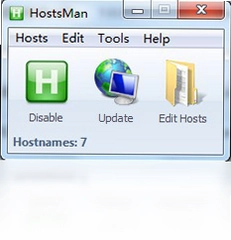
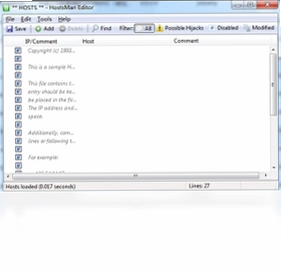
HostsMan 是一款专业的 hosts 文件管理工具,能够帮助用户轻松编辑、备份和切换多个 hosts 方案。它支持实时更新 hosts 文件内容,并可一键启用或禁用 hosts 文件,有效屏蔽恶意网站、加速域名解析。软件界面简洁直观,操作门槛低,适合需要频繁修改 hosts 配置的运维人员、开发者和普通用户使用,是提升网络访问效率与安全性的实用助手。
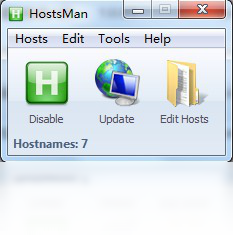
1. 下载并安装 HostsMan 电脑版后,双击桌面图标启动程序。
2. 在主界面点击“文件”菜单,选择“打开”以加载系统当前的 hosts 文件。
3. 在编辑区域直接修改或添加新的 hosts 条目,每行一条记录。
4. 编辑完成后点击“保存”按钮,软件会自动备份原文件并应用新配置。
5. 如需临时禁用 hosts 文件,可点击工具栏上的“禁用”按钮,恢复时再点击“启用”。
6. 通过“更新”功能可在线获取最新的 hosts 规则列表,保持屏蔽效果实时有效。
| 功能 | 快捷键 |
|---|---|
| 新建 hosts 方案 | Ctrl + N |
| 打开 hosts 文件 | Ctrl + O |
| 保存当前修改 | Ctrl + S |
| 启用 hosts 文件 | Ctrl + E |
| 禁用 hosts 文件 | Ctrl + D |
| 刷新 hosts 列表 | F5 |
| 项目 | 最低要求 |
|---|---|
| 操作系统 | Windows 7 及以上 |
| 处理器 | 1 GHz 或更高 |
| 内存 | 512 MB 及以上 |
| 硬盘空间 | 50 MB 可用空间 |
| 网络 | 更新功能需联网 |
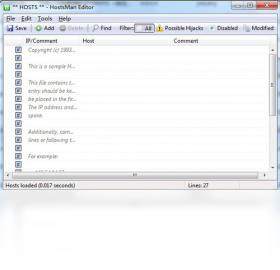
1. 打开 HostsMan 主界面,点击顶部菜单栏中的“更新”选项。
2. 在下拉菜单中选择“更新 hosts 文件”,软件将连接服务器获取最新规则。
3. 等待进度条完成,期间请保持网络畅通,不要关闭程序。
4. 更新完成后,软件会提示已合并的条目数量,点击“确定”即可。
5. 如果更新失败,可检查防火墙设置或手动添加更新源地址后重试。
1. 在 HostsMan 中点击“文件”菜单,选择“备份 hosts 文件”。
2. 在弹出的对话框中选择备份文件的保存位置,建议使用默认路径。
3. 输入备份名称以便识别,点击“保存”完成备份操作。
4. 恢复时点击“文件”菜单下的“恢复 hosts 文件”,选择之前备份的文件。
5. 确认覆盖当前 hosts 内容,软件会自动创建还原点以防意外。
6. 恢复成功后重启浏览器或刷新 DNS 缓存使配置生效。
1. 启动 HostsMan 后,在左侧方案列表中右键选择“新建方案”。
2. 为方案命名并编辑对应的 hosts 规则内容。
3. 重复上述步骤创建多个不同用途的方案,如工作、娱乐、开发等。
4. 需要切换时,直接双击目标方案或右键选择“激活”。
5. 激活后软件会自动将当前 hosts 文件替换为该方案内容,无需手动复制。
6. 可随时在方案间快速切换,满足不同场景下的网络访问需求。
1. 修改 hosts 后不生效?请以管理员身份运行 HostsMan,并刷新 DNS 缓存。
2. 软件无法保存 hosts 文件?检查文件是否被安全软件锁定,临时关闭防护再试。
3. 更新列表速度慢?可在设置中更换更新源为国内镜像地址。
4. 误删重要条目?通过备份恢复功能找回,建议定期备份。
5. 界面显示乱码?在设置中将编码调整为 UTF-8 或 ANSI 即可。
此内容由AI根据文章内容自动生成,并已由人工审核






Koalaterm软件 4.4.0.183 电脑版293KB / 英文 / 4.4.0.183 电脑版
下载IP Net Checker 1.5.1.0 电脑版1.3M / 英文 / 1.5.1.0 电脑版
下载localhostr uploadr最新版 1.2.0 电脑版2.0M / 英文 / 1.2.0 电脑版
下载MACAddressView (MAC地址查看工具) 1.33 电脑版857KB / 英文 / 1.33 电脑版
下载MiniGet最新版 1.0.8.1990 电脑版660KB / 中文 / 1.0.8.1990 电脑版
下载Network Administrator Toolkit (网络管理工具包) 9.4.0 电脑版10.8M / 英文 / 9.4.0 电脑版
下载NewsLeecher软件 7.0 电脑版4.3M / 英文 / 7.0 电脑版
下载MyBT服务器 3.0 电脑版1.2M / 中文 / 3.0 电脑版
下载K-MAC 1.0.0.6 电脑版482KB / 中文 / 1.0.0.6 电脑版
下载百度工具栏 2.8.520.178 电脑版2.4M / 中文 / 2.8.520.178 电脑版
下载雨过天晴浏览器 2.0.0.1 电脑版3.5M / 中文 / 2.0.0.1 电脑版
下载盛大网盘 2.0.0.10 电脑版2.2M / 中文 / 2.0.0.10 电脑版
下载Cisco Anyconnect 3.0.03054 电脑版3.1M / 英文 / 3.0.03054 电脑版
下载Remote Desktop Connection Manager (RDCMan) 远程桌面连接管理器 2.2.2.426 电脑版435KB / 英文 / 2.2.2.426 电脑版
下载WIFI共享精灵 5.0.0.2 最新版8.7M / 中文 / 5.0.0.2 最新版
下载花生壳 8.2.0.40892 电脑版14.5M / 中文 / 8.2.0.40892 电脑版
下载聚生网管软件 1.0 电脑版20.6M / 中文 / 1.0 电脑版
下载GoToMyCloud被控端 2.1.4 电脑版5.3M / 中文 / 2.1.4 电脑版
下载51MyPC远程办公最新版 2.1.0.0 电脑版2.2M / 中文 / 2.1.0.0 电脑版
下载楼月局域网声音传输系统 1.0.0.0 电脑版2.9M / 中文 / 1.0.0.0 电脑版
下载WLAN助手最新版 1.6.0.7 pc版3.5M / 中文 / 1.6.0.7 pc版
下载娱乐浏览器 1.0.0.0 电脑版1.3M / 中文 / 1.0.0.0 电脑版
下载快拖(KuaiTuo) 3.4.4.646 电脑版20.0M / 中文 / 3.4.4.646 电脑版
下载同款比价小精灵软件 1.0 电脑版1.1M / 中文 / 1.0 电脑版
下载翼游云浏览器 1.2 最新版2.2M / 中文 / 1.2 最新版
下载IPOP(IP工具集) 4.1 电脑版2.2M / 中文 / 4.1 电脑版
下载图片批量下载专家 3.0.9 电脑版33.2M / 中文 / 3.0.9 电脑版
下载haoie浏览器 2.8.2.4 电脑版51.9M / 中文 / 2.8.2.4 电脑版
下载睿元网页智能填表专家 2.3.0.1 电脑版2.4M / 中文 / 2.3.0.1 电脑版
下载Hydra Download Manager(全平台图形下载器) 1.0.1 绿色版13.4M / 多国语言[中文] / 1.0.1 绿色版
下载谷歌浏览器最新版本电脑版(Google Chrome) 154.0.8037.93版本160.9M / 中文 / 154.0.8037.93版本
下载360安全浏览器绿色版 17.1.1086.64 纯净版180.0M / 中文 / 17.1.1086.64 纯净版
下载推乎 1.0.0.0 电脑版936KB / 中文 / 1.0.0.0 电脑版
下载tcp-z软件 2.6.1.72 电脑版663KB / 中文 / 2.6.1.72 电脑版
下载et2全自动采集器软件 2.4.13.0 电脑版7.7M / 中文 / 2.4.13.0 电脑版
下载NetLimiter Pro(网络防火墙) 5.3.27.0 电脑版18.3M / 多国语言[中文] / 5.3.27.0 电脑版
下载火狐浏览器官方最新版本 106.0.2离线安装包54.7M / 中文 / 106.0.2离线安装包
下载唧唧down最新版(哔哩哔哩视频音频下载器) 1.229.1便携版8.1M / 中文 / 1.229.1便携版
下载Xshell绿色版免安装 8.0.0110 特别版20.5M / 多国语言[中文] / 8.0.0110 特别版
下载谷歌浏览器最新版本电脑版(Google Chrome) 154.0.8037.93版本160.9M / 中文 / 154.0.8037.93版本
下载迅雷绿色版免费 12.4.12.4000电脑版95.8M / 中文 / 12.4.12.4000电脑版
下载Chrome win7离线安装包 109.0.5414.168 便携版85.0M / 多国语言[中文] / 109.0.5414.168 便携版
下载Internet Download Manager免激活版 6.43.11 最新版6.7M / 多国语言[中文] / 6.43.11 最新版
下载迅雷pc版安装包 12.4.10.3940版本7.9M / 中文 / 12.4.10.3940版本
下载Wireshark官方正版 4.6.8便携版139.9M / 中文 / 4.6.8便携版
下载迅雷17绿色精简版 25.1.12.1636绿色版135M / 中文 / 25.1.12.1636绿色版
下载哔哩下载姬最新版(B站视频下载工具) 1.5.4电脑版30.2M / 中文 / 1.5.4电脑版
下载ode多功能助手电脑版 1.4.3pc版76.9M / 中文 / 1.4.3pc版
下载AB Download Manager最新版本(下载工具) 1.10.4 绿色版88.4M / 中文 / 1.10.4 绿色版
下载阿里云盘便携版 2.2.1.761免安装版59.5M / 中文 / 2.2.1.761免安装版
下载Ghost Downloader最新版(多线程下载器) 4.3.7 电脑版43.7M / 英文 / 4.3.7 电脑版
下载Neat Download Manager最新版 1.2.24汉化版733KB / 中文 / 1.2.24汉化版
下载火狐浏览器tete009版 153.0.4 绿色便携版89.2M / 中文 / 153.0.4 绿色便携版
下载CloudDrive2 Windows版 1.0.16 官方版158.8M / 中文 / 1.0.16 官方版
下载FluxDown最新版本 0.4.7 便携版28.5M / 多国语言[中文] / 0.4.7 便携版
下载qBittorrent便携版 5.2.3.10 绿色版26.4M / 多国语言[中文] / 5.2.3.10 绿色版
下载Chromium浏览器电脑版 154.0.8029.0 最新版339.3M / 中文 / 154.0.8029.0 最新版
下载Ungoogled Chromium电脑版 154.0.8037.57-1.1最新版本189.6M / 中文 / 154.0.8037.57-1.1最新版本
下载群晖 DS918 6.23 引导文件(img和vmdk) 50M / 中文 /
下载Hydra Download Manager(全平台图形下载器) 1.0.1 绿色版13.4M / 多国语言[中文] / 1.0.1 绿色版
下载闪豆下载器电脑版 2026年06月25更新版84.3M / 中文 / 2026年06月25更新版
下载小白羊网盘官方电脑版(BoxPlayer) 5.0.34 pc版171.9M / 中文 / 5.0.34 pc版
下载向日葵远程控制 16.5.0.30905 最新版163.8M / 中文 / 16.5.0.30905 最新版
下载NetTool(IP配置工具)最新版 2.0绿色单文件版34KB / 中文 / 2.0绿色单文件版
下载光鸭云盘桌面版 1.0.0 官方版160.8M / 中文 / 1.0.0 官方版
下载MotrixNext(下载工具) 3.9.7 最新版15.2M / 多国语言[中文] / 3.9.7 最新版
下载欧朋浏览器国际版 77.0.4054.80绿色版80M / 中文 / 77.0.4054.80绿色版
下载水狐浏览器官方正版(Waterfox) 6.7.4最新版99.1M / 多国语言[中文] / 6.7.4最新版
下载FileZilla Pro(开源FTP工具) 3.71.1 绿色版16.2M / 多国语言[中文] / 3.71.1 绿色版
下载阿里云盘pc版本 6.9.1最新版139.1M / 中文 / 6.9.1最新版
下载