
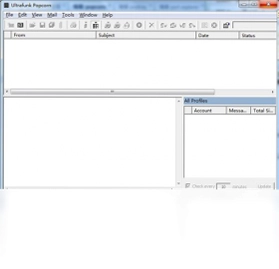
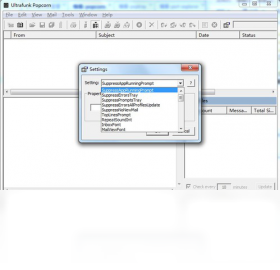
Popcorn电脑版是一款轻量级的免费电子邮件客户端工具,专门为需要高效管理POP3和SMTP邮件账户的用户设计。它能够直接从POP3服务器上接收邮件,支持远程访问和删除文件,帮助用户在不下载全部邮件的情况下快速浏览和管理收件箱。Popcorn电脑版界面简洁直观,操作门槛低,适合个人用户和小型办公场景使用。无论是日常邮件收发还是多账户管理,Popcorn都能提供稳定可靠的服务,是替代大型邮件客户端的理想选择。
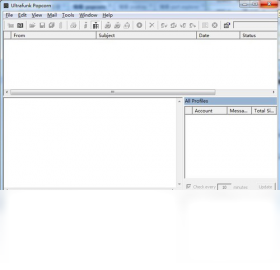
1.Popcorn电脑版主要支持POP3协议,能够从远程POP3服务器上直接接收邮件,用户无需将全部邮件下载到本地即可预览邮件内容。
2.软件同时支持SMTP协议,用于发送邮件,确保用户在日常通信中能够顺利完成邮件的撰写与投递。
3.Popcorn电脑版通过POP3服务器远程访问邮件列表,用户可以自主选择删除服务器上的邮件,有效管理邮箱存储空间。
4.对于需要同时管理多个邮箱账户的用户,Popcorn电脑版允许配置多个POP3和SMTP账户,切换方便快捷。
5.软件在接收邮件时支持SSL加密连接,保障邮件传输过程中的数据安全性,防止信息泄露。
6.用户可以根据自身需求设置邮件接收频率,Popcorn电脑版支持手动接收和定时自动接收两种模式。
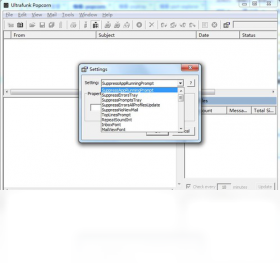
1.打开Popcorn电脑版主界面,点击菜单栏中的账户设置选项,进入邮件账户配置页面。
2.在弹出的窗口中填写您的邮箱地址和显示名称,确保信息准确无误以便后续收发邮件。
3.选择POP3作为接收邮件服务器类型,输入POP3服务器地址和对应的端口号,通常为110或995。
4.填写SMTP发送邮件服务器地址和端口号,一般使用25或465端口,并勾选需要身份验证选项。
5.输入您的邮箱账号和密码,点击测试连接按钮,确认Popcorn电脑版能够成功连接到邮件服务器。
6.保存配置后返回主界面,Popcorn电脑版会自动开始接收该账户的邮件,您可以在收件箱中查看新邮件。
7.如需添加更多账户,重复以上步骤即可,Popcorn电脑版支持多账户同时在线管理。
| 快捷键组合 | 功能说明 |
|---|---|
| Ctrl + N | 新建邮件 |
| Ctrl + R | 回复邮件 |
| Ctrl + F | 转发邮件 |
| Ctrl + D | 删除选中邮件 |
| F5 | 手动接收新邮件 |
| Ctrl + S | 保存当前邮件草稿 |
| Ctrl + P | 打印当前邮件 |
| 配置项目 | 最低要求 | 推荐配置 |
|---|---|---|
| 操作系统 | Windows 7 | Windows 10/11 |
| 处理器 | 1GHz 及以上 | 2GHz 双核及以上 |
| 内存 | 512MB | 2GB 及以上 |
| 硬盘空间 | 100MB 可用空间 | 500MB 以上 |
| 网络 | 拨号网络 | 宽带连接 |
1.启动Popcorn电脑版并确保已成功配置POP3邮件账户,在主界面左侧选择对应的邮箱账户。
2.点击工具栏上的远程邮箱管理按钮,Popcorn电脑版会连接到POP3服务器并获取邮件列表。
3.在远程邮件列表中,您可以查看每封邮件的发件人、主题和大小等信息,无需下载全部内容。
4.勾选需要下载的邮件,点击接收选中邮件按钮,Popcorn电脑版会将选中的邮件下载到本地收件箱。
5.对于不需要的垃圾邮件或广告邮件,可以直接在远程列表中选中并点击删除按钮,从服务器上移除。
6.如果希望保留服务器上的邮件副本,可以在Popcorn电脑版设置中勾选在服务器上保留邮件备份选项。
7.定期使用远程管理功能清理服务器邮件,可以有效避免邮箱空间不足的问题。
1.首先检查Popcorn电脑版中的SMTP服务器地址和端口号是否填写正确,不同邮箱服务商的SMTP设置可能不同。
2.确认是否勾选了SMTP服务器需要身份验证选项,大多数邮件服务商要求发送邮件时进行身份验证。
3.检查网络连接是否正常,尝试打开浏览器访问网页确认网络畅通,排除网络故障导致的发送失败。
4.查看邮箱账号和密码是否正确,如果密码近期修改过,需要在Popcorn电脑版中同步更新密码信息。
5.部分邮箱服务商要求使用授权码而非登录密码进行第三方客户端登录,请确认是否已获取并填写正确的授权码。
6.检查防火墙或杀毒软件是否阻止了Popcorn电脑版的网络访问,将软件添加到白名单后重试发送。
7.如果问题依旧存在,可以尝试更换SMTP端口,例如从25端口改为465或587端口再试。
1.打开Popcorn电脑版,找到软件安装目录下的数据存储文件夹,通常包含邮件数据库和配置文件。
2.选中需要备份的文件夹,右键复制到外部存储设备或云盘指定目录中,完成邮件数据备份。
3.如需恢复邮件数据,先关闭Popcorn电脑版,确保软件不在运行状态。
4.将之前备份的数据文件夹复制回Popcorn电脑版的原始数据目录,覆盖现有文件。
5.重新启动Popcorn电脑版,软件会自动读取恢复后的邮件数据,您可以在收件箱中查看历史邮件。
6.建议定期执行备份操作,避免因系统故障或误操作导致重要邮件丢失。
7.对于多账户用户,备份时请确认所有账户的数据文件夹均已包含在内,确保数据完整性。
此内容由AI根据文章内容自动生成,并已由人工审核






如意宝电话 1.0.0.1 电脑版2.2M / 中文 / 1.0.0.1 电脑版
下载TTKEFU网站在线客服系统 1.2.0.0 电脑版1.7M / 中文 / 1.2.0.0 电脑版
下载Pidgin (多协议即时通讯客户端) 2.12.0.0 电脑版8.4M / 多国语言[中文] / 2.12.0.0 电脑版
下载闪讯 (EPhone) 1.2.23.38 电脑版18.8M / 中文 / 1.2.23.38 电脑版
下载35EQ最新版 2.16.007 电脑版10.0M / 中文 / 2.16.007 电脑版
下载Trillian Astra软件 5.5.0.19 电脑版15.5M / 英文 / 5.5.0.19 电脑版
下载易信软件 4.1280.1941.0 电脑版21.0M / 中文 / 4.1280.1941.0 电脑版
下载MOMO(脉脉传音) 2.0.0.4859 电脑版7.4M / 中文 / 2.0.0.4859 电脑版
下载云话网络电话 5.1.2.0 电脑版1.9M / 中文 / 5.1.2.0 电脑版
下载爱聊语音视频聊天室 3.1.8.0 电脑版19.8M / 中文 / 3.1.8.0 电脑版
下载网络信使软件 3.5.3.23 电脑版689KB / 中文 / 3.5.3.23 电脑版
下载BeTalk 3.1.0.0 电脑版77.0M / 中文 / 3.1.0.0 电脑版
下载友约 1.4.94.0820 电脑版32.0M / 中文 / 1.4.94.0820 电脑版
下载酷安桌面版 1.27.4 单文件版25.2M / 中文 / 1.27.4 单文件版
下载效能通讯录 5.60.0.559 电脑版15.1M / 中文 / 5.60.0.559 电脑版
下载户户通网络电话 2.0.0.12 电脑版2.2M / 中文 / 2.0.0.12 电脑版
下载佳缘佳信(佳缘桌面) 3.5.1.0 电脑版14.7M / 中文 / 3.5.1.0 电脑版
下载客服快手 0.2.0.29最新版2.8M / 中文 / 0.2.0.29最新版
下载qq电脑版官方版 9.9.36.260924 版本315.1M / 中文 / 9.9.36.260924 版本
下载QQ视频桌面版 1.0.2236.0 电脑版7.9M / 中文 / 1.0.2236.0 电脑版
下载MailChat邮洽 1.7.3.8 电脑版16.7M / 中文 / 1.7.3.8 电脑版
下载腾讯表情助手 1.0.270.132 电脑版7.1M / 中文 / 1.0.270.132 电脑版
下载名商通SMS 8.6.9.237 电脑版4.3M / 中文 / 8.6.9.237 电脑版
下载电销猫 3.1.1 电脑版34.0M / 中文 / 3.1.1 电脑版
下载电狐 1.0.8.0 最新版1.3M / 中文 / 1.0.8.0 最新版
下载VV团队语音 0.9.0.182 电脑版7.0M / 中文 / 0.9.0.182 电脑版
下载U脉 2.3.9.27987 电脑版34.5M / 中文 / 2.3.9.27987 电脑版
下载乐呼网络电话最新版 5.0.0.0 电脑版4.2M / 中文 / 5.0.0.0 电脑版
下载图度Talk 2.2.8.18610 电脑版8.0M / 中文 / 2.2.8.18610 电脑版
下载我型我秀视频娱乐社区 1.0.1.131 电脑版29.9M / 中文 / 1.0.1.131 电脑版
下载掌上宝 1.0.113.527 电脑版1.9M / 中文 / 1.0.113.527 电脑版
下载Google Gmail Notifier最新版 1.0.0.86 电脑版2.6M / 英文 / 1.0.0.86 电脑版
下载汇讯WiseUC企业即时通讯平台 3.9.5 电脑版65.5M / 中文 / 3.9.5 电脑版
下载新浪邮箱桌面版 1.0.0.3 pc版6.5M / 中文 / 1.0.0.3 pc版
下载视维视频会议系统 1.0.0.1 电脑版51.7M / 中文 / 1.0.0.1 电脑版
下载微信桌面版官方版 4.1.10.53pc版228.8M / 中文 / 4.1.10.53pc版
下载微信PC测试版 3.8.0.9最新版本161.5M / 中文 / 3.8.0.9最新版本
下载qq电脑版官方版 9.9.36.260924 版本315.1M / 中文 / 9.9.36.260924 版本
下载钉钉pc端官方版 8.2.0.251223004版本2.7M / 中文 / 8.2.0.251223004版本
下载抖店工作台pc端 1.1.8 电脑版194.4M / 中文 / 1.1.8 电脑版
下载微信企业版PC客户端 3.1.2.2211官方电脑版273M / 中文 / 3.1.2.2211官方电脑版
下载阿里旺旺买家版电脑版 10.3.39.0 最新版330.0M / 中文 / 10.3.39.0 最新版
下载TIM办公版电脑版 3.3.5.22018正式版69.8M / 中文 / 3.3.5.22018正式版
下载咕咕文字(快捷回复)PC版 21.5.6.12官方版460KB / 中文 / 21.5.6.12官方版
下载飞聊pc版客户端 1.0.0电脑版81M / 中文 / 1.0.0电脑版
下载Zoom视频会议 7.0.2.34412 最新版144.0M / 中文 / 7.0.2.34412 最新版
下载嘟嘟语音pc版 3.2.292.0 电脑版73.5M / 中文 / 3.2.292.0 电脑版
下载66Call网络电话 2.2.3.8 最新版3.2M / 中文 / 2.2.3.8 最新版
下载财乎pc版 6.10.1.218 电脑版324.8M / 中文 / 6.10.1.218 电脑版
下载乐橙PC软件最新版 5.11.8 电脑版95.7M / 中文 / 5.11.8 电脑版
下载迷你飞信最新版 1.0.590.0 电脑版2.1M / 中文 / 1.0.590.0 电脑版
下载实话PC客户端 2.0.9.5 最新版87.9M / 中文 / 2.0.9.5 最新版
下载叠叠社互动桌面电脑版 3.8.0最新版77.8M / 中文 / 3.8.0最新版
下载变声器 2.1.2.0 最新版9.4M / 中文 / 2.1.2.0 最新版
下载网易闪电邮 2.4.1.32 电脑版10.3M / 中文 / 2.4.1.32 电脑版
下载同步助手最新版 3.5.8.0 电脑版48.0M / 中文 / 3.5.8.0 电脑版
下载华强洽洽电脑版 6.1.10.14 最新版71.2M / 中文 / 6.1.10.14 最新版
下载旺旺助手最新版 3.0.0.0 电脑版2.3M / 中文 / 3.0.0.0 电脑版
下载酷安桌面版 1.27.4 单文件版25.2M / 中文 / 1.27.4 单文件版
下载易聊天 1.0.7.0 电脑版21.4M / 中文 / 1.0.7.0 电脑版
下载小启语音包最新版 1.0.0.0 电脑版4.3M / 中文 / 1.0.0.0 电脑版
下载天翼云会议 1.5.6.156 电脑版141.6M / 中文 / 1.5.6.156 电脑版
下载客服小助手 2.0.0.1 电脑版1.6M / 中文 / 2.0.0.1 电脑版
下载乐呼网络电话最新版 5.0.0.0 电脑版4.2M / 中文 / 5.0.0.0 电脑版
下载Google Gmail Notifier最新版 1.0.0.86 电脑版2.6M / 英文 / 1.0.0.86 电脑版
下载我型我秀视频娱乐社区 1.0.1.131 电脑版29.9M / 中文 / 1.0.1.131 电脑版
下载掌上宝 1.0.113.527 电脑版1.9M / 中文 / 1.0.113.527 电脑版
下载汇讯WiseUC企业即时通讯平台 3.9.5 电脑版65.5M / 中文 / 3.9.5 电脑版
下载效能通讯录 5.60.0.559 电脑版15.1M / 中文 / 5.60.0.559 电脑版
下载户户通网络电话 2.0.0.12 电脑版2.2M / 中文 / 2.0.0.12 电脑版
下载