

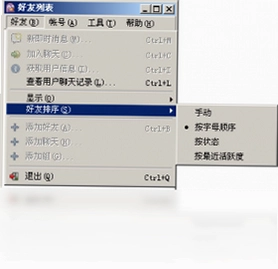
Pidgin电脑版是一款开源的多协议即时通讯客户端,能够帮助用户在一个统一的界面中同时登录并管理多个聊天账户,彻底告别频繁切换不同软件的烦恼。无论你使用的是QQ、MSN、Google Talk、ICQ、IRC还是XMPP等主流通讯协议,Pidgin都能完美兼容,让你在一个窗口内与所有好友畅快交流。这款软件界面简洁、操作直观,支持消息记录、文件传输、状态设置等丰富功能,并且完全免费使用,是追求高效沟通的电脑用户不可多得的实用工具。
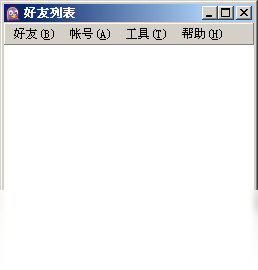
1.首先打开Pidgin电脑版主界面,点击菜单栏中的“账户”选项,然后选择“管理账户”。
2.在弹出的账户管理窗口中,点击右侧的“添加”按钮,系统会列出所有支持的协议列表。
3.你可以看到AIM、Bonjour、Gadu-Gadu、Google Talk、Groupwise、ICQ、IRC、MSN、MySpaceIM、QQ、SILC、SIMPLE、Sametime、XMPP、Yahoo!、Zephyr等多种协议。
4.根据你的实际需求,从下拉菜单中选择对应的协议类型,例如选择QQ或XMPP。
5.接着输入你的账户用户名和密码,点击“添加”即可完成该协议的账户绑定。
6.重复以上步骤,你可以继续添加更多不同协议的账户,实现多平台同时在线。
| 功能操作 | 快捷键 |
|---|---|
| 打开新聊天窗口 | Ctrl + N |
| 关闭当前聊天窗口 | Ctrl + W |
| 发送消息 | Enter |
| 换行输入 | Ctrl + Enter |
| 打开好友列表 | Ctrl + B |
| 查看账户状态 | Ctrl + S |
1.启动Pidgin电脑版后,在主界面顶部菜单栏点击“账户”,然后选择“管理账户”进入设置页面。
2.在账户管理窗口底部,点击“添加”按钮,弹出添加账户对话框。
3.在协议下拉框中,选择你要添加的通讯协议,比如QQ、XMPP或者IRC。
4.填写该协议对应的用户名和密码,如果是QQ则需要填写QQ号码和密码。
5.点击“添加”按钮后,该账户就会出现在账户列表中,勾选启用即可登录。
6.如需添加更多账户,重复上述步骤,Pidgin支持同时登录多个不同协议的账户。
7.所有已添加的账户可以在管理账户窗口中随时编辑、禁用或删除。
| 配置项目 | 最低要求 | 推荐配置 |
|---|---|---|
| 操作系统 | Windows XP | Windows 7/10/11 |
| 处理器 | 500MHz | 1GHz及以上 |
| 内存 | 128MB | 512MB及以上 |
| 硬盘空间 | 50MB | 100MB及以上 |
| 网络连接 | 拨号上网 | 宽带连接 |
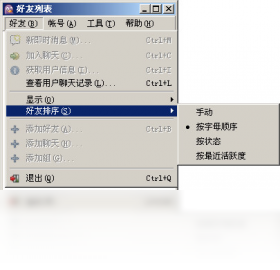
1.在Pidgin电脑版的好友列表窗口中,找到你需要修改备注的好友,右键点击该好友名称。
2.在弹出的右键菜单中选择“编辑好友”或者“别名”选项。
3.在别名输入框中,输入你希望显示的新备注名称,然后点击确认保存。
4.如果需要将好友移动到其他分组,右键点击好友后选择“移动好友”。
5.在分组列表中选择目标分组,或者点击“新建分组”创建一个新的分类。
6.确认后好友就会移动到指定分组中,方便你按类别管理联系人。
7.你还可以通过拖拽的方式直接将好友拖入不同的分组,操作更加快捷。
1.当你与好友聊天时,Pidgin电脑版会自动保存聊天记录,你可以在聊天窗口菜单中找到“对话”选项。
2.点击“对话”后选择“查看日志”,即可浏览与该好友的历史聊天记录。
3.如果需要传输文件,在聊天窗口中点击菜单栏的“对话”,然后选择“发送文件”。
4.在弹出的文件选择窗口中,浏览并选中你要发送的文件,点击“打开”确认。
5.对方接受文件传输请求后,文件就会开始发送,进度会在聊天窗口中显示。
6.接收文件时,系统会弹出提示窗口,你可以选择保存路径并确认接收。
7.所有传输记录和消息日志都可以在设置中进行管理,支持按日期查看和清理。
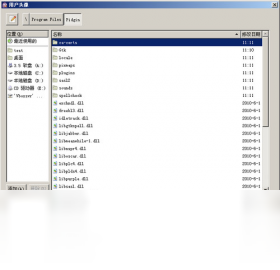
1.打开Pidgin电脑版主界面,在底部状态栏可以看到当前的在线状态显示。
2.点击状态栏区域,会弹出状态选择菜单,包括在线、离开、隐身、离线等选项。
3.选择你想要设置的状态,例如点击“离开”并可以进一步选择离开的具体原因。
4.如果需要设置个性签名,点击菜单栏的“工具”选项,然后选择“状态”进行编辑。
5.在状态编辑窗口中,你可以输入自定义的状态名称和对应的自动回复消息。
6.设置完成后点击保存,该状态就会出现在状态选择列表中供随时切换。
7.你还可以为不同的账户分别设置独立的在线状态,灵活应对各种聊天场景。
此内容由AI根据文章内容自动生成,并已由人工审核






闪讯 (EPhone) 1.2.23.38 电脑版18.8M / 中文 / 1.2.23.38 电脑版
下载易信软件 4.1280.1941.0 电脑版21.0M / 中文 / 4.1280.1941.0 电脑版
下载MOMO(脉脉传音) 2.0.0.4859 电脑版7.4M / 中文 / 2.0.0.4859 电脑版
下载云话网络电话 5.1.2.0 电脑版1.9M / 中文 / 5.1.2.0 电脑版
下载睿真团队协作平台软件 9.18.801.1691 电脑版54.5M / 中文 / 9.18.801.1691 电脑版
下载司派 1.2.852.0 官方版52.9M / 中文 / 1.2.852.0 官方版
下载宁教云 6.3.25.14549 电脑版310.4M / 中文 / 6.3.25.14549 电脑版
下载9秀直播pc版 1.0.0 电脑版52.3M / 中文 / 1.0.0 电脑版
下载Simba+ Pro 企业协同通信平台 9.20.318.2640 电脑版57.9M / 中文 / 9.20.318.2640 电脑版
下载瞩目 5.5.1908230.0 电脑版100.8M / 中文 / 5.5.1908230.0 电脑版
下载TeamSpeak 3最新版 3.0.13.0 电脑版28.7M / 多国语言[中文] / 3.0.13.0 电脑版
下载TQ在线客服软件 2.0.1.0 电脑版2.8M / 中文 / 2.0.1.0 电脑版
下载WinpopupX软件 5.9.1.235 电脑版2.5M / 中文 / 5.9.1.235 电脑版
下载酷安桌面版 1.32.0单文件版27.7M / 中文 / 1.32.0单文件版
下载东兰梦舞局域网聊天工具 1.3.8.114 最新版793KB / 中文 / 1.3.8.114 最新版
下载中华通讯录软件 5.8.109 电脑版3.1M / 中文 / 5.8.109 电脑版
下载九聊软件 1.0.0.1 pc版4.1M / 中文 / 1.0.0.1 pc版
下载Simba统一通信 6.14.02.07 电脑版32.2M / 中文 / 6.14.02.07 电脑版
下载G-Lock EasyMail 7.9.5.940 电脑版42.7M / 英文 / 7.9.5.940 电脑版
下载MOBILedit 6.2.0.2056 电脑版75.2M / 英文 / 6.2.0.2056 电脑版
下载Modem Spy 4.0 电脑版360KB / 英文 / 4.0 电脑版
下载Network Assistant 4.5.0.2668 电脑版3.2M / 英文 / 4.5.0.2668 电脑版
下载POP Peeper (POP Peeper邮箱检测工具) 3.8.1.0 电脑版1.2M / 英文 / 3.8.1.0 电脑版
下载Popcorn客户端 1.95.0.0 电脑版230KB / 英文 / 1.95.0.0 电脑版
下载如意宝电话 1.0.0.1 电脑版2.2M / 中文 / 1.0.0.1 电脑版
下载TTKEFU网站在线客服系统 1.2.0.0 电脑版1.7M / 中文 / 1.2.0.0 电脑版
下载35EQ最新版 2.16.007 电脑版10.0M / 中文 / 2.16.007 电脑版
下载Trillian Astra软件 5.5.0.19 电脑版15.5M / 英文 / 5.5.0.19 电脑版
下载爱聊语音视频聊天室 3.1.8.0 电脑版19.8M / 中文 / 3.1.8.0 电脑版
下载网络信使软件 3.5.3.23 电脑版689KB / 中文 / 3.5.3.23 电脑版
下载BeTalk 3.1.0.0 电脑版77.0M / 中文 / 3.1.0.0 电脑版
下载友约 1.4.94.0820 电脑版32.0M / 中文 / 1.4.94.0820 电脑版
下载效能通讯录 5.60.0.559 电脑版15.1M / 中文 / 5.60.0.559 电脑版
下载户户通网络电话 2.0.0.12 电脑版2.2M / 中文 / 2.0.0.12 电脑版
下载佳缘佳信(佳缘桌面) 3.5.1.0 电脑版14.7M / 中文 / 3.5.1.0 电脑版
下载微信桌面版官方版 4.1.10.53pc版228.8M / 中文 / 4.1.10.53pc版
下载微信PC测试版 3.8.0.9最新版本161.5M / 中文 / 3.8.0.9最新版本
下载qq电脑版官方版 9.9.36.260924 版本315.1M / 中文 / 9.9.36.260924 版本
下载钉钉pc端官方版 8.2.0.251223004版本2.7M / 中文 / 8.2.0.251223004版本
下载抖店工作台pc端 1.1.8 电脑版194.4M / 中文 / 1.1.8 电脑版
下载微信企业版PC客户端 3.1.2.2211官方电脑版273M / 中文 / 3.1.2.2211官方电脑版
下载阿里旺旺买家版电脑版 10.3.39.0 最新版330.0M / 中文 / 10.3.39.0 最新版
下载TIM办公版电脑版 3.3.5.22018正式版69.8M / 中文 / 3.3.5.22018正式版
下载咕咕文字(快捷回复)PC版 21.5.6.12官方版460KB / 中文 / 21.5.6.12官方版
下载飞聊pc版客户端 1.0.0电脑版81M / 中文 / 1.0.0电脑版
下载Zoom视频会议 7.0.2.34412 最新版144.0M / 中文 / 7.0.2.34412 最新版
下载嘟嘟语音pc版 3.2.292.0 电脑版73.5M / 中文 / 3.2.292.0 电脑版
下载66Call网络电话 2.2.3.8 最新版3.2M / 中文 / 2.2.3.8 最新版
下载财乎pc版 6.10.1.218 电脑版324.8M / 中文 / 6.10.1.218 电脑版
下载乐橙PC软件最新版 5.11.8 电脑版95.7M / 中文 / 5.11.8 电脑版
下载迷你飞信最新版 1.0.590.0 电脑版2.1M / 中文 / 1.0.590.0 电脑版
下载实话PC客户端 2.0.9.5 最新版87.9M / 中文 / 2.0.9.5 最新版
下载叠叠社互动桌面电脑版 3.8.0最新版77.8M / 中文 / 3.8.0最新版
下载变声器 2.1.2.0 最新版9.4M / 中文 / 2.1.2.0 最新版
下载网易闪电邮 2.4.1.32 电脑版10.3M / 中文 / 2.4.1.32 电脑版
下载同步助手最新版 3.5.8.0 电脑版48.0M / 中文 / 3.5.8.0 电脑版
下载酷安桌面版 1.32.0单文件版27.7M / 中文 / 1.32.0单文件版
下载华强洽洽电脑版 6.1.10.14 最新版71.2M / 中文 / 6.1.10.14 最新版
下载旺旺助手最新版 3.0.0.0 电脑版2.3M / 中文 / 3.0.0.0 电脑版
下载易聊天 1.0.7.0 电脑版21.4M / 中文 / 1.0.7.0 电脑版
下载小启语音包最新版 1.0.0.0 电脑版4.3M / 中文 / 1.0.0.0 电脑版
下载天翼云会议 1.5.6.156 电脑版141.6M / 中文 / 1.5.6.156 电脑版
下载客服小助手 2.0.0.1 电脑版1.6M / 中文 / 2.0.0.1 电脑版
下载乐呼网络电话最新版 5.0.0.0 电脑版4.2M / 中文 / 5.0.0.0 电脑版
下载Google Gmail Notifier最新版 1.0.0.86 电脑版2.6M / 英文 / 1.0.0.86 电脑版
下载我型我秀视频娱乐社区 1.0.1.131 电脑版29.9M / 中文 / 1.0.1.131 电脑版
下载掌上宝 1.0.113.527 电脑版1.9M / 中文 / 1.0.113.527 电脑版
下载汇讯WiseUC企业即时通讯平台 3.9.5 电脑版65.5M / 中文 / 3.9.5 电脑版
下载HackerJLY邮件发送器 0.0.2.8 官方版782KB / 中文 / 0.0.2.8 官方版
下载时时工作平台 1.0.0.0 pc版74.1M / 中文 / 1.0.0.0 pc版
下载