
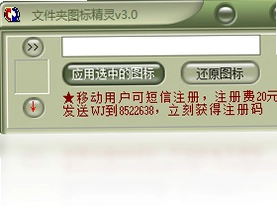
图标精灵电脑版是一款轻量实用的文件夹图标更换工具,专为整理杂乱桌面与磁盘目录而设计。当电脑中堆积大量外观雷同的黄色文件夹时,查找目标目录往往费时费力,而图标精灵电脑版可以让您自由替换任意文件夹的图标,用醒目的图案区分不同用途的资料。软件体积小巧、无需安装,首次使用后会自动在鼠标右键菜单中增加“文件夹图标精灵”选项,操作路径极短。更贴心的是,更换后的图标在重装系统后依然保留,不会因为系统变动而丢失,为长期电脑使用带来持续便利。
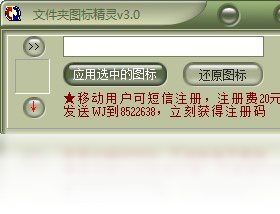
1.将图标精灵电脑版下载到本地并解压,双击主程序打开软件界面。
2.在软件左侧或顶部选择需要更换图标的文件夹所在磁盘分区,逐层展开目录。
3.选中目标文件夹后,点击界面中的“更换图标”按钮,进入图标选择窗口。
4.从软件内置图标库中挑选喜欢的图案,也可以点击“浏览”加载自己准备的ico或png格式图片。
5.确认图标后点击应用,返回资源管理器查看文件夹图标是否已经变化。
6.如果效果不满意,可重复上述步骤重新选择,直到图标样式符合个人审美。
1.首次运行图标精灵电脑版时,软件会提示是否在右键菜单中添加快捷入口,建议选择“是”。
2.在任意文件夹上点击鼠标右键,可以看到新增的“文件夹图标精灵”菜单项,点击即可快速调用。
3.在弹出的图标管理面板中,左侧展示当前文件夹的原始图标,右侧为可选图标列表。
4.通过分类标签快速筛选图标类型,例如文档、图片、音乐、视频、游戏等常见类别。
5.选中目标图标后点击“确定”,软件会自动完成图标替换并刷新系统缓存。
6.若需要批量处理,可在软件主界面勾选多个文件夹,统一指定同一个图标样式。
7.更换完成后关闭软件即可,所有设置自动保存,无需额外操作。
1.软件原生支持Windows系统标准的ico图标格式,兼容性最好,推荐优先使用。
2.同时支持png、jpg、bmp等常见图片格式,软件会自动转换为ico后应用。
3.对于尺寸较大的图片,图标精灵电脑版会自动裁剪缩放,建议使用256×256像素以内的图片。
4.如果使用透明背景的png图片,更换后的文件夹图标会保留透明区域,视觉效果更自然。
5.不支持gif动态格式,若导入gif文件只会提取第一帧作为静态图标。
6.建议图标文件不要过大,单个文件控制在1MB以内,避免转换耗时过长。
| 项目 | 说明 |
|---|---|
| 右键菜单快捷键 | 在文件夹上右键后按字母J可快速定位到“文件夹图标精灵”菜单 |
| 刷新图标缓存 | 按F5刷新资源管理器,或使用软件内置的刷新按钮 |
| 操作系统 | Windows 7 / 8 / 10 / 11 均可运行 |
| 内存占用 | 运行时常驻内存低于20MB,几乎不影响系统性能 |
| 磁盘空间 | 软件本体不足2MB,图标资源按需占用 |
1.图标精灵电脑版更换文件夹图标的方式是将图标信息写入文件夹的desktop.ini配置文件。
2.该配置文件与文件夹本身存放在同一目录下,属于文件夹属性的一部分。
3.重装系统时只要没有格式化该磁盘分区,desktop.ini文件就会完整保留。
4.新系统安装完成后,打开资源管理器即可看到之前设置的文件夹图标依然生效。
5.如果重装系统后图标显示异常,可右键文件夹选择“属性”再点击“确定”刷新一次。
6.建议重要文件夹的图标设置完成后不要随意删除desktop.ini文件,否则图标会恢复默认。
1.免安装绿色运行,下载后解压即用,不写注册表,不产生系统垃圾。
2.软件体积控制在极小范围,对老旧电脑和低配机型非常友好。
3.右键菜单集成度高,无需打开主界面即可完成大部分图标更换操作。
4.图标更换后持久保留,不受系统重装影响,这一点优于许多同类小工具。
5.界面清爽无广告,没有捆绑插件和弹窗打扰,使用体验干净利落。
6.支持自定义图片导入,用户可以根据自己的素材库打造个性化文件夹图标体系。
1.更换图标后文件夹图标没有变化,可尝试按F5刷新资源管理器,或重启一次电脑。
2.如果右键菜单中没有“文件夹图标精灵”选项,请重新运行软件并勾选添加右键菜单。
3.导入自定义图片时提示格式不支持,请先将图片转换为ico或png格式再试。
4.软件被杀毒软件误报时,请将图标精灵电脑版所在目录添加到信任白名单。
5.更换图标后想恢复默认样式,在软件中选择“恢复默认图标”即可一键还原。
6.若文件夹位于网络驱动器或移动硬盘,图标设置可能无法同步,建议在本地磁盘操作。
此内容由AI根据文章内容自动生成,并已由人工审核






声音图标修复工具 2.0.0.0 电脑版2.4M / 中文 / 2.0.0.0 电脑版
下载复制记录器软件 2.0.0.0 电脑版2.4M / 中文 / 2.0.0.0 电脑版
下载启动菜单自动修复工具软件 1.0 电脑版230KB / 中文 / 1.0 电脑版
下载小海健康提醒器 1.0 电脑版827KB / 中文 / 1.0 电脑版
下载平板刷机王 1.0.16.4 电脑版11.7M / 中文 / 1.0.16.4 电脑版
下载幻蓝生日提醒 1.2.0.1 电脑版590KB / 中文 / 1.2.0.1 电脑版
下载手机搬家 1.1.0 电脑版11.2M / 中文 / 1.1.0 电脑版
下载多进制自动转换工具软件 9.0.0.0 电脑版193KB / 中文 / 9.0.0.0 电脑版
下载批量更名专家 1.0 电脑版732KB / 中文 / 1.0 电脑版
下载摄像头亮度调节小程序 1.0 电脑版56KB / 中文 / 1.0 电脑版
下载方医生世界时钟 3.1.0.0 电脑版3.2M / 中文 / 3.1.0.0 电脑版
下载字体秀软件 3.8.0.220 电脑版3.9M / 中文 / 3.8.0.220 电脑版
下载小兵安装包制作工具软件 6.1.1.149 电脑版6.5M / 中文 / 6.1.1.149 电脑版
下载开心小闹钟软件 2.8.0.2 电脑版3.4M / 中文 / 2.8.0.2 电脑版
下载弹窗吸尘器软件 1.0.1.10 电脑版1.5M / 中文 / 1.0.1.10 电脑版
下载德威懒人鼠标软件 1.5.0.529 电脑版3.2M / 中文 / 1.5.0.529 电脑版
下载慧龙视频文件恢复软件pc版 1.0 电脑版547KB / 中文 / 1.0 电脑版
下载数苑计算器软件 1.0.0.11 pc版2.9M / 中文 / 1.0.0.11 pc版
下载文件查询器软件 1.0.0.0 电脑版1.7M / 中文 / 1.0.0.0 电脑版
下载双心多重剪切板 1.1.0.0 电脑版320KB / 中文 / 1.1.0.0 电脑版
下载序列号输入机 1.0.0.15 电脑版187KB / 中文 / 1.0.0.15 电脑版
下载字符专家 2 电脑版2.6M / 中文 / 2 电脑版
下载多程序启动管理器 2.7.1 电脑版1.0M / 中文 / 2.7.1 电脑版
下载无忧网维 1.0 电脑版15.5M / 中文 / 1.0 电脑版
下载盛大下载器软件 1.9.0.4 电脑版7.4M / 中文 / 1.9.0.4 电脑版
下载变速齿轮 0.46 最新版515KB / 中文 / 0.46 最新版
下载美图日历软件 1.0.7.8071 电脑版1.4M / 中文 / 1.0.7.8071 电脑版
下载OllyDbg 2.1.0.2 电脑版3.7M / 英文 / 2.1.0.2 电脑版
下载Spy++最新版 2.1.0.0 电脑版260KB / 英文 / 2.1.0.0 电脑版
下载eXescope软件 1.0.0.0 pc版501KB / 英文 / 1.0.0.0 pc版
下载OllyICE软件 2.1.0.2 最新版3.3M / 中文 / 2.1.0.2 最新版
下载Samsung Kies最新版 3.2.16084.2 电脑版38.9M / 多国语言[中文] / 3.2.16084.2 电脑版
下载Dependency Walker 2.1.3790.0 电脑版627KB / 英文 / 2.1.3790.0 电脑版
下载IETester 0.5.4.0 电脑版55.7M / 英文 / 0.5.4.0 电脑版
下载眼睛护士软件 3.0.15.207 pc版1.0M / 中文 / 3.0.15.207 pc版
下载火雨壁纸最新版 1.2.1电脑版80.4M / 中文 / 1.2.1电脑版
下载紫罗兰工具箱官方正版pc版 2.0.1最新版24.5M / 中文 / 2.0.1最新版
下载CE修改器 Cheat Engine简体中文汉化版 7.4.7最新版35.5M / 中文 / 7.4.7最新版
下载Ventoy制作启动u盘 1.1.18中文版15.2M / 中文 / 1.1.18中文版
下载Bandizip专业破解版 7.46最新版5.4M / 中文 / 7.46最新版
下载furmark甜甜圈汉化版(显卡稳定性测试) 1.25.0.0单文件中文版23.0M / 中文 / 1.25.0.0单文件中文版
下载VMware Workstation最新版本 26H1u1 Build 25688693中文版269.5M / 中文 / 26H1u1 Build 25688693中文版
下载u盘急救箱电脑版 0.1.0pc版11.1M / 中文 / 0.1.0pc版
下载CCleaner Pro免安装绿色版 7.11.1509电脑版123.6M / 中文 / 7.11.1509电脑版
下载鲁大师单文件版绿色版 6.1026.4755.807 电脑版174.1M / 中文 / 6.1026.4755.807 电脑版
下载越狱工具Unc0ver 8.0.2安卓版52M / 中文 / 8.0.2安卓版
下载图吧工具箱电脑安装包 2026.01.1最新版本202.0M / 中文 / 2026.01.1最新版本
下载startallback电脑版(开始菜单增强工具) 3.9.27.5412 最新版2.1M / 中文 / 3.9.27.5412 最新版
下载ocam录屏软件电脑版 550版本8.4M / 中文 / 550版本
下载HEU KMS Activator官方版 64.0.0电脑版4.4M / 中文 / 64.0.0电脑版
下载Adobe Acrobat Reader DC电脑版 2026.002.21996 pc版1.12G / 中文 / 2026.002.21996 pc版
下载Topaz Photo Pro最新版本 1.7.0电脑版1.37G / 英文 / 1.7.0电脑版
下载QQ宠物企鹅单机复刻版电脑版 1.2.4pc版241.18G / 中文 / 1.2.4pc版
下载openshell汉化版 4.4.201电脑版8.6M / 中文 / 4.4.201电脑版
下载UpdatePack7R2(Windows 7更新补丁安装包) 21.12.15官方最新版799M / 中文 / 21.12.15官方最新版
下载idm下载器pc版 6.42.63版本11.8M / 中文 / 6.42.63版本
下载Fan Control(风扇控制工具) 281 最新版11.6M / 英文 / 281 最新版
下载微信输入法电脑版 2.1.4.6 官方版200.5M / 中文 / 2.1.4.6 官方版
下载steam最新版本客户端 2.10.91.91pc版2.3M / 中文 / 2.10.91.91pc版
下载RogueCleaner(流氓软件克星) 2.0.12 最新版99KB / 中文 / 2.0.12 最新版
下载Tabby(终端仿真器) 1.0.235 官方版172.6M / 多国语言[中文] / 1.0.235 官方版
下载Adobe Media Encoder 2026中文直装版 26.5.2最新版3.04G / 中文 / 26.5.2最新版
下载鸣潮工具箱WaveTools电脑版 1.2.1.0最新版38M / 中文 / 1.2.1.0最新版
下载Wise Care 365单文件版 8.0.6.734 最新版8.7M / 中文 / 8.0.6.734 最新版
下载Adobe Premiere Elements 2026破解版最新版 v26.1电脑版3.64G / 中文 / v26.1电脑版
下载Geekbench电脑版(极客跑分) 7.0.0 最新版612.3M / 多国语言[中文] / 7.0.0 最新版
下载Czkawka中文版(重复文件查找) 12.0.2 最新版84.6M / 多国语言[中文] / 12.0.2 最新版
下载微软常用运行库合集安装包 2026.06.07最新版本45.1M / 中文 / 2026.06.07最新版本
下载天若OCR开源版 1.3.8.2本地版48.5M / 中文 / 1.3.8.2本地版
下载联想智能引擎最新版 1.0.70.10091 电脑版70.7M / 中文 / 1.0.70.10091 电脑版
下载