
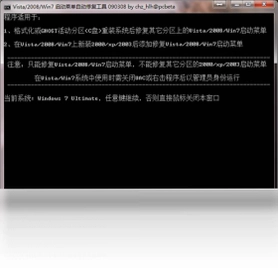
启动菜单自动修复工具电脑版是一款专门针对多系统引导故障的实用型系统工具软件。当用户格式化或GHOST活动分区(C盘)重装系统后,常常会发现原来其他分区上的Vista、2008、Win7启动菜单丢失,导致无法选择进入旧系统;同样,在Vista、2008、Win7系统上重新安装2000、XP、2003后,原有的Vista、2008、Win7启动菜单也会被覆盖。启动菜单自动修复工具电脑版正是为解决这类多系统引导冲突而设计,能够自动检测并修复被破坏的启动菜单项,帮助用户快速恢复多系统启动选择界面,无需手动编辑BCD或boot.ini文件,操作简单高效。
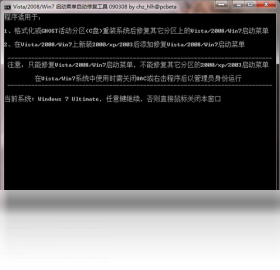
1.首先将下载好的启动菜单自动修复工具电脑版解压到任意目录,建议放在非系统盘根目录下,避免路径中含有中文或空格。
2.双击运行主程序,在弹出的界面中确认当前活动分区是否为需要修复引导的目标分区,通常默认识别C盘。
3.点击“自动修复”按钮,工具会扫描当前硬盘上所有已安装的Windows操作系统分区,并列出检测到的系统列表。
4.在系统列表中勾选需要恢复启动菜单的Vista或Win7条目,确保引导记录指向正确的分区。
5.点击“开始修复”后等待进度条完成,工具会自动重建BCD引导配置数据并写入启动菜单项。
6.修复完成后重启计算机,在开机自检画面即可看到恢复后的多系统启动选择菜单。
1.支持在格式化或GHOST活动分区重装系统后,自动添加并修复位于其他分区上的Vista启动菜单项。
2.支持修复其他分区上的Windows Server 2008启动引导记录,确保服务器系统可选启动。
3.支持恢复其他分区上的Win7启动菜单,解决重装后Win7无法进入的问题。
4.支持在Vista系统上重新安装2000后,添加并修复原有的Vista启动菜单。
5.支持在Windows Server 2008系统上重新安装XP后,修复被覆盖的2008启动项。
6.支持在Win7系统上重新安装2003后,自动恢复Win7启动菜单选择界面。
7.整体覆盖2000、XP、2003、Vista、2008、Win7等主流旧版Windows系统的多系统引导场景。
1.使用前请务必备份重要数据,虽然工具仅修改引导记录,但硬盘分区表异常时仍存在风险。
2.确保当前系统是以管理员身份登录,否则工具可能无法获取写入引导扇区的权限。
3.修复过程中不要强制关闭计算机或中断程序运行,避免造成引导记录写入不完整。
4.如果硬盘存在多个活动分区,请先确认目标活动分区是否正确,避免修复到错误磁盘。
5.对于UEFI+GPT引导模式的电脑,该工具主要针对传统BIOS+MBR环境,UEFI用户需谨慎使用。
6.若修复后仍无法显示启动菜单,可尝试进入PE系统再次运行工具进行二次修复。
| 项目 | 说明 |
|---|---|
| F5 | 刷新当前检测到的系统列表 |
| Ctrl+R | 快速开始自动修复向导 |
| Ctrl+B | 备份当前BCD引导配置 |
| 操作系统 | Windows 2000/XP/2003/Vista/2008/Win7 |
| 磁盘空间 | 至少50MB可用空间 |
| 权限要求 | 管理员权限运行 |
1.检查当前是否以管理员身份运行程序,权限不足会导致引导写入失败。
2.确认目标分区没有被加密或处于隐藏状态,隐藏分区可能导致工具无法识别系统。
3.尝试关闭杀毒软件或安全防护软件后重新运行修复,部分安全软件会拦截引导扇区写入操作。
4.如果自动修复无效,可使用工具内的“手动修复”模式,手动指定系统分区路径和引导文件位置。
5.进入Windows PE环境运行该工具,PE下没有系统占用,修复成功率更高。
6.检查硬盘是否存在坏道或分区表错误,物理损伤需先修复硬盘再处理引导问题。
1.启动菜单自动修复工具电脑版采用图形化界面,一键检测并修复,无需记忆任何命令行指令。
2.手动编辑BCD需要用到bcdedit命令,对普通用户而言操作门槛高且容易输错参数导致系统无法启动。
3.该工具会自动识别硬盘上所有Windows分区并列出可引导系统,避免手动查找分区GUID的繁琐过程。
4.工具在修复前可自动备份原有引导配置,一旦修复异常可快速还原,比手动操作更安全。
5.对于多硬盘多系统的复杂环境,工具能自动处理引导顺序和分区定位,减少人为失误。
6.手动编辑适合有经验的运维人员做精细调整,而普通用户重装系统后恢复启动菜单用该工具更高效。
1.该工具主要针对传统BIOS+MBR引导模式设计,对UEFI+GPT引导环境的支持有限。
2.如果电脑采用UEFI启动且引导分区为FAT32格式的EFI系统分区,建议使用专门的UEFI引导修复工具。
3.在UEFI环境下运行本工具可能无法正确识别EFI引导文件,导致修复不生效。
4.若必须在UEFI电脑上使用,可先将BIOS设置为Legacy兼容模式,再尝试运行修复。
5.对于UEFI+MBR的混合模式,部分场景下工具仍可识别并修复传统引导记录。
6.不确定自己电脑引导模式时,可在磁盘管理中查看系统盘是否为GPT分区,或开机时观察是否有UEFI字样。
此内容由AI根据文章内容自动生成,并已由人工审核






小海健康提醒器 1.0 电脑版827KB / 中文 / 1.0 电脑版
下载平板刷机王 1.0.16.4 电脑版11.7M / 中文 / 1.0.16.4 电脑版
下载幻蓝生日提醒 1.2.0.1 电脑版590KB / 中文 / 1.2.0.1 电脑版
下载手机搬家 1.1.0 电脑版11.2M / 中文 / 1.1.0 电脑版
下载多进制自动转换工具软件 9.0.0.0 电脑版193KB / 中文 / 9.0.0.0 电脑版
下载批量更名专家 1.0 电脑版732KB / 中文 / 1.0 电脑版
下载摄像头亮度调节小程序 1.0 电脑版56KB / 中文 / 1.0 电脑版
下载方医生世界时钟 3.1.0.0 电脑版3.2M / 中文 / 3.1.0.0 电脑版
下载字体秀软件 3.8.0.220 电脑版3.9M / 中文 / 3.8.0.220 电脑版
下载小兵安装包制作工具软件 6.1.1.149 电脑版6.5M / 中文 / 6.1.1.149 电脑版
下载开心小闹钟软件 2.8.0.2 电脑版3.4M / 中文 / 2.8.0.2 电脑版
下载弹窗吸尘器软件 1.0.1.10 电脑版1.5M / 中文 / 1.0.1.10 电脑版
下载德威懒人鼠标软件 1.5.0.529 电脑版3.2M / 中文 / 1.5.0.529 电脑版
下载慧龙视频文件恢复软件pc版 1.0 电脑版547KB / 中文 / 1.0 电脑版
下载数苑计算器软件 1.0.0.11 pc版2.9M / 中文 / 1.0.0.11 pc版
下载文件查询器软件 1.0.0.0 电脑版1.7M / 中文 / 1.0.0.0 电脑版
下载双心多重剪切板 1.1.0.0 电脑版320KB / 中文 / 1.1.0.0 电脑版
下载序列号输入机 1.0.0.15 电脑版187KB / 中文 / 1.0.0.15 电脑版
下载字符专家 2 电脑版2.6M / 中文 / 2 电脑版
下载多程序启动管理器 2.7.1 电脑版1.0M / 中文 / 2.7.1 电脑版
下载图标精灵 3.0 电脑版1.1M / 中文 / 3.0 电脑版
下载无忧网维 1.0 电脑版15.5M / 中文 / 1.0 电脑版
下载盛大下载器软件 1.9.0.4 电脑版7.4M / 中文 / 1.9.0.4 电脑版
下载变速齿轮 0.46 最新版515KB / 中文 / 0.46 最新版
下载美图日历软件 1.0.7.8071 电脑版1.4M / 中文 / 1.0.7.8071 电脑版
下载OllyDbg 2.1.0.2 电脑版3.7M / 英文 / 2.1.0.2 电脑版
下载Spy++最新版 2.1.0.0 电脑版260KB / 英文 / 2.1.0.0 电脑版
下载eXescope软件 1.0.0.0 pc版501KB / 英文 / 1.0.0.0 pc版
下载OllyICE软件 2.1.0.2 最新版3.3M / 中文 / 2.1.0.2 最新版
下载Samsung Kies最新版 3.2.16084.2 电脑版38.9M / 多国语言[中文] / 3.2.16084.2 电脑版
下载Dependency Walker 2.1.3790.0 电脑版627KB / 英文 / 2.1.3790.0 电脑版
下载IETester 0.5.4.0 电脑版55.7M / 英文 / 0.5.4.0 电脑版
下载眼睛护士软件 3.0.15.207 pc版1.0M / 中文 / 3.0.15.207 pc版
下载如意工具箱 1.0 电脑版1.1M / 中文 / 1.0 电脑版
下载完美刷机 2.8.5.0106 电脑版32.9M / 中文 / 2.8.5.0106 电脑版
下载火雨壁纸最新版 1.2.1电脑版80.4M / 中文 / 1.2.1电脑版
下载紫罗兰工具箱官方正版pc版 2.0.1最新版24.5M / 中文 / 2.0.1最新版
下载CE修改器 Cheat Engine简体中文汉化版 7.4.7最新版35.5M / 中文 / 7.4.7最新版
下载Ventoy制作启动u盘 1.1.18中文版15.2M / 中文 / 1.1.18中文版
下载Bandizip专业破解版 7.46最新版5.4M / 中文 / 7.46最新版
下载furmark甜甜圈汉化版(显卡稳定性测试) 1.25.0.0单文件中文版23.0M / 中文 / 1.25.0.0单文件中文版
下载VMware Workstation最新版本 26H1u1 Build 25688693中文版269.5M / 中文 / 26H1u1 Build 25688693中文版
下载u盘急救箱电脑版 0.1.0pc版11.1M / 中文 / 0.1.0pc版
下载CCleaner Pro免安装绿色版 7.11.1509电脑版123.6M / 中文 / 7.11.1509电脑版
下载鲁大师单文件版绿色版 6.1026.4755.807 电脑版174.1M / 中文 / 6.1026.4755.807 电脑版
下载越狱工具Unc0ver 8.0.2安卓版52M / 中文 / 8.0.2安卓版
下载图吧工具箱电脑安装包 2026.01.1最新版本202.0M / 中文 / 2026.01.1最新版本
下载startallback电脑版(开始菜单增强工具) 3.9.27.5412 最新版2.1M / 中文 / 3.9.27.5412 最新版
下载ocam录屏软件电脑版 550版本8.4M / 中文 / 550版本
下载HEU KMS Activator官方版 64.0.0电脑版4.4M / 中文 / 64.0.0电脑版
下载Adobe Acrobat Reader DC电脑版 2026.002.21996 pc版1.12G / 中文 / 2026.002.21996 pc版
下载Topaz Photo Pro最新版本 1.7.0电脑版1.37G / 英文 / 1.7.0电脑版
下载QQ宠物企鹅单机复刻版电脑版 1.2.4pc版241.18G / 中文 / 1.2.4pc版
下载openshell汉化版 4.4.201电脑版8.6M / 中文 / 4.4.201电脑版
下载UpdatePack7R2(Windows 7更新补丁安装包) 21.12.15官方最新版799M / 中文 / 21.12.15官方最新版
下载idm下载器pc版 6.42.63版本11.8M / 中文 / 6.42.63版本
下载Fan Control(风扇控制工具) 281 最新版11.6M / 英文 / 281 最新版
下载微信输入法电脑版 2.1.4.6 官方版200.5M / 中文 / 2.1.4.6 官方版
下载steam最新版本客户端 2.10.91.91pc版2.3M / 中文 / 2.10.91.91pc版
下载RogueCleaner(流氓软件克星) 2.0.12 最新版99KB / 中文 / 2.0.12 最新版
下载Tabby(终端仿真器) 1.0.235 官方版172.6M / 多国语言[中文] / 1.0.235 官方版
下载Adobe Media Encoder 2026中文直装版 26.5.2最新版3.04G / 中文 / 26.5.2最新版
下载鸣潮工具箱WaveTools电脑版 1.2.1.0最新版38M / 中文 / 1.2.1.0最新版
下载Adobe Premiere Elements 2026破解版最新版 v26.1电脑版3.64G / 中文 / v26.1电脑版
下载Wise Care 365单文件版 8.0.6.734 最新版8.7M / 中文 / 8.0.6.734 最新版
下载Geekbench电脑版(极客跑分) 7.0.0 最新版612.3M / 多国语言[中文] / 7.0.0 最新版
下载微软常用运行库合集安装包 2026.06.07最新版本45.1M / 中文 / 2026.06.07最新版本
下载Czkawka中文版(重复文件查找) 12.0.2 最新版84.6M / 多国语言[中文] / 12.0.2 最新版
下载联想智能引擎最新版 1.0.70.10091 电脑版70.7M / 中文 / 1.0.70.10091 电脑版
下载天若OCR开源版 1.3.8.2本地版48.5M / 中文 / 1.3.8.2本地版
下载