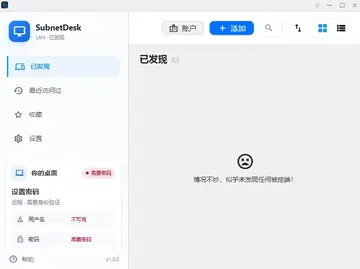
SubnetDesk是一款局域网优先的远程桌面工具,基于RustDesk独立分支维护,专为局域网、路由私有网络设计。它移除了RustDesk中的公共设备ID、会合服务器、中继、云账号、代理与自动公网更新等机制,改为直连端点加本地设备发现,两台设备之间必须能直接路由可达。连接方式为直接输入IP地址或主机名,局域网内通过mDNS自动发现附近设备,无需任何协调服务器,适合家庭实验室、办公室、教室、现场运维及通过WireGuard、Tailscale、OpenVPN互联的私有网络。安全上支持用户名加密码认证、设备指纹信任验证、CIDR网络白名单,并保留远程控制、剪贴板、音频、文件传输等RustDesk全部能力。
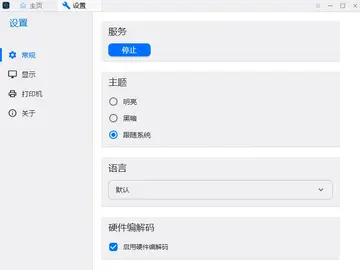
1、在需要被控制(受控端)和控制其他设备(控制端)的两台设备上,分别安装并打开SubnetDesk官方版,在被控端打开【LAN 设置】;

2、设置一个用于连接的用户名和密码,并开启局域网发现功能,默认使用端口21118;

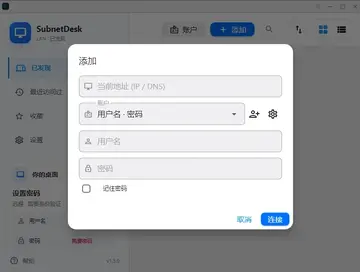
3、在控制端发起连接,用户可以直接从发现列表中选择目标设备,也可以手动输入其主机名:端口或IP地址:端口进行连接;

4、点击【连接】,首次连接时系统会要求您核对目标设备的指纹,验证通过后,即可建立远程连接;

1.SubnetDesk优先面向局域网环境,只要两台设备能直接路由可达,就可以通过IP地址或主机名建立连接,不依赖公共会合服务器。
2.在家庭实验室中,常用来管理多台内网主机、虚拟机、NAS和开发板,避免暴露到公网。
3.在办公室和教室场景中,可以通过mDNS自动发现附近设备,适合局域网内快速协助和演示。
4.对于现场运维,SubnetDesk适合在无外网或弱网环境下使用,只要内网互通即可完成远程控制。
5.如果通过WireGuard、Tailscale、OpenVPN等私有网络互联,SubnetDesk同样可以工作,前提是设备之间能够直接路由可达。
6.它不适合依赖公网中继的跨网络场景,因为SubnetDesk移除了公共设备ID、会合服务器和中继机制,设计目标就是局域网优先。
1.SubnetDesk支持用户名加密码认证,密码使用Argon2id哈希存储,降低被直接读取的风险。
2.设备指纹信任验证可以让主控端确认目标设备身份,避免连接到未知或伪造设备。
3.CIDR网络白名单可以限制允许访问的网段,适合多网段办公室、实验室和运维网络。
4.由于移除了云账号和公共会合服务器,SubnetDesk减少了公网暴露面,更适合内网远程控制。
5.建议在被控端设置强密码,并定期检查信任设备列表,及时移除不再使用的设备指纹。
6.如果通过私有网络互联,建议同时配置私有网络自身的访问控制策略,形成双层防护。
7.对于敏感环境,可以结合防火墙规则,只开放SubnetDesk所需端口,并限制来源IP范围。
1.SubnetDesk基于RustDesk独立分支维护,保留远程控制、剪贴板、音频、文件传输等核心能力。
2.它移除了RustDesk中的公共设备ID、会合服务器、中继、云账号、代理与自动公网更新等机制,改为直连端点加本地设备发现。
3.RustDesk更偏向通过公共基础设施实现跨网络连接,SubnetDesk则要求两台设备之间必须能直接路由可达。
4.SubnetDesk的连接方式更直接,输入IP地址或主机名即可,局域网内还可通过mDNS自动发现附近设备。
5.安全模型上,SubnetDesk强调用户名加密码认证、设备指纹信任验证和CIDR网络白名单,适合私有网络内部管理。
6.如果你的设备分布在不同公网环境,且无法直接路由可达,SubnetDesk可能不适合;如果都在同一内网或私有网络内,它会更简洁。
| 项目 | 最低要求 | 推荐要求 |
|---|---|---|
| 操作系统 | Windows 10 64位 | Windows 11 64位 |
| 处理器 | 双核 2.0GHz | 四核 2.5GHz 及以上 |
| 内存 | 4GB | 8GB 及以上 |
| 硬盘空间 | 200MB 可用空间 | 500MB 以上可用空间 |
| 网络 | 局域网互通 | 千兆局域网或私有网络直连 |
| 权限 | 普通用户 | 管理员权限更佳 |
| 功能 | 快捷键 |
|---|---|
| 发送 Ctrl+Alt+Del | Ctrl+Alt+End |
| 切换全屏 | Ctrl+Alt+F |
| 显示连接菜单 | Ctrl+Alt+M |
| 复制粘贴同步 | Ctrl+C / Ctrl+V |
| 刷新远程画面 | Ctrl+Alt+R |
| 锁定远程会话 | Ctrl+Alt+L |
1.家庭实验室用户可以用SubnetDesk管理多台内网设备,比如软路由、NAS、树莓派和虚拟机,不需要把远程入口暴露到公网。
2.办公室IT人员可以用它快速协助同事处理电脑问题,局域网内通过mDNS发现设备,连接过程更直接。
3.教室和培训场景中,SubnetDesk适合在同一个局域网内进行演示和远程指导,减少对云服务的依赖。
4.现场运维人员在没有稳定公网的环境下,可以通过私有网络加SubnetDesk完成设备维护。
5.使用WireGuard、Tailscale、OpenVPN搭建私有网络的用户,可以把SubnetDesk作为内网远程桌面入口。
6.对数据流向敏感、希望减少公共会合服务器参与的用户,也会更倾向选择SubnetDesk这种局域网优先方案。
1.如果主控端无法发现被控端,先检查两台设备是否在同一局域网,或者私有网络路由是否可达。
2.如果mDNS自动发现不生效,可以直接输入被控端IP地址或主机名进行连接,避免依赖自动发现。
3.如果连接被拒绝,检查被控端是否已开启远程控制服务,以及用户名和密码是否正确。
4.如果提示设备指纹变化,确认目标设备是否重装系统或更换硬件,再决定是否重新加入信任列表。
5.如果跨网段访问失败,检查CIDR网络白名单和防火墙规则,确保来源IP在允许范围内。
6.如果音频或文件传输异常,检查系统权限和网络带宽,必要时关闭其他占用带宽的程序。
7.如果不再需要远程访问,及时关闭被控端服务,并清理信任设备列表,减少潜在风险。
此内容由AI根据文章内容自动生成,并已由人工审核







 Realme_Narzo_90
极速云浏览器软件 2.2 电脑版890KB / 中文 / 2.2 电脑版
下载Natural Wind 2.0.1.0 电脑版5.0M / 中文 / 2.0.1.0 电脑版
下载中易浏览器 3.2.0.35 电脑版790KB / 中文 / 3.2.0.35 电脑版
下载云盘网客户端 1.0 电脑版4.2M / 中文 / 1.0 电脑版
下载蜜糖购物浏览器软件 1.0.0.1002 电脑版1.2M / 中文 / 1.0.0.1002 电脑版
下载hao123 1.0.0.1108 电脑版1.0M / 中文 / 1.0.0.1108 电脑版
下载淘宝街 1.0 电脑版2.5M / 中文 / 1.0 电脑版
下载淘宝人气旺 1.5.0.55 电脑版923KB / 中文 / 1.5.0.55 电脑版
下载91喜团 1.0.0.6 电脑版726KB / 中文 / 1.0.0.6 电脑版
下载TCPView 3.05 电脑版285KB / 英文 / 3.05 电脑版
下载360宽带测速器单文件版 15.0.0.1010 电脑版4.5M / 中文 / 15.0.0.1010 电脑版
下载SpeedTest(网络测速小工具) 1.2.3 单文件版68.3M / 英文 / 1.2.3 单文件版
下载NetLimiter Pro(网络防火墙) 5.3.27.0 电脑版18.3M / 多国语言[中文] / 5.3.27.0 电脑版
下载UltraVNC电脑版 1.8.3.0 官方版5.2M / 中文 / 1.8.3.0 官方版
下载Hydra Download Manager(全平台图形下载器) 0.5.0 绿色版12.5M / 多国语言[中文] / 0.5.0 绿色版
下载SkyDrive 17.0.2015.0811 电脑版5.8M / 中文 / 17.0.2015.0811 电脑版
下载淘宝小小助手pc版 1.0.0.0 电脑版25KB / 中文 / 1.0.0.0 电脑版
下载星期五购物浏览器 1.9.3.0 电脑版1.5M / 中文 / 1.9.3.0 电脑版
下载淘宝推推推 1.0 电脑版2.9M / 中文 / 1.0 电脑版
下载淘宝大买家 0.8.7.0 电脑版3.2M / 中文 / 0.8.7.0 电脑版
下载connectify 3.5.1.24187 最新版4.0M / 英文 / 3.5.1.24187 最新版
下载UU盘 1.0.2005.1128 电脑版1.3M / 中文 / 1.0.2005.1128 电脑版
下载启明网盘客户端 3.0.0.0 电脑版1.3M / 中文 / 3.0.0.0 电脑版
下载购物兔省钱浏览器pc版 3.3.7.105 电脑版726KB / 中文 / 3.3.7.105 电脑版
下载亚马逊网盘 1.0 电脑版25.2M / 中文 / 1.0 电脑版
下载全能上网计时器软件 2.2.0.0 电脑版1.5M / 中文 / 2.2.0.0 电脑版
下载海蜘蛛宽带拨号助手软件 1.1.0.0 电脑版1019KB / 中文 / 1.1.0.0 电脑版
下载花朵浏览器 学生版 1.14 电脑版1.1M / 中文 / 1.14 电脑版
下载114啦浏览器 8.3.0.35 电脑版47.8M / 中文 / 8.3.0.35 电脑版
下载MSSH(SSH客户端) 0.5.0 单文件版6.9M / 中文 / 0.5.0 单文件版
下载Floorp浏览器电脑版 12.17.2最新版102.8M / 多国语言[中文] / 12.17.2最新版
下载网络流量监控 5.1 电脑版2.0M / 中文 / 5.1 电脑版
下载网站流量狂刷器软件 8.2 最新版854KB / 中文 / 8.2 最新版
下载IP Mailer 1.0 最新版1.5M / 中文 / 1.0 最新版
下载HTTP File Upload ActiveX 1.0.0.22 电脑版855KB / 英文 / 1.0.0.22 电脑版
下载NetLimiter Pro(网络防火墙) 5.3.27.0 电脑版18.3M / 多国语言[中文] / 5.3.27.0 电脑版
下载火狐浏览器官方最新版本 106.0.2离线安装包54.7M / 中文 / 106.0.2离线安装包
下载唧唧down最新版(哔哩哔哩视频音频下载器) 1.229.1便携版8.1M / 中文 / 1.229.1便携版
下载谷歌浏览器最新版本电脑版(Google Chrome) 153.0.8010.37版本159.6M / 中文 / 153.0.8010.37版本
下载迅雷绿色版免费 12.4.12.4000电脑版95.8M / 中文 / 12.4.12.4000电脑版
下载Xshell绿色版免安装 8.0.0110 特别版20.5M / 多国语言[中文] / 8.0.0110 特别版
下载Internet Download Manager免激活版 6.43.10 最新版6.5M / 多国语言[中文] / 6.43.10 最新版
下载迅雷pc版安装包 12.4.10.3940版本7.9M / 中文 / 12.4.10.3940版本
下载Chrome win7离线安装包 109.0.5414.168 便携版85.0M / 多国语言[中文] / 109.0.5414.168 便携版
下载Wireshark官方正版 4.6.8便携版139.9M / 中文 / 4.6.8便携版
下载哔哩下载姬最新版(B站视频下载工具) 1.5.4电脑版30.2M / 中文 / 1.5.4电脑版
下载ode多功能助手电脑版 1.4.3pc版76.9M / 中文 / 1.4.3pc版
下载阿里云盘便携版 2.2.1.761免安装版59.5M / 中文 / 2.2.1.761免安装版
下载AB Download Manager最新版本(下载工具) 1.10.4 绿色版88.4M / 中文 / 1.10.4 绿色版
下载Neat Download Manager最新版 1.2.24汉化版733KB / 中文 / 1.2.24汉化版
下载火狐浏览器tete009版 153.0.4 绿色便携版89.2M / 中文 / 153.0.4 绿色便携版
下载迅雷17绿色精简版 25.1.12.1631绿色版137.9M / 中文 / 25.1.12.1631绿色版
下载qBittorrent便携版 5.2.3.10 绿色版26.4M / 多国语言[中文] / 5.2.3.10 绿色版
下载FluxDown最新版本 0.4.7 便携版28.5M / 多国语言[中文] / 0.4.7 便携版
下载群晖 DS918 6.23 引导文件(img和vmdk) 50M / 中文 /
下载Ungoogled Chromium电脑版 152.0.7977.82-1.1最新版本188.0M / 中文 / 152.0.7977.82-1.1最新版本
下载Chromium浏览器电脑版 154.0.8029.0 最新版339.3M / 中文 / 154.0.8029.0 最新版
下载小白羊网盘官方电脑版(BoxPlayer) 5.0.29 pc版128.6M / 中文 / 5.0.29 pc版
下载CloudDrive2 Windows版 1.0.16 官方版158.8M / 中文 / 1.0.16 官方版
下载Ghost Downloader最新版(多线程下载器) 4.3.7 电脑版43.7M / 英文 / 4.3.7 电脑版
下载欧朋浏览器国际版 77.0.4054.80绿色版80M / 中文 / 77.0.4054.80绿色版
下载NetTool(IP配置工具)最新版 2.0绿色单文件版34KB / 中文 / 2.0绿色单文件版
下载闪豆下载器电脑版 2026年06月25更新版84.3M / 中文 / 2026年06月25更新版
下载MotrixNext(下载工具) 3.9.7 最新版15.2M / 多国语言[中文] / 3.9.7 最新版
下载水狐浏览器官方正版(Waterfox) 6.7.3最新版101.0M / 多国语言[中文] / 6.7.3最新版
下载阿里云盘pc版本 6.9.1最新版139.1M / 中文 / 6.9.1最新版
下载阿里云盘小白羊版本 1.6.29免费版47.8M / 中文 / 1.6.29免费版
下载360极速浏览器X绿色版 23.1.1271.64 纯净版193.9M / 中文 / 23.1.1271.64 纯净版
下载猫眼浏览器电脑版 6.9.4 绿色版217.1M / 中文 / 6.9.4 绿色版
下载向日葵远程控制 16.5.0.30905 最新版163.8M / 中文 / 16.5.0.30905 最新版
下载