


守护童年电脑版是一款由上海比领网络科技有限公司研发的专业未成年人上网行为保护软件,集网站黑名单、关键词过滤、软件黑名单、定时关机、限时上网以及家长模式六大核心功能于一体,全方位为家长提供绿色健康的上网环境管理方案。软件还内置独特的护眼模式,可根据环境光线变化智能调节屏幕亮度,有效缓解孩子用眼疲劳,是家长辅助引导未成年人科学上网的必备智能助手。
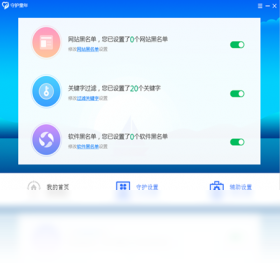
1.网站黑名单功能,家长可以手动添加不适宜未成年人访问的网站地址,软件会自动拦截并阻止孩子打开这些页面。
2.关键词过滤功能,当孩子在浏览器中搜索或输入包含敏感关键词的内容时,守护童年会自动进行拦截和提醒。
3.软件黑名单功能,家长可以将游戏、社交等容易让孩子分心的程序加入黑名单,禁止其在规定时间内运行。
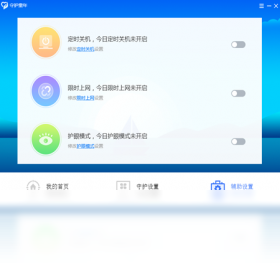
4.定时关机功能,家长可以设定电脑自动关机的时间,帮助孩子养成按时休息的好习惯。
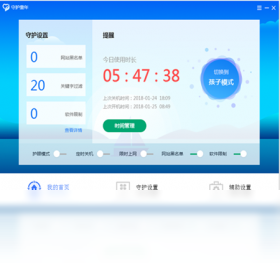
5.限时上网功能,可以设置每天允许使用电脑的总时长,时间一到自动锁定,避免孩子过度上网。
6.家长模式,通过密码保护确保只有家长才能修改各项设置,孩子无法自行关闭或绕过保护。
1.打开守护童年电脑版主界面,在左侧功能菜单中找到护眼模式选项并点击进入。
2.在护眼模式设置页面中,开启护眼模式总开关,软件即开始根据环境光线自动调节屏幕亮度。
3.家长可以手动拖动亮度调节滑块,根据孩子的实际使用感受微调屏幕亮度的变化范围。
4.可以设置护眼模式的生效时间段,例如仅在夜间或孩子使用电脑的时段自动启用。
5.设置完成后点击保存按钮,护眼模式将按照配置自动运行,无需每次手动开启。
| 功能名称 | 快捷键 | 使用场景 |
|---|---|---|
| 快速锁定屏幕 | Ctrl+Alt+L | 临时离开时快速锁屏 |
| 切换家长模式 | Ctrl+Alt+P | 快速进入或退出家长管理模式 |
| 打开主界面 | Ctrl+Alt+M | 快速调出软件主面板 |
| 紧急暂停保护 | Ctrl+Alt+S | 家长临时需要暂停所有限制 |
| 配置项目 | 最低要求 | 推荐配置 |
|---|---|---|
| 操作系统 | Windows 7 | Windows 10/11 |
| 处理器 | 1GHz及以上 | 双核2GHz及以上 |
| 内存 | 1GB | 4GB及以上 |
| 硬盘空间 | 200MB可用空间 | 500MB及以上 |
| 网络 | 可离线使用 | 宽带连接 |
1.启动守护童年电脑版,输入家长密码进入主控制面板。
2.在功能列表中找到定时关机模块,点击进入时间设置页面。
3.选择需要设置关机的时间点,可以分别设置工作日和周末不同的关机时间。
4.开启定时关机开关,确认设置无误后点击应用按钮保存配置。
5.到达设定时间后,软件会提前几分钟弹出提醒通知,然后自动执行关机操作。
6.如果需要临时取消本次关机,可以在提醒弹窗中点击取消按钮跳过本次定时关机。
1.在守护童年电脑版登录界面点击忘记密码链接,进入密码找回流程。
2.如果之前绑定了邮箱或手机号,可以通过验证码方式重置家长模式密码。
3.若未绑定任何找回方式,可以尝试使用软件安装时设置的密保问题进行验证。
4.以上方式均无法找回时,需要卸载守护童年电脑版并重新安装,安装后可重新设置新密码。
5.建议家长在首次设置密码后,立即绑定邮箱或手机号,方便日后快速找回。
6.重新安装前请记录好之前的黑名单和过滤规则,避免重复配置。
1.打开守护童年电脑版,使用家长密码进入设置中心。
2.找到限时上网功能模块,点击开启限时上网总开关。
3.设置每天允许孩子使用电脑的总时长,例如每天两小时。
4.可以进一步设置允许上网的具体时间段,比如只允许在完成作业后的时段使用。
5.保存设置后,孩子在允许时段内正常使用,超出时间后电脑将自动锁定。
6.家长可以根据实际情况随时调整时长和时间段,灵活管理孩子的上网行为。
此内容由AI根据文章内容自动生成,并已由人工审核







 Samsung_Galaxy_S25

神盾文件夹加密软件 1.0.0.1 电脑版1.5M / 中文 / 1.0.0.1 电脑版
下载U盘文件夹加密助手最新版 2.3.0.30 电脑版2.8M / 中文 / 2.3.0.30 电脑版
下载WinPatrol最新版 2008.12.24.7 电脑版1.6M / 英文 / 2008.12.24.7 电脑版
下载Bitwarden密码管理器 2026.9.1电脑版175.3M / 多国语言[中文] / 2026.9.1电脑版
下载regrun reanimator软件 5.1.11 电脑版10.6M / 英文 / 5.1.11 电脑版
下载磁盘加锁专家 2.9.7.0 电脑版6.8M / 中文 / 2.9.7.0 电脑版
下载万能解密器 12.0.0.0 电脑版1.6M / 中文 / 12.0.0.0 电脑版
下载Free USB Guard(USB关机提醒卫士) 1.30.0.0 电脑版98KB / 英文 / 1.30.0.0 电脑版
下载MyUSBOnly(U盘加密) 6.9.61 电脑版3.0M / 英文 / 6.9.61 电脑版
下载Password Depot软件 9.0.6.0 电脑版33.6M / 英文 / 9.0.6.0 电脑版
下载PassworG(密码生成器) 1.3.0.29 电脑版2.9M / 英文 / 1.3.0.29 电脑版
下载Shadow Defender 1.5.0.726 电脑版3.5M / 英文 / 1.5.0.726 电脑版
下载AppRemover(防病毒移除工具) 2.2.31.1 电脑版10.5M / 英文 / 2.2.31.1 电脑版
下载效能密码管理器 5.60.0.559 电脑版15.3M / 中文 / 5.60.0.559 电脑版
下载卡巴斯基反病毒软件电脑版 21.1.15.500 最新版164.1M / 多国语言[中文] / 21.1.15.500 最新版
下载Windows清理助手软件 3.2.3.925 电脑版26.3M / 中文 / 3.2.3.925 电脑版
下载易达学生小孩上网管理软件pc版 1.0 电脑版7.6M / 中文 / 1.0 电脑版
下载Cookie Viewer软件 3.6.0.0 电脑版833KB / 英文 / 3.6.0.0 电脑版
下载BCArchive软件 2.0.5.2 电脑版3.9M / 英文 / 2.0.5.2 电脑版
下载我要看看视频监控最新版 1.0.0.0 电脑版5.2M / 中文 / 1.0.0.0 电脑版
下载超级文件粉碎机 4.1 电脑版2.3M / 中文 / 4.1 电脑版
下载GlassWire 2.3.363.0 电脑版66.1M / 英文 / 2.3.363.0 电脑版
下载特工移动硬盘加密软件(GLSCC-Y) 6.0.0.0 电脑版1.7M / 中文 / 6.0.0.0 电脑版
下载阿昌小子自动锁屏 1.26.0.0 电脑版693KB / 中文 / 1.26.0.0 电脑版
下载ESET NOD32 Antivirus (ESET NOD32 杀毒软件) 14.1.20.0 电脑版60.4M / 多国语言[中文] / 14.1.20.0 电脑版
下载TimeOn云杀毒 2026.1.19.35 最新版136.6M / 中文 / 2026.1.19.35 最新版
下载诺顿网络安全特警 22.9.0.71 最新版1003KB / 中文 / 22.9.0.71 最新版
下载优易U盘加密软件最新版 2.0.0.0 电脑版840KB / 中文 / 2.0.0.0 电脑版
下载Advanced密码星号显示察看器 1.0.0.0 电脑版22KB / 中文 / 1.0.0.0 电脑版
下载ClamWin Free Antivirus杀毒软件 0.99.4.0 电脑版164.7M / 英文 / 0.99.4.0 电脑版
下载AVG杀毒软件最新版 2015.0.6140 电脑版4.8M / 中文 / 2015.0.6140 电脑版
下载Returnil Virtual System 2010 Home Free软件 3.1.8774.5254 电脑版35.6M / 英文 / 3.1.8774.5254 电脑版
下载文件夹加密精灵软件 5.5.0.1 电脑版963KB / 中文 / 5.5.0.1 电脑版
下载云锁软件 3.1.6 pc版8.5M / 中文 / 3.1.6 pc版
下载红线隐私保护系统 1.1.1.20 电脑版28.9M / 中文 / 1.1.1.20 电脑版
下载腾讯电脑管家pc版 1.5.0最新版本2.1M / 中文 / 1.5.0最新版本
下载悟空安全软件 26.0.0.1070 官方版8.4M / 中文 / 26.0.0.1070 官方版
下载Avast杀毒软件免费版 21.2.2452最新离线安装包539.7M / 中文 / 21.2.2452最新离线安装包
下载Shadow Defender(影子卫士) 1.5.0.726中文版4KB / 中文 / 1.5.0.726中文版
下载360安全卫士电脑版安装包 13.0离线安装包84.2M / 中文 / 13.0离线安装包
下载微软电脑管家 1.0.0.2164最新版本86.4M / 中文 / 1.0.0.2164最新版本
下载WinOptimizer(全能系统优化)绿色版 19.00.22中文汉化版30.8M / 中文 / 19.00.22中文汉化版
下载筑原CAD病毒专杀工具 3.1.0.0 电脑版656KB / 中文 / 3.1.0.0 电脑版
下载Wise AD Cleaner(广告清道夫)官方绿色版 1.1.9.49简体中文版5.2M / 中文 / 1.1.9.49简体中文版
下载软件屏蔽器(一键阻止流氓软件) 2.10.0.0pc版3.4M / 中文 / 2.10.0.0pc版
下载大内静探静默参数扫描器 1.3.7.0免费版15.5M / 中文 / 1.3.7.0免费版
下载Bitwarden密码管理器 2026.9.1电脑版175.3M / 多国语言[中文] / 2026.9.1电脑版
下载Sandboxie最新版 5.53.3.0 电脑版2.1M / 中文 / 5.53.3.0 电脑版
下载宏杰加密软件免费版 6.7.2.8 电脑版12.9M / 中文 / 6.7.2.8 电脑版
下载数据泄露自查助手单文件版 1.0免安装版840KB / 中文 / 1.0免安装版
下载疯师傅苹果数据擦除iMyFone Umate Pro 5.6.0.9 电脑版954KB / 中文 / 5.6.0.9 电脑版
下载费尔智能杀毒 8.1.7.6865 电脑版254.7M / 中文 / 8.1.7.6865 电脑版
下载MiniVCap(摄像头监控软件) 5.6.7.0 电脑版3.6M / 中文 / 5.6.7.0 电脑版
下载隐身专家 4.7.5.0 最新版20.5M / 中文 / 4.7.5.0 最新版
下载密齿私人文件柜最新版 1.0.1060.1240 电脑版21.3M / 中文 / 1.0.1060.1240 电脑版
下载影子系统pc版 8.5.5 电脑版23.2M / 中文 / 8.5.5 电脑版
下载金盾视频加密软件电脑版 2.0.1.9 最新版89.9M / 中文 / 2.0.1.9 最新版
下载万能加密大师 1.0.6.0 电脑版6.6M / 中文 / 1.0.6.0 电脑版
下载DNSPod DoH 安全工具 1.0.10 电脑版4.5M / 中文 / 1.0.10 电脑版
下载EV加密软件 1.2.5 最新版22.9M / 中文 / 1.2.5 最新版
下载新疆电子认证安全套件最新版 2.0.0.7 电脑版43.7M / 中文 / 2.0.0.7 电脑版
下载安天数据保险箱 1.2.2 pc版78.1M / 中文 / 1.2.2 pc版
下载小咪隐私空间软件 1.0.0.1 最新版15.4M / 中文 / 1.0.0.1 最新版
下载月犬云盾 6.7.5.8 最新版13.3M / 中文 / 6.7.5.8 最新版
下载大白找找软件 1.2.0 官方版13.1M / 中文 / 1.2.0 官方版
下载Tweens浏览器 1.0.1.745 最新版5.7M / 中文 / 1.0.1.745 最新版
下载BigFix软件 1.7.6.0 电脑版2.6M / 中文 / 1.7.6.0 电脑版
下载Virbox Protector电脑版 3.0.2.17493 最新版153.2M / 中文 / 3.0.2.17493 最新版
下载微点杀毒软件 1.2.10581.154 最新版77.1M / 中文 / 1.2.10581.154 最新版
下载文件夹上锁专家 4.2.0.10 电脑版4.5M / 中文 / 4.2.0.10 电脑版
下载