


影子系统是一款采用先进操作系统虚拟化技术打造的系统保护工具,能够在电脑中生成一个与真实系统功能完全一致的虚拟影像环境。进入影子系统后,用户的所有操作都在虚拟空间中完成,无论是浏览网页、安装软件还是运行程序,都不会对真实操作系统产生任何影响。即便遭遇病毒木马或流氓软件侵袭,只需重启电脑,一切便恢复如初。对于经常测试陌生软件、访问高风险网站或需要保持系统纯净的用户来说,影子系统提供了一种高效、安全的防护方案,让电脑始终维持最佳运行状态。
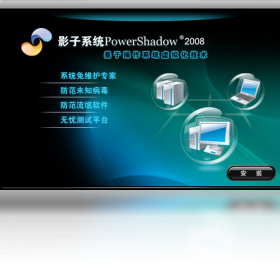
1.首次安装影子系统后,先重启计算机,确保虚拟化驱动正常加载并与当前操作系统完成底层对接。
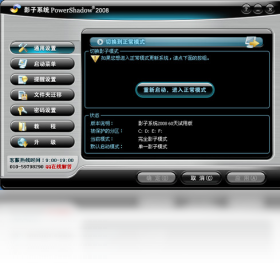
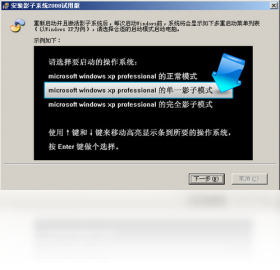
2.打开影子系统主界面,根据实际需求选择进入单一影子模式或完全影子模式,单一模式仅保护系统盘,完全模式则覆盖所有磁盘分区。
3.进入影子模式前,确认重要文件已保存在非保护分区或外部存储设备中,避免重启后数据丢失。
4.在影子模式下放心进行软件测试、网页浏览或系统设置调整,所有更改均记录在虚拟层中。
5.使用完毕后正常重启电脑,系统将自动丢弃虚拟层中的所有改动,恢复到进入影子模式前的状态。
6.如需保留某些更改,可在重启前将文件转存至未受保护的分区,或退出影子模式后再进行操作。
| 功能操作 | 快捷键组合 |
|---|---|
| 快速进入影子模式 | Ctrl + Alt + S |
| 退出影子模式 | Ctrl + Alt + E |
| 打开主控制面板 | Ctrl + Alt + M |
| 查看当前保护状态 | Ctrl + Alt + I |
| 强制重启并还原 | Ctrl + Alt + R |
以上快捷键可在影子系统设置中心根据个人习惯进行自定义修改,建议优先记忆进入与退出两个核心组合,以便在测试高风险软件时快速切换环境。
| 项目 | 最低要求 | 推荐配置 |
|---|---|---|
| 操作系统 | Windows 7 32位 | Windows 10/11 64位 |
| 处理器 | 1.5GHz 双核 | 2.5GHz 四核及以上 |
| 内存 | 2GB | 8GB 及以上 |
| 硬盘空间 | 500MB 可用空间 | 2GB 以上可用空间 |
| 显卡 | 集成显卡 | 独立显卡 |
影子系统对硬件的要求并不苛刻,主流办公电脑均可流畅运行。需要注意的是,开启完全影子模式后,磁盘读写操作会经过虚拟化层转发,建议预留充足的硬盘可用空间以保证系统响应速度。
1.影子系统直接在当前物理操作系统上运行,无需额外安装完整的客户机系统,资源占用远低于传统虚拟机。
2.虚拟机需要独立分配内存、硬盘和处理器资源,而影子系统仅通过驱动层虚拟化实现保护,性能损耗极小。
3.影子系统的操作体验与真实系统完全一致,不存在虚拟机中常见的驱动兼容性问题和图形性能瓶颈。
4.虚拟机适合运行不同操作系统或进行隔离测试,影子系统更适合日常使用中防止系统被污染和破坏。
5.影子系统重启即还原的特性使其在防病毒、防流氓软件方面更加轻便快捷,无需等待虚拟机启动过程。
6.两者可以配合使用,在虚拟机中安装影子系统能够获得双重隔离效果,但一般用户单独使用影子系统已足够。
1.软件测试人员经常需要安装来源不明的程序,影子系统可确保测试环境与真实工作环境完全隔离。
2.网吧、学校机房等公共电脑管理场景,利用影子系统可大幅降低系统维护成本和还原时间。
3.经常访问高风险网站或下载资源的普通用户,开启影子系统后无需担心病毒木马感染真实系统。
4.家长可为孩子使用的电脑配置影子系统,避免误操作导致系统文件丢失或软件冲突。
5.企业IT运维人员可在批量部署前使用影子系统进行兼容性验证,确保软件在真实环境中稳定运行。
6.对系统纯净度有较高要求的用户,影子系统能有效防止各类软件残留和注册表垃圾堆积。
1.进入影子系统后无法保存文件怎么办:请将需要保留的文件存储在未受保护的分区,或使用影子系统提供的文件转存功能。
2.影子系统与杀毒软件是否冲突:部分安全软件可能拦截虚拟化驱动加载,建议将影子系统加入杀毒软件信任列表。
3.重启后系统没有还原是什么原因:检查是否误操作退出了影子模式,或确认影子系统服务是否正常运行。
4.安装影子系统后电脑蓝屏如何处理:进入安全模式卸载影子系统,或使用系统还原点恢复,然后联系官方技术支持。
5.影子系统支持UEFI启动吗:较新版本已适配UEFI引导模式,如遇问题可切换至Legacy模式安装。
6.能否只保护某个磁盘分区:可以,在设置中选择单一影子模式并指定需要保护的分区即可。
1.首先退出影子模式并重启电脑,确保当前运行在真实系统环境下。
2.打开控制面板中的程序和功能列表,找到影子系统条目。
3.点击卸载按钮,按照卸载向导提示逐步完成操作。
4.卸载过程中如提示需要重启,请保存好工作内容后确认重启。
5.重启后检查系统盘根目录及注册表中是否残留影子系统相关文件与键值。
6.确认无残留后,可正常使用其他系统优化工具进行后续清理。
此内容由AI根据文章内容自动生成,并已由人工审核







 OnePlus_15R

红线隐私保护系统 1.1.1.20 电脑版28.9M / 中文 / 1.1.1.20 电脑版
下载勒索病毒免疫工具 1.2.0.0 最新版357.2M / 中文 / 1.2.0.0 最新版
下载快客安全浏览器pc版 7.0.107.2016 电脑版4.1M / 中文 / 7.0.107.2016 电脑版
下载Lenovo Smart Fingerprint软件 1.1.0.8 电脑版6.5M / 英文 / 1.1.0.8 电脑版
下载TrueCrypt 7.1.1.0 电脑版3.3M / 英文 / 7.1.1.0 电脑版
下载木马专家 2021 2021 电脑版27.3M / 中文 / 2021 电脑版
下载文件密码箱 2011.0.0.6 电脑版3.2M / 中文 / 2011.0.0.6 电脑版
下载天行广告防火墙 3.9.0428.382 电脑版12.1M / 中文 / 3.9.0428.382 电脑版
下载孟坤专业挂机锁 2.0.0.0614 电脑版332KB / 中文 / 2.0.0.0614 电脑版
下载Password Safe软件 3.45.0.0 电脑版11.6M / 英文 / 3.45.0.0 电脑版
下载U盘超级加密3000最新版 7.9.6.0 电脑版13.4M / 中文 / 7.9.6.0 电脑版
下载冰冻精灵win10版 3.0.1.1 电脑版4.0M / 中文 / 3.0.1.1 电脑版
下载超级秘密文件夹 6.8.2.0 最新版7.7M / 中文 / 6.8.2.0 最新版
下载文件夹保护3000软件 9.63.0.0 电脑版29.1M / 中文 / 9.63.0.0 电脑版
下载易通电脑锁软件 7.8.3.1 电脑版4.8M / 中文 / 7.8.3.1 电脑版
下载PEiD 1.0 电脑版402KB / 英文 / 1.0 电脑版
下载文件保护专家软件 1.1.1.1 电脑版2.6M / 中文 / 1.1.1.1 电脑版
下载Hat.sh (Hat.sh文件加密解密工具) 1.0.0.0 电脑版56.5M / 英文 / 1.0.0.0 电脑版
下载KeePass Password Safe (KeePass密码管理) 2.47.0.0 电脑版4.1M / 多国语言[中文] / 2.47.0.0 电脑版
下载闪电文件夹加密大师软件 2.8.1.0 电脑版25.2M / 中文 / 2.8.1.0 电脑版
下载守护童年软件 1.1.608.1200 电脑版22.1M / 中文 / 1.1.608.1200 电脑版
下载共享文件夹加密超级大师 1.72 电脑版16.2M / 中文 / 1.72 电脑版
下载Enpass最新版 6.6.0 电脑版52.3M / 多国语言[中文] / 6.6.0 电脑版
下载WinMend Folder Hidden软件 1.4.7.0 pc版2.2M / 英文 / 1.4.7.0 pc版
下载猎豹安全浏览器 8.0.0.21681 电脑版82.7M / 中文 / 8.0.0.21681 电脑版
下载Windows Firewall Control 6.4.0.0 电脑版2.7M / 英文 / 6.4.0.0 电脑版
下载1Password最新版 6.8.496.0 电脑版4.4M / 英文 / 6.8.496.0 电脑版
下载影子安全软件 5.8 电脑版6.9M / 中文 / 5.8 电脑版
下载文档管理系统软件 6.15 电脑版25.8M / 中文 / 6.15 电脑版
下载云锁软件 3.1.6 pc版8.5M / 中文 / 3.1.6 pc版
下载文件夹加密超级大师软件 17.53.3.0 电脑版29.6M / 中文 / 17.53.3.0 电脑版
下载超级加密3000 12.6.5.0 电脑版9.7M / 中文 / 12.6.5.0 电脑版
下载AccessEnum权限查看器 1.32 电脑版50KB / 英文 / 1.32 电脑版
下载IObit Malware Fighter IObit恶意软件战斗机 7.3.0.5799 电脑版61.2M / 中文 / 7.3.0.5799 电脑版
下载川师IT之家漏洞修复工具软件 1.0.1.1001 电脑版49.7M / 中文 / 1.0.1.1001 电脑版
下载腾讯电脑管家pc版 1.5.0最新版本2.1M / 中文 / 1.5.0最新版本
下载悟空安全软件 26.0.0.1070 官方版8.4M / 中文 / 26.0.0.1070 官方版
下载Avast杀毒软件免费版 21.2.2452最新离线安装包539.7M / 中文 / 21.2.2452最新离线安装包
下载Shadow Defender(影子卫士) 1.5.0.726中文版4KB / 中文 / 1.5.0.726中文版
下载360安全卫士电脑版安装包 13.0离线安装包84.2M / 中文 / 13.0离线安装包
下载微软电脑管家 1.0.0.2164最新版本86.4M / 中文 / 1.0.0.2164最新版本
下载WinOptimizer(全能系统优化)绿色版 19.00.22中文汉化版30.8M / 中文 / 19.00.22中文汉化版
下载Wise AD Cleaner(广告清道夫)官方绿色版 1.1.9.49简体中文版5.2M / 中文 / 1.1.9.49简体中文版
下载筑原CAD病毒专杀工具 3.1.0.0 电脑版656KB / 中文 / 3.1.0.0 电脑版
下载软件屏蔽器(一键阻止流氓软件) 2.10.0.0pc版3.4M / 中文 / 2.10.0.0pc版
下载大内静探静默参数扫描器 1.3.7.0免费版15.5M / 中文 / 1.3.7.0免费版
下载Bitwarden密码管理器 2026.9.0电脑版175.8M / 多国语言[中文] / 2026.9.0电脑版
下载数据泄露自查助手单文件版 1.0免安装版840KB / 中文 / 1.0免安装版
下载费尔智能杀毒 8.1.7.6865 电脑版254.7M / 中文 / 8.1.7.6865 电脑版
下载MiniVCap(摄像头监控软件) 5.6.7.0 电脑版3.6M / 中文 / 5.6.7.0 电脑版
下载隐身专家 4.7.5.0 最新版20.5M / 中文 / 4.7.5.0 最新版
下载疯师傅苹果数据擦除iMyFone Umate Pro 5.6.0.9 电脑版954KB / 中文 / 5.6.0.9 电脑版
下载密齿私人文件柜最新版 1.0.1060.1240 电脑版21.3M / 中文 / 1.0.1060.1240 电脑版
下载Sandboxie最新版 5.53.3.0 电脑版2.1M / 中文 / 5.53.3.0 电脑版
下载万能加密大师 1.0.6.0 电脑版6.6M / 中文 / 1.0.6.0 电脑版
下载DNSPod DoH 安全工具 1.0.10 电脑版4.5M / 中文 / 1.0.10 电脑版
下载宏杰加密软件免费版 6.7.2.8 电脑版12.9M / 中文 / 6.7.2.8 电脑版
下载E-钻文件夹加密大师 6.8.0.20 电脑版2.9M / 中文 / 6.8.0.20 电脑版
下载Microsoft Security Essentials 4.10.209.0 电脑版14.4M / 中文 / 4.10.209.0 电脑版
下载File Shredder 文件粉碎机 4.1.0.31 电脑版2.4M / 英文 / 4.1.0.31 电脑版
下载PEiD 1.0 电脑版402KB / 英文 / 1.0 电脑版
下载反黄之盾软件 6.1 电脑版30.2M / 中文 / 6.1 电脑版
下载博软挂机锁 5.7.0.0 电脑版2.0M / 中文 / 5.7.0.0 电脑版
下载趋势科技PC-cillin云安全软件 11.0.0.1158 电脑版191.9M / 中文 / 11.0.0.1158 电脑版
下载文件保护专家软件 1.1.1.1 电脑版2.6M / 中文 / 1.1.1.1 电脑版
下载全通社安全卫士软件 1.0 电脑版9.0M / 中文 / 1.0 电脑版
下载MPC AdCleanerMPC广告过滤器 1.3.8325.1123 电脑版3.6M / 中文 / 1.3.8325.1123 电脑版
下载几米浏览器 2.0.0.0 电脑版40.3M / 中文 / 2.0.0.0 电脑版
下载U盘内存卡批量只读加密专家 1.7.2.0 电脑版16.3M / 中文 / 1.7.2.0 电脑版
下载IObit Malware Fighter IObit恶意软件战斗机 7.3.0.5799 电脑版61.2M / 中文 / 7.3.0.5799 电脑版
下载