

易达学生小孩上网管理软件是一款专门面向学校与家庭场景打造的电脑上网行为管理工具,核心目标是帮助家长和老师规范学生或小孩的电脑使用与上网行为。软件支持对网页访问、程序运行、使用时段进行精细化管控,让家长能够清晰了解孩子的上网动态,及时发现并拦截不良信息,营造健康、安全、可控的电脑使用环境,是家庭教育场景中颇具实用价值的管理助手。
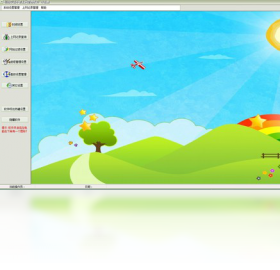
1.打开易达学生小孩上网管理软件主界面,输入管理密码进入后台管理面板。
2.在左侧功能菜单中找到“时间管理”或“上网时段”选项,点击进入时段设置页面。
3.根据孩子的作息安排,勾选允许使用电脑的星期与具体时间段,例如周一至周五19:00至21:00。
4.对不允许上网的时间段进行屏蔽设置,软件会在非允许时段自动锁定电脑或断开网络。
5.设置完成后点击保存,建议先进行一次测试,确认限制时段生效且不会影响正常使用。
6.如需临时调整,可输入管理密码后修改时段规则,灵活应对节假日或特殊安排。
1.进入软件管理后台,找到“网址过滤”或“网站管理”功能模块。
2.在屏蔽列表中添加需要禁止访问的网站域名,支持批量导入网址清单。
3.开启敏感词过滤功能,软件会自动识别并拦截包含不良关键词的网页内容。
4.可选用软件内置的分类库,一键屏蔽游戏、社交、成人等类别的网站。
5.设置完成后保存规则,打开浏览器访问被屏蔽网址验证拦截效果。
6.定期查看拦截日志,根据孩子的上网情况补充新的屏蔽规则。
1.在软件主界面选择“程序管理”或“应用控制”选项,进入程序管控列表。
2.软件会自动扫描电脑中已安装的应用程序,并展示在列表中供选择。
3.勾选需要禁止运行的软件,例如游戏、视频播放器等娱乐类程序。
4.也可以设置仅允许运行指定程序,实现白名单模式下的严格管控。
5.对需要限制使用时长的程序,可单独设置每日允许运行的时间。
6.保存设置后,孩子尝试打开被禁程序时会被自动拦截并提示。
| 项目 | 说明 |
|---|---|
| 呼出主界面 | Ctrl+Alt+M |
| 快速锁定电脑 | Ctrl+Alt+L |
| 打开管理后台 | Ctrl+Alt+B |
| 操作系统 | Windows 7/8/10/11 |
| 内存要求 | 2GB 及以上 |
| 硬盘空间 | 至少 100MB 可用空间 |
1.在软件登录界面点击“忘记密码”链接,进入密码找回流程。
2.如果之前设置过密保问题,回答正确后即可重置新的管理密码。
3.若未设置密保,可尝试使用安装时绑定的邮箱进行验证找回。
4.以上方式均无法找回时,可卸载软件后重新安装,但原有设置记录会被清除。
5.建议重新安装后立即设置易记的密码并绑定密保信息,避免再次遗忘。
6.如仍无法解决,可联系软件官方客服寻求进一步的技术支持。
1.使用管理密码登录软件后台,找到“上网记录”或“日志查询”功能。
2.选择需要查看的日期范围,软件会列出该时间段内的网页访问记录。
3.记录中会显示访问的网址、访问时间以及是否被拦截等详细信息。
4.切换到“程序记录”标签,可以查看孩子运行过哪些应用程序及使用时长。
5.对异常记录可进行标记或导出,方便后续与孩子沟通和引导。
6.建议定期查看记录,根据实际情况调整管控策略,做到合理引导而非简单禁止。
1.进入软件管理后台,选择“用户管理”或“多用户设置”功能入口。
2.点击新增用户,为每个孩子创建独立的账号并设置对应的管理密码。
3.针对不同用户分别配置上网时段、网站过滤和程序管控规则。
4.设置用户切换方式,孩子登录自己账号后自动应用对应的管控策略。
5.管理员账号可随时查看各用户的使用记录,并进行规则调整。
6.配置完成后建议逐一切换账号测试,确认每个用户的规则独立生效。
此内容由AI根据文章内容自动生成,并已由人工审核







 Windows 11
Cookie Viewer软件 3.6.0.0 电脑版833KB / 英文 / 3.6.0.0 电脑版
下载BCArchive软件 2.0.5.2 电脑版3.9M / 英文 / 2.0.5.2 电脑版
下载我要看看视频监控最新版 1.0.0.0 电脑版5.2M / 中文 / 1.0.0.0 电脑版
下载超级文件粉碎机 4.1 电脑版2.3M / 中文 / 4.1 电脑版
下载GlassWire 2.3.363.0 电脑版66.1M / 英文 / 2.3.363.0 电脑版
下载磁盘加锁专家 2.9.7.0 电脑版6.8M / 中文 / 2.9.7.0 电脑版
下载神盾文件夹加密软件 1.0.0.1 电脑版1.5M / 中文 / 1.0.0.1 电脑版
下载特工移动硬盘加密软件(GLSCC-Y) 6.0.0.0 电脑版1.7M / 中文 / 6.0.0.0 电脑版
下载阿昌小子自动锁屏 1.26.0.0 电脑版693KB / 中文 / 1.26.0.0 电脑版
下载ESET NOD32 Antivirus (ESET NOD32 杀毒软件) 14.1.20.0 电脑版60.4M / 多国语言[中文] / 14.1.20.0 电脑版
下载TimeOn云杀毒 2026.1.19.35 最新版136.6M / 中文 / 2026.1.19.35 最新版
下载诺顿网络安全特警 22.9.0.71 最新版1003KB / 中文 / 22.9.0.71 最新版
下载优易U盘加密软件最新版 2.0.0.0 电脑版840KB / 中文 / 2.0.0.0 电脑版
下载Advanced密码星号显示察看器 1.0.0.0 电脑版22KB / 中文 / 1.0.0.0 电脑版
下载ClamWin Free Antivirus杀毒软件 0.99.4.0 电脑版164.7M / 英文 / 0.99.4.0 电脑版
下载AVG杀毒软件最新版 2015.0.6140 电脑版4.8M / 中文 / 2015.0.6140 电脑版
下载Returnil Virtual System 2010 Home Free软件 3.1.8774.5254 电脑版35.6M / 英文 / 3.1.8774.5254 电脑版
下载文件夹加密精灵软件 5.5.0.1 电脑版963KB / 中文 / 5.5.0.1 电脑版
下载云锁软件 3.1.6 pc版8.5M / 中文 / 3.1.6 pc版
下载红线隐私保护系统 1.1.1.20 电脑版28.9M / 中文 / 1.1.1.20 电脑版
下载勒索病毒免疫工具 1.2.0.0 最新版357.2M / 中文 / 1.2.0.0 最新版
下载快客安全浏览器pc版 7.0.107.2016 电脑版4.1M / 中文 / 7.0.107.2016 电脑版
下载Lenovo Smart Fingerprint软件 1.1.0.8 电脑版6.5M / 英文 / 1.1.0.8 电脑版
下载TrueCrypt 7.1.1.0 电脑版3.3M / 英文 / 7.1.1.0 电脑版
下载木马专家 2021 2021 电脑版27.3M / 中文 / 2021 电脑版
下载文件密码箱 2011.0.0.6 电脑版3.2M / 中文 / 2011.0.0.6 电脑版
下载天行广告防火墙 3.9.0428.382 电脑版12.1M / 中文 / 3.9.0428.382 电脑版
下载孟坤专业挂机锁 2.0.0.0614 电脑版332KB / 中文 / 2.0.0.0614 电脑版
下载Password Safe软件 3.45.0.0 电脑版11.6M / 英文 / 3.45.0.0 电脑版
下载U盘超级加密3000最新版 7.9.6.0 电脑版13.4M / 中文 / 7.9.6.0 电脑版
下载冰冻精灵win10版 3.0.1.1 电脑版4.0M / 中文 / 3.0.1.1 电脑版
下载超级秘密文件夹 6.8.2.0 最新版7.7M / 中文 / 6.8.2.0 最新版
下载文件夹保护3000软件 9.63.0.0 电脑版29.1M / 中文 / 9.63.0.0 电脑版
下载影子系统pc版 8.5.5 电脑版23.2M / 中文 / 8.5.5 电脑版
下载易通电脑锁软件 7.8.3.1 电脑版4.8M / 中文 / 7.8.3.1 电脑版
下载腾讯电脑管家pc版 1.5.0最新版本2.1M / 中文 / 1.5.0最新版本
下载悟空安全软件 26.0.0.1070 官方版8.4M / 中文 / 26.0.0.1070 官方版
下载Avast杀毒软件免费版 21.2.2452最新离线安装包539.7M / 中文 / 21.2.2452最新离线安装包
下载Shadow Defender(影子卫士) 1.5.0.726中文版4KB / 中文 / 1.5.0.726中文版
下载360安全卫士电脑版安装包 13.0离线安装包84.2M / 中文 / 13.0离线安装包
下载微软电脑管家 1.0.0.2164最新版本86.4M / 中文 / 1.0.0.2164最新版本
下载WinOptimizer(全能系统优化)绿色版 19.00.22中文汉化版30.8M / 中文 / 19.00.22中文汉化版
下载筑原CAD病毒专杀工具 3.1.0.0 电脑版656KB / 中文 / 3.1.0.0 电脑版
下载Wise AD Cleaner(广告清道夫)官方绿色版 1.1.9.49简体中文版5.2M / 中文 / 1.1.9.49简体中文版
下载软件屏蔽器(一键阻止流氓软件) 2.10.0.0pc版3.4M / 中文 / 2.10.0.0pc版
下载大内静探静默参数扫描器 1.3.7.0免费版15.5M / 中文 / 1.3.7.0免费版
下载Bitwarden密码管理器 2026.9.0电脑版175.8M / 多国语言[中文] / 2026.9.0电脑版
下载Sandboxie最新版 5.53.3.0 电脑版2.1M / 中文 / 5.53.3.0 电脑版
下载宏杰加密软件免费版 6.7.2.8 电脑版12.9M / 中文 / 6.7.2.8 电脑版
下载数据泄露自查助手单文件版 1.0免安装版840KB / 中文 / 1.0免安装版
下载疯师傅苹果数据擦除iMyFone Umate Pro 5.6.0.9 电脑版954KB / 中文 / 5.6.0.9 电脑版
下载费尔智能杀毒 8.1.7.6865 电脑版254.7M / 中文 / 8.1.7.6865 电脑版
下载隐身专家 4.7.5.0 最新版20.5M / 中文 / 4.7.5.0 最新版
下载MiniVCap(摄像头监控软件) 5.6.7.0 电脑版3.6M / 中文 / 5.6.7.0 电脑版
下载密齿私人文件柜最新版 1.0.1060.1240 电脑版21.3M / 中文 / 1.0.1060.1240 电脑版
下载金盾视频加密软件电脑版 2.0.1.9 最新版89.9M / 中文 / 2.0.1.9 最新版
下载万能加密大师 1.0.6.0 电脑版6.6M / 中文 / 1.0.6.0 电脑版
下载DNSPod DoH 安全工具 1.0.10 电脑版4.5M / 中文 / 1.0.10 电脑版
下载EV加密软件 1.2.5 最新版22.9M / 中文 / 1.2.5 最新版
下载新疆电子认证安全套件最新版 2.0.0.7 电脑版43.7M / 中文 / 2.0.0.7 电脑版
下载安天数据保险箱 1.2.2 pc版78.1M / 中文 / 1.2.2 pc版
下载小咪隐私空间软件 1.0.0.1 最新版15.4M / 中文 / 1.0.0.1 最新版
下载月犬云盾 6.7.5.8 最新版13.3M / 中文 / 6.7.5.8 最新版
下载大白找找软件 1.2.0 官方版13.1M / 中文 / 1.2.0 官方版
下载Tweens浏览器 1.0.1.745 最新版5.7M / 中文 / 1.0.1.745 最新版
下载BigFix软件 1.7.6.0 电脑版2.6M / 中文 / 1.7.6.0 电脑版
下载Virbox Protector电脑版 3.0.2.17493 最新版153.2M / 中文 / 3.0.2.17493 最新版
下载微点杀毒软件 1.2.10581.154 最新版77.1M / 中文 / 1.2.10581.154 最新版
下载文件夹上锁专家 4.2.0.10 电脑版4.5M / 中文 / 4.2.0.10 电脑版
下载KeeWeb软件 1.16.7.0 最新版57.2M / 中文 / 1.16.7.0 最新版
下载