


WinMend Folder Hidden是一款专注于文件与文件夹隐私保护的安全工具,能够将电脑中的重要资料、私人照片、工作文档等一键隐藏,并支持密码口令验证,防止他人随意查看。无论是本地硬盘还是U盘等移动存储设备,WinMend Folder Hidden都能提供可靠的隐藏保护,文件体积再大也不影响使用。对于注重隐私安全的用户来说,这款软件操作简单、响应迅速,是保护个人数据不被窥探的实用选择。
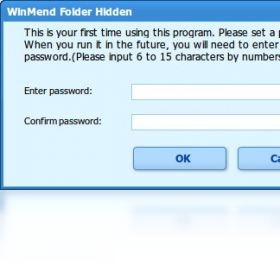
1.打开WinMend Folder Hidden软件,首次使用会提示设置访问密码,输入两次相同的密码后点击确认。
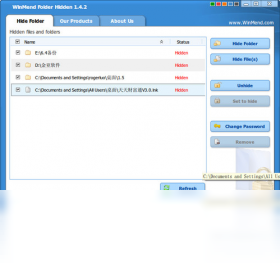
2.进入主界面后,点击左侧的“隐藏文件/文件夹”选项,浏览并选中需要保护的目标文件或文件夹。
3.将选中的文件添加到隐藏列表中,此时文件会从原位置消失,但数据仍安全存储在磁盘上。
4.如需查看或恢复文件,点击“显示”按钮并输入之前设置的密码,即可重新显示被隐藏的内容。
5.若要修改密码,进入设置菜单选择“更改密码”,输入旧密码后设置新密码并确认保存。
6.建议定期备份密码提示信息,避免遗忘密码导致无法访问隐藏文件。
1.将U盘插入电脑USB接口,确保系统能够正常识别并分配盘符。
2.启动WinMend Folder Hidden,在主界面选择U盘对应的磁盘分区。
3.浏览U盘中的文件和文件夹,勾选需要隐藏的目标项目。
4.点击隐藏按钮,被选中的文件会立即从U盘中消失,拔出U盘后在其他电脑上同样不可见。
5.在需要访问时,重新插入U盘并打开软件,输入密码后即可显示隐藏内容。
6.注意在隐藏U盘文件前确保数据传输完成,避免因拔出导致数据损坏。
| 快捷键 | 功能说明 |
|---|---|
| Ctrl+H | 快速隐藏选中的文件或文件夹 |
| Ctrl+S | 显示当前被隐藏的项目列表 |
| Ctrl+P | 打开密码设置窗口 |
| Ctrl+R | 刷新文件列表 |
| F5 | 重新扫描当前磁盘分区 |
1.打开WinMend Folder Hidden软件,在主界面输入密码进入操作面板。
2.在隐藏文件列表中找到需要恢复的文件或文件夹,勾选其前面的复选框。
3.点击工具栏上的“显示”或“恢复”按钮,文件会重新出现在原始位置。
4.如果隐藏列表项目较多,可以使用搜索框输入文件名快速定位。
5.恢复完成后建议检查文件完整性,确认数据没有损坏。
6.若误删了隐藏记录,可尝试通过软件的日志功能找回操作历史。
7.对于U盘中的隐藏文件,恢复后建议安全弹出设备再拔出。
| 配置项 | 最低要求 | 推荐配置 |
|---|---|---|
| 操作系统 | Windows XP | Windows 10/11 |
| 处理器 | 1GHz | 2GHz及以上 |
| 内存 | 512MB | 2GB及以上 |
| 硬盘空间 | 50MB可用空间 | 200MB以上 |
| 显示器 | 1024x768 | 1920x1080 |
1.首先确认是否设置了密码提示问题,在登录界面点击“忘记密码”查看提示。
2.如果提示问题也无法回忆,可以尝试使用常用密码组合进行多次尝试。
3.若仍然无法登录,需要卸载WinMend Folder Hidden并重新安装。
4.重装后软件会恢复初始状态,但之前隐藏的文件可能无法通过软件直接显示。
5.此时可以借助系统自带的文件夹选项,开启“显示隐藏的文件、文件夹和驱动器”来查找。
6.对于被WinMend Folder Hidden深度隐藏的文件,建议联系官方技术支持获取帮助。
7.为避免再次遗忘,建议将密码保存在安全的地方或使用密码管理工具。
1.WinMend Folder Hidden支持超大文件隐藏,不受文件体积限制,适合处理高清视频、大型设计文件等。
2.软件同时兼容本地硬盘和U盘等移动设备,覆盖多种使用场景。
3.密码保护机制简单直接,无需复杂配置即可快速上手。
4.隐藏操作即时生效,文件从资源管理器中彻底消失,隐蔽性强。
5.界面简洁直观,功能按钮布局清晰,适合普通用户日常使用。
6.资源占用低,运行稳定,不会明显拖慢系统速度。
此内容由AI根据文章内容自动生成,并已由人工审核






Enpass最新版 6.6.0 电脑版52.3M / 多国语言[中文] / 6.6.0 电脑版
下载守护童年软件 1.1.608.1200 电脑版22.1M / 中文 / 1.1.608.1200 电脑版
下载神盾文件夹加密软件 1.0.0.1 电脑版1.5M / 中文 / 1.0.0.1 电脑版
下载U盘文件夹加密助手最新版 2.3.0.30 电脑版2.8M / 中文 / 2.3.0.30 电脑版
下载WinPatrol最新版 2008.12.24.7 电脑版1.6M / 英文 / 2008.12.24.7 电脑版
下载Bitwarden密码管理器 2026.9.1电脑版175.3M / 多国语言[中文] / 2026.9.1电脑版
下载regrun reanimator软件 5.1.11 电脑版10.6M / 英文 / 5.1.11 电脑版
下载磁盘加锁专家 2.9.7.0 电脑版6.8M / 中文 / 2.9.7.0 电脑版
下载万能解密器 12.0.0.0 电脑版1.6M / 中文 / 12.0.0.0 电脑版
下载Free USB Guard(USB关机提醒卫士) 1.30.0.0 电脑版98KB / 英文 / 1.30.0.0 电脑版
下载MyUSBOnly(U盘加密) 6.9.61 电脑版3.0M / 英文 / 6.9.61 电脑版
下载Password Depot软件 9.0.6.0 电脑版33.6M / 英文 / 9.0.6.0 电脑版
下载PassworG(密码生成器) 1.3.0.29 电脑版2.9M / 英文 / 1.3.0.29 电脑版
下载Shadow Defender 1.5.0.726 电脑版3.5M / 英文 / 1.5.0.726 电脑版
下载AppRemover(防病毒移除工具) 2.2.31.1 电脑版10.5M / 英文 / 2.2.31.1 电脑版
下载效能密码管理器 5.60.0.559 电脑版15.3M / 中文 / 5.60.0.559 电脑版
下载卡巴斯基反病毒软件电脑版 21.1.15.500 最新版164.1M / 多国语言[中文] / 21.1.15.500 最新版
下载Windows清理助手软件 3.2.3.925 电脑版26.3M / 中文 / 3.2.3.925 电脑版
下载易达学生小孩上网管理软件pc版 1.0 电脑版7.6M / 中文 / 1.0 电脑版
下载Cookie Viewer软件 3.6.0.0 电脑版833KB / 英文 / 3.6.0.0 电脑版
下载BCArchive软件 2.0.5.2 电脑版3.9M / 英文 / 2.0.5.2 电脑版
下载我要看看视频监控最新版 1.0.0.0 电脑版5.2M / 中文 / 1.0.0.0 电脑版
下载超级文件粉碎机 4.1 电脑版2.3M / 中文 / 4.1 电脑版
下载GlassWire 2.3.363.0 电脑版66.1M / 英文 / 2.3.363.0 电脑版
下载特工移动硬盘加密软件(GLSCC-Y) 6.0.0.0 电脑版1.7M / 中文 / 6.0.0.0 电脑版
下载阿昌小子自动锁屏 1.26.0.0 电脑版693KB / 中文 / 1.26.0.0 电脑版
下载ESET NOD32 Antivirus (ESET NOD32 杀毒软件) 14.1.20.0 电脑版60.4M / 多国语言[中文] / 14.1.20.0 电脑版
下载TimeOn云杀毒 2026.1.19.35 最新版136.6M / 中文 / 2026.1.19.35 最新版
下载诺顿网络安全特警 22.9.0.71 最新版1003KB / 中文 / 22.9.0.71 最新版
下载优易U盘加密软件最新版 2.0.0.0 电脑版840KB / 中文 / 2.0.0.0 电脑版
下载Advanced密码星号显示察看器 1.0.0.0 电脑版22KB / 中文 / 1.0.0.0 电脑版
下载ClamWin Free Antivirus杀毒软件 0.99.4.0 电脑版164.7M / 英文 / 0.99.4.0 电脑版
下载AVG杀毒软件最新版 2015.0.6140 电脑版4.8M / 中文 / 2015.0.6140 电脑版
下载Returnil Virtual System 2010 Home Free软件 3.1.8774.5254 电脑版35.6M / 英文 / 3.1.8774.5254 电脑版
下载文件夹加密精灵软件 5.5.0.1 电脑版963KB / 中文 / 5.5.0.1 电脑版
下载腾讯电脑管家pc版 1.5.0最新版本2.1M / 中文 / 1.5.0最新版本
下载悟空安全软件 26.0.0.1070 官方版8.4M / 中文 / 26.0.0.1070 官方版
下载Avast杀毒软件免费版 21.2.2452最新离线安装包539.7M / 中文 / 21.2.2452最新离线安装包
下载Shadow Defender(影子卫士) 1.5.0.726中文版4KB / 中文 / 1.5.0.726中文版
下载360安全卫士电脑版安装包 13.0离线安装包84.2M / 中文 / 13.0离线安装包
下载微软电脑管家 1.0.0.2164最新版本86.4M / 中文 / 1.0.0.2164最新版本
下载WinOptimizer(全能系统优化)绿色版 19.00.22中文汉化版30.8M / 中文 / 19.00.22中文汉化版
下载筑原CAD病毒专杀工具 3.1.0.0 电脑版656KB / 中文 / 3.1.0.0 电脑版
下载Wise AD Cleaner(广告清道夫)官方绿色版 1.1.9.49简体中文版5.2M / 中文 / 1.1.9.49简体中文版
下载软件屏蔽器(一键阻止流氓软件) 2.10.0.0pc版3.4M / 中文 / 2.10.0.0pc版
下载大内静探静默参数扫描器 1.3.7.0免费版15.5M / 中文 / 1.3.7.0免费版
下载Bitwarden密码管理器 2026.9.1电脑版175.3M / 多国语言[中文] / 2026.9.1电脑版
下载Sandboxie最新版 5.53.3.0 电脑版2.1M / 中文 / 5.53.3.0 电脑版
下载宏杰加密软件免费版 6.7.2.8 电脑版12.9M / 中文 / 6.7.2.8 电脑版
下载数据泄露自查助手单文件版 1.0免安装版840KB / 中文 / 1.0免安装版
下载疯师傅苹果数据擦除iMyFone Umate Pro 5.6.0.9 电脑版954KB / 中文 / 5.6.0.9 电脑版
下载费尔智能杀毒 8.1.7.6865 电脑版254.7M / 中文 / 8.1.7.6865 电脑版
下载MiniVCap(摄像头监控软件) 5.6.7.0 电脑版3.6M / 中文 / 5.6.7.0 电脑版
下载隐身专家 4.7.5.0 最新版20.5M / 中文 / 4.7.5.0 最新版
下载密齿私人文件柜最新版 1.0.1060.1240 电脑版21.3M / 中文 / 1.0.1060.1240 电脑版
下载影子系统pc版 8.5.5 电脑版23.2M / 中文 / 8.5.5 电脑版
下载金盾视频加密软件电脑版 2.0.1.9 最新版89.9M / 中文 / 2.0.1.9 最新版
下载万能加密大师 1.0.6.0 电脑版6.6M / 中文 / 1.0.6.0 电脑版
下载DNSPod DoH 安全工具 1.0.10 电脑版4.5M / 中文 / 1.0.10 电脑版
下载EV加密软件 1.2.5 最新版22.9M / 中文 / 1.2.5 最新版
下载新疆电子认证安全套件最新版 2.0.0.7 电脑版43.7M / 中文 / 2.0.0.7 电脑版
下载安天数据保险箱 1.2.2 pc版78.1M / 中文 / 1.2.2 pc版
下载小咪隐私空间软件 1.0.0.1 最新版15.4M / 中文 / 1.0.0.1 最新版
下载月犬云盾 6.7.5.8 最新版13.3M / 中文 / 6.7.5.8 最新版
下载大白找找软件 1.2.0 官方版13.1M / 中文 / 1.2.0 官方版
下载Tweens浏览器 1.0.1.745 最新版5.7M / 中文 / 1.0.1.745 最新版
下载BigFix软件 1.7.6.0 电脑版2.6M / 中文 / 1.7.6.0 电脑版
下载Virbox Protector电脑版 3.0.2.17493 最新版153.2M / 中文 / 3.0.2.17493 最新版
下载微点杀毒软件 1.2.10581.154 最新版77.1M / 中文 / 1.2.10581.154 最新版
下载文件夹上锁专家 4.2.0.10 电脑版4.5M / 中文 / 4.2.0.10 电脑版
下载