
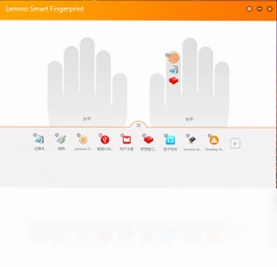
Lenovo Smart Fingerprint是一款专为联想带指纹识别器笔记本用户打造的安全便捷工具,通过指纹注册功能让您告别繁琐的密码输入,轻松登录Windows系统,还能将常用应用或网址与指纹绑定,轻触即可快速调起目标程序,大幅提升日常操作效率与隐私安全等级。无论是办公场景下的快速切换,还是个人使用中的便捷访问,它都能提供流畅稳定的体验,让指纹识别真正成为您电脑的得力助手。
1.请先确认您的联想笔记本确实配备指纹识别硬件,可在设备管理器中查看生物识别设备是否存在。
2.打开Windows设置,进入账户选项,找到登录选项,检查Windows Hello指纹是否已正确设置。
3.尝试用干净的软布轻轻擦拭指纹识别器表面,去除污渍或汗渍,保持干燥清洁。
4.重新启动Lenovo Smart Fingerprint软件,在指纹管理界面删除原有指纹数据后重新录入。
5.如果问题依旧,请前往联想官网下载并安装最新的指纹识别驱动程序,完成后重启电脑。
6.若以上方法均无效,建议联系联想售后检测指纹模块硬件是否出现故障。
1.该软件主要适配联想旗下带有指纹识别器的笔记本电脑,包括ThinkPad系列、IdeaPad系列、YOGA系列等主流产品线。
2.具体支持型号可参考联想官方说明,通常2018年之后发布的带指纹模块机型均可兼容。
3.部分早期型号可能需要更新BIOS和指纹驱动后才能正常使用全部功能。
4.用户可在联想电脑管家中查看设备信息,确认是否列于支持列表内。
5.若不确定自己的设备是否支持,可尝试安装软件,若无法识别硬件则说明不兼容。
| 功能操作 | 快捷键组合 |
|---|---|
| 快速调出指纹管理面板 | Win + Alt + F |
| 锁定当前Windows会话 | Win + L |
| 打开Windows安全中心 | Win + I 后选择更新和安全 |
| 切换用户账户 | Ctrl + Alt + Del |
| 快速启动默认浏览器 | Win + 数字键(任务栏位置) |
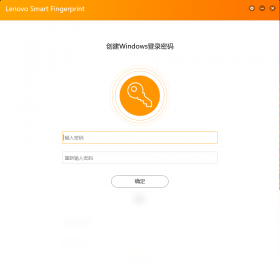
1.首先在Windows系统中完成至少一个指纹的注册,确保指纹数据可用。
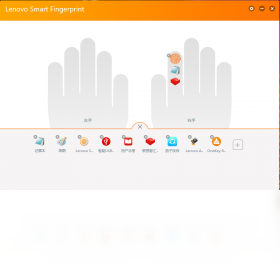
2.打开Lenovo Smart Fingerprint主界面,找到应用绑定或快捷启动相关选项卡。
3.点击添加按钮,从已安装程序列表中选择您希望绑定的应用,如浏览器、办公软件等。
4.为该应用指定一个已注册的指纹,可以是一个指纹对应多个应用,也可以多个指纹对应不同应用。
5.保存设置后,当您需要打开该应用时,只需轻触指纹识别器即可快速启动。
6.如需绑定网址,可在绑定界面选择网址选项,输入完整URL并指定指纹即可。
| 项目 | 最低要求 | 推荐配置 |
|---|---|---|
| 操作系统 | Windows 10 64位 | Windows 11 64位 |
| 处理器 | Intel Core i3 或同等 | Intel Core i5 及以上 |
| 内存 | 4GB | 8GB 及以上 |
| 硬盘空间 | 100MB 可用空间 | 500MB 可用空间 |
| 硬件要求 | 联想笔记本内置指纹识别器 | 同左 |
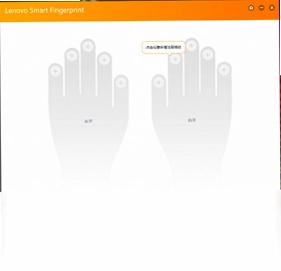
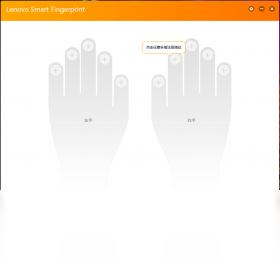
1.启动软件后,在主界面点击指纹管理或添加指纹按钮。
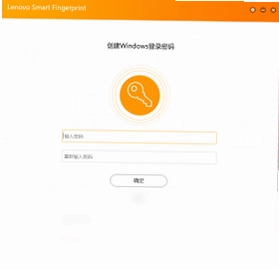
2.系统会提示您输入当前Windows账户密码进行身份验证。
3.按照屏幕指示,将手指反复按压在指纹识别器上,直到采集完成。
4.建议同一手指多次录入不同角度,以提高识别成功率。
5.录入完成后为指纹命名,例如左手拇指或右手食指,方便后续管理。
6.点击保存,系统会提示注册成功,此时即可使用该指纹登录系统或启动绑定应用。
1.该软件采用Windows Hello标准安全框架,指纹数据加密存储在本地硬件中,不会上传至网络。
2.指纹信息与Windows账户紧密绑定,即使电脑丢失,他人也无法通过指纹轻易访问您的数据。
3.软件由联想官方提供,经过严格测试,兼容性和稳定性有保障。
4.用户可以随时在设置中删除已注册指纹,灵活管理生物识别数据。
5.建议定期更新软件和驱动程序,以获取最新的安全补丁和功能改进。
此内容由AI根据文章内容自动生成,并已由人工审核






TrueCrypt 7.1.1.0 电脑版3.3M / 英文 / 7.1.1.0 电脑版
下载木马专家 2021 2021 电脑版27.3M / 中文 / 2021 电脑版
下载文件密码箱 2011.0.0.6 电脑版3.2M / 中文 / 2011.0.0.6 电脑版
下载天行广告防火墙 3.9.0428.382 电脑版12.1M / 中文 / 3.9.0428.382 电脑版
下载孟坤专业挂机锁 2.0.0.0614 电脑版332KB / 中文 / 2.0.0.0614 电脑版
下载Password Safe软件 3.45.0.0 电脑版11.6M / 英文 / 3.45.0.0 电脑版
下载U盘超级加密3000最新版 7.9.6.0 电脑版13.4M / 中文 / 7.9.6.0 电脑版
下载冰冻精灵win10版 3.0.1.1 电脑版4.0M / 中文 / 3.0.1.1 电脑版
下载超级秘密文件夹 6.8.2.0 最新版7.7M / 中文 / 6.8.2.0 最新版
下载文件夹保护3000软件 9.63.0.0 电脑版29.1M / 中文 / 9.63.0.0 电脑版
下载影子系统pc版 8.5.5 电脑版23.2M / 中文 / 8.5.5 电脑版
下载易通电脑锁软件 7.8.3.1 电脑版4.8M / 中文 / 7.8.3.1 电脑版
下载PEiD 1.0 电脑版402KB / 英文 / 1.0 电脑版
下载文件保护专家软件 1.1.1.1 电脑版2.6M / 中文 / 1.1.1.1 电脑版
下载Hat.sh (Hat.sh文件加密解密工具) 1.0.0.0 电脑版56.5M / 英文 / 1.0.0.0 电脑版
下载KeePass Password Safe (KeePass密码管理) 2.47.0.0 电脑版4.1M / 多国语言[中文] / 2.47.0.0 电脑版
下载闪电文件夹加密大师软件 2.8.1.0 电脑版25.2M / 中文 / 2.8.1.0 电脑版
下载守护童年软件 1.1.608.1200 电脑版22.1M / 中文 / 1.1.608.1200 电脑版
下载共享文件夹加密超级大师 1.72 电脑版16.2M / 中文 / 1.72 电脑版
下载Enpass最新版 6.6.0 电脑版52.3M / 多国语言[中文] / 6.6.0 电脑版
下载WinMend Folder Hidden软件 1.4.7.0 pc版2.2M / 英文 / 1.4.7.0 pc版
下载猎豹安全浏览器 8.0.0.21681 电脑版82.7M / 中文 / 8.0.0.21681 电脑版
下载Windows Firewall Control 6.4.0.0 电脑版2.7M / 英文 / 6.4.0.0 电脑版
下载1Password最新版 6.8.496.0 电脑版4.4M / 英文 / 6.8.496.0 电脑版
下载影子安全软件 5.8 电脑版6.9M / 中文 / 5.8 电脑版
下载文档管理系统软件 6.15 电脑版25.8M / 中文 / 6.15 电脑版
下载红线隐私保护系统 1.1.1.20 电脑版28.9M / 中文 / 1.1.1.20 电脑版
下载勒索病毒免疫工具 1.2.0.0 最新版357.2M / 中文 / 1.2.0.0 最新版
下载云锁软件 3.1.6 pc版8.5M / 中文 / 3.1.6 pc版
下载文件夹加密超级大师软件 17.53.3.0 电脑版29.6M / 中文 / 17.53.3.0 电脑版
下载超级加密3000 12.6.5.0 电脑版9.7M / 中文 / 12.6.5.0 电脑版
下载AccessEnum权限查看器 1.32 电脑版50KB / 英文 / 1.32 电脑版
下载IObit Malware Fighter IObit恶意软件战斗机 7.3.0.5799 电脑版61.2M / 中文 / 7.3.0.5799 电脑版
下载川师IT之家漏洞修复工具软件 1.0.1.1001 电脑版49.7M / 中文 / 1.0.1.1001 电脑版
下载风暴影音浏览器软件 1.0.001 电脑版1.9M / 中文 / 1.0.001 电脑版
下载腾讯电脑管家pc版 1.5.0最新版本2.1M / 中文 / 1.5.0最新版本
下载Avast杀毒软件免费版 21.2.2452最新离线安装包539.7M / 中文 / 21.2.2452最新离线安装包
下载悟空安全软件 26.0.0.1070 官方版8.4M / 中文 / 26.0.0.1070 官方版
下载Shadow Defender(影子卫士) 1.5.0.726中文版4KB / 中文 / 1.5.0.726中文版
下载360安全卫士电脑版安装包 13.0离线安装包84.2M / 中文 / 13.0离线安装包
下载微软电脑管家 1.0.0.2164最新版本86.4M / 中文 / 1.0.0.2164最新版本
下载WinOptimizer(全能系统优化)绿色版 19.00.22中文汉化版30.8M / 中文 / 19.00.22中文汉化版
下载Wise AD Cleaner(广告清道夫)官方绿色版 1.1.9.49简体中文版5.2M / 中文 / 1.1.9.49简体中文版
下载筑原CAD病毒专杀工具 3.1.0.0 电脑版656KB / 中文 / 3.1.0.0 电脑版
下载软件屏蔽器(一键阻止流氓软件) 2.10.0.0pc版3.4M / 中文 / 2.10.0.0pc版
下载大内静探静默参数扫描器 1.3.7.0免费版15.5M / 中文 / 1.3.7.0免费版
下载Bitwarden密码管理器 2026.9.0电脑版175.8M / 多国语言[中文] / 2026.9.0电脑版
下载数据泄露自查助手单文件版 1.0免安装版840KB / 中文 / 1.0免安装版
下载费尔智能杀毒 8.1.7.6865 电脑版254.7M / 中文 / 8.1.7.6865 电脑版
下载万能加密大师 1.0.6.0 电脑版6.6M / 中文 / 1.0.6.0 电脑版
下载密齿私人文件柜最新版 1.0.1060.1240 电脑版21.3M / 中文 / 1.0.1060.1240 电脑版
下载Sandboxie最新版 5.53.3.0 电脑版2.1M / 中文 / 5.53.3.0 电脑版
下载疯师傅苹果数据擦除iMyFone Umate Pro 5.6.0.9 电脑版954KB / 中文 / 5.6.0.9 电脑版
下载隐身专家 4.7.5.0 最新版20.5M / 中文 / 4.7.5.0 最新版
下载MiniVCap(摄像头监控软件) 5.6.7.0 电脑版3.6M / 中文 / 5.6.7.0 电脑版
下载游戏狗手游助手 1.3.0.2 电脑版11.0M / 中文 / 1.3.0.2 电脑版
下载网站广告过滤神器 2.12 电脑版985KB / 中文 / 2.12 电脑版
下载鹰眼摄像头监控录像软件最新版 10.11.12.0 电脑版4.8M / 中文 / 10.11.12.0 电脑版
下载绿坝 3.17.0.0 电脑版9.3M / 中文 / 3.17.0.0 电脑版
下载云计算绿色上网平台 2.0.36 电脑版10.7M / 中文 / 2.0.36 电脑版
下载巨城文件保险柜 1.0.0.1 电脑版2.8M / 中文 / 1.0.0.1 电脑版
下载上网保姆 6.00 最新版4.5M / 中文 / 6.00 最新版
下载百灵鸟文件加密 7.0 电脑版1.0M / 中文 / 7.0 电脑版
下载风行加密金刚锁 1.0.0.0 电脑版5.1M / 中文 / 1.0.0.0 电脑版
下载Eset Smart Security 10.0.386.2 最新版104.1M / 中文 / 10.0.386.2 最新版
下载私密文件 1.5 电脑版477KB / 中文 / 1.5 电脑版
下载文件夹加密神9000 1.0 电脑版1.8M / 中文 / 1.0 电脑版
下载超级挂机锁 1.0.0.0 电脑版337KB / 中文 / 1.0.0.0 电脑版
下载蹭网防护器软件 3.1 电脑版1.2M / 中文 / 3.1 电脑版
下载宏杰加密软件免费版 6.7.2.8 电脑版12.9M / 中文 / 6.7.2.8 电脑版
下载