

快拖(KuaiTuo)是一款全功能的高速互联网下载管理器,专为追求极致下载速度的用户打造。它内置独有的快搜全球引擎,让您瞬间找到所需下载文件,无需在多个网站间来回切换。快拖(KuaiTuo)能够将下载速度提升至普通软件的5到10倍,同时支持断点恢复和进度下载,即使网络中断也能轻松续传。无论是日常文件传输还是大容量资源获取,快拖(KuaiTuo)都能根据用户个人喜好灵活配置各类下载任务,是一款真正易于使用的加速工具,为Windows用户带来高效稳定的下载体验。

1.快拖(KuaiTuo)采用多线程智能分段技术,将文件拆分成多个部分同时下载,大幅缩短等待时间。
2.内置独有的快搜全球引擎,能够自动匹配最优下载节点,减少网络延迟对速度的影响。
3.根据官方数据,快拖(KuaiTuo)的下载速度可达普通下载软件的5至10倍,尤其适合大文件传输。
4.用户可以在设置中手动调整最大连接数和线程数量,进一步挖掘带宽潜力。
5.实际速度受用户本地网络环境和资源服务器影响,建议在网络空闲时段进行大文件下载以获得最佳体验。
6.开启智能加速模式后,快拖(KuaiTuo)会自动优化传输策略,让下载过程更加流畅稳定。
1.快拖(KuaiTuo)完整支持断点续传功能,当下载因网络波动或意外中断时,任务进度会自动保存。
2.重新启动软件后,只需右键点击未完成的任务,选择继续下载即可从上次中断的位置恢复。
3.该功能同样适用于手动暂停后恢复的场景,用户无需担心重新下载浪费时间和流量。
4.断点续传依赖于源服务器支持Range请求,快拖(KuaiTuo)会自动检测并适配服务器能力。
5.如果遇到不支持续传的服务器,软件会提示用户重新开始,避免产生损坏的无效文件。
| 功能操作 | 快捷键 |
|---|---|
| 新建下载任务 | Ctrl + N |
| 开始或暂停当前任务 | Ctrl + P |
| 删除选中任务 | Delete |
| 打开软件设置 | Ctrl + , |
| 全选任务列表 | Ctrl + A |
| 最小化到系统托盘 | Ctrl + M |
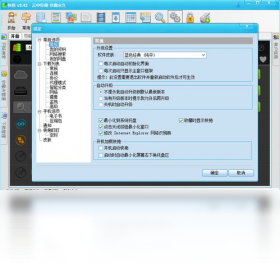
1.打开快拖(KuaiTuo)主界面,点击右上角的菜单按钮或直接使用快捷键进入设置中心。
2.在设置面板中找到“下载”或“常规”选项卡,定位到默认下载路径一栏。
3.点击路径右侧的浏览按钮,在弹出的文件夹选择窗口中指定您希望保存文件的磁盘和目录。
4.建议选择空间充足的磁盘分区,避免因磁盘满导致下载失败。
5.确认选择后点击保存或应用按钮,此后新建的下载任务将自动保存到新目录中。
6.对于已经存在的任务,可以右键点击任务选择“移动文件”来单独更改存储位置。
| 项目 | 最低配置 | 推荐配置 |
|---|---|---|
| 操作系统 | Windows 7 | Windows 10/11 |
| 处理器 | 1GHz 及以上 | 双核 2GHz 及以上 |
| 内存 | 1GB | 4GB 及以上 |
| 硬盘空间 | 200MB 可用空间 | 500MB 以上 |
| 网络 | 宽带连接 | 光纤网络 |
1.启动快拖(KuaiTuo)后,在主界面顶部找到快搜全球引擎的搜索输入框。
2.在搜索框中输入您想要下载的文件名称或相关关键词,尽量使用准确的关键词以提高命中率。
3.点击搜索按钮或按回车键,软件会自动在全球范围内检索可用的下载资源。
4.搜索结果会以列表形式展示,包含文件名、大小、来源等信息,方便您快速筛选。
5.找到目标文件后,点击右侧的下载按钮即可将任务添加到下载列表。
6.如果搜索结果较多,可以使用筛选条件按文件类型或大小进行排序,快速定位所需资源。
7.对于常用的搜索关键词,可以添加到收藏夹,下次直接调用节省时间。
1.快拖(KuaiTuo)提供清晰的分类视图,可将下载任务按进行中、已完成、已暂停等状态分组查看。
2.支持批量操作,用户可以同时选中多个任务进行暂停、开始或删除,提升管理效率。
3.每个任务都显示实时下载速度、剩余时间和进度百分比,让用户对整体情况一目了然。
4.可以给任务添加自定义标签或备注,方便日后查找和归类整理。
5.已完成的任务支持一键打开文件夹或复制下载链接,方便分享和二次使用。
6.软件还提供下载历史记录功能,即使任务被删除也能在历史中找回相关信息。
此内容由AI根据文章内容自动生成,并已由人工审核






同款比价小精灵软件 1.0 电脑版1.1M / 中文 / 1.0 电脑版
下载花生壳 8.2.0.40892 电脑版14.5M / 中文 / 8.2.0.40892 电脑版
下载聚生网管软件 1.0 电脑版20.6M / 中文 / 1.0 电脑版
下载GoToMyCloud被控端 2.1.4 电脑版5.3M / 中文 / 2.1.4 电脑版
下载IPOP(IP工具集) 4.1 电脑版2.2M / 中文 / 4.1 电脑版
下载haoie浏览器 2.8.2.4 电脑版51.9M / 中文 / 2.8.2.4 电脑版
下载图片批量下载专家 3.0.9 电脑版33.2M / 中文 / 3.0.9 电脑版
下载翼游云浏览器 1.2 最新版2.2M / 中文 / 1.2 最新版
下载百贝浏览器 3.0.1.18 电脑版60.5M / 中文 / 3.0.1.18 电脑版
下载小鸟云应用 1.1.18.1 电脑版13.4M / 中文 / 1.1.18.1 电脑版
下载微云同步助手 3.0.0.671 电脑版48.0M / 中文 / 3.0.0.671 电脑版
下载沃家云盘 1.2.5.2 电脑版2.0M / 中文 / 1.2.5.2 电脑版
下载EveryLinks 1.0.0.30 电脑版16.9M / 中文 / 1.0.0.30 电脑版
下载Persepolis Download Manager 3.1.0 电脑版23.0M / 多国语言[中文] / 3.1.0 电脑版
下载You123浏览器 5.10.12.116 电脑版57.9M / 中文 / 5.10.12.116 电脑版
下载MiniBrowser浏览器 1.0.0.127 电脑版73.8M / 中文 / 1.0.0.127 电脑版
下载Feedreader (RSS阅读器) 3.14 电脑版5.6M / 英文 / 3.14 电脑版
下载U-ftp server软件 1.0 电脑版272KB / 英文 / 1.0 电脑版
下载Visual Sniffer软件 2.0 电脑版1.5M / 英文 / 2.0 电脑版
下载Visual Web Ripper软件 2.0.0.0 电脑版10.2M / 英文 / 2.0.0.0 电脑版
下载WebZip压缩工具 7.0.0.1025 电脑版1.4M / 英文 / 7.0.0.1025 电脑版
下载Website Extractor软件 10.2 电脑版1.1M / 英文 / 10.2 电脑版
下载小白羊网盘官方电脑版(BoxPlayer) 5.0.35 pc版183.1M / 中文 / 5.0.35 pc版
下载DevSidecar 2.3.1 最新版126.7M / 中文 / 2.3.1 最新版
下载Web Log Suite最新版 9.0 电脑版10.3M / 英文 / 9.0 电脑版
下载WakeMeOnLan(局域网唤醒工具) 1.4.0.0 电脑版190KB / 英文 / 1.4.0.0 电脑版
下载Woterm(远程管理工具) 10.7.6 便携版40.8M / 多国语言[中文] / 10.7.6 便携版
下载WebSiteSniffer(网站嗅探器) 1.2.6.0 电脑版190KB / 英文 / 1.2.6.0 电脑版
下载WebCookiesSniffer 1.1.2.0 最新版58KB / 英文 / 1.1.2.0 最新版
下载Weare Ftp Client 1.0.1.0 电脑版2.1M / 英文 / 1.0.1.0 电脑版
下载WinHTTrack HTTrack 3.46.1 电脑版3.7M / 英文 / 3.46.1 电脑版
下载WISE-FTP 7.0.6 最新版6.6M / 英文 / 7.0.6 最新版
下载云推微博营销评论软件 1.1 电脑版1.9M / 中文 / 1.1 电脑版
下载云里关键词挖掘大师软件 1.7.0.0 电脑版678KB / 中文 / 1.7.0.0 电脑版
下载MapRoamer(全球地图漫游) 1.0.0.1 电脑版471KB / 英文 / 1.0.0.1 电脑版
下载NetLimiter Pro(网络防火墙) 5.3.27.0 电脑版18.3M / 多国语言[中文] / 5.3.27.0 电脑版
下载火狐浏览器官方最新版本 106.0.2离线安装包54.7M / 中文 / 106.0.2离线安装包
下载Xshell绿色版免安装 8.0.0110 特别版20.5M / 多国语言[中文] / 8.0.0110 特别版
下载唧唧down最新版(哔哩哔哩视频音频下载器) 1.229.1便携版8.1M / 中文 / 1.229.1便携版
下载谷歌浏览器最新版本电脑版(Google Chrome) 155.0.8059.40版本161.8M / 中文 / 155.0.8059.40版本
下载迅雷绿色版免费 12.4.12.4000电脑版95.8M / 中文 / 12.4.12.4000电脑版
下载Chrome win7离线安装包 109.0.5414.168 便携版85.0M / 多国语言[中文] / 109.0.5414.168 便携版
下载Internet Download Manager免激活版 6.43.15 最新版6.5M / 多国语言[中文] / 6.43.15 最新版
下载迅雷pc版安装包 12.4.10.3940版本7.9M / 中文 / 12.4.10.3940版本
下载Wireshark官方正版 4.6.8便携版139.9M / 中文 / 4.6.8便携版
下载迅雷17绿色精简版 25.1.12.1636绿色版135M / 中文 / 25.1.12.1636绿色版
下载哔哩下载姬最新版(B站视频下载工具) 1.5.4电脑版30.2M / 中文 / 1.5.4电脑版
下载ode多功能助手电脑版 1.4.3pc版76.9M / 中文 / 1.4.3pc版
下载AB Download Manager最新版本(下载工具) 1.10.4 绿色版88.4M / 中文 / 1.10.4 绿色版
下载阿里云盘便携版 2.2.1.761免安装版59.5M / 中文 / 2.2.1.761免安装版
下载Ghost Downloader最新版(多线程下载器) 4.3.7 电脑版43.7M / 英文 / 4.3.7 电脑版
下载FluxDown最新版本 0.4.7 便携版28.5M / 多国语言[中文] / 0.4.7 便携版
下载Neat Download Manager最新版 1.2.24汉化版733KB / 中文 / 1.2.24汉化版
下载火狐浏览器tete009版 153.0.4 绿色便携版89.2M / 中文 / 153.0.4 绿色便携版
下载CloudDrive2 Windows版 1.0.16 官方版158.8M / 中文 / 1.0.16 官方版
下载qBittorrent便携版 5.2.4.10 绿色版22.2M / 多国语言[中文] / 5.2.4.10 绿色版
下载Chromium浏览器电脑版 154.0.8029.0 最新版339.3M / 中文 / 154.0.8029.0 最新版
下载Ungoogled Chromium电脑版 154.0.8037.97-1.1最新版本189.1M / 中文 / 154.0.8037.97-1.1最新版本
下载Hydra Download Manager(全平台图形下载器) 1.0.1 绿色版13.4M / 多国语言[中文] / 1.0.1 绿色版
下载群晖 DS918 6.23 引导文件(img和vmdk) 50M / 中文 /
下载闪豆下载器电脑版 2026年06月25更新版84.3M / 中文 / 2026年06月25更新版
下载小白羊网盘官方电脑版(BoxPlayer) 5.0.35 pc版183.1M / 中文 / 5.0.35 pc版
下载向日葵远程控制 16.5.0.30905 最新版163.8M / 中文 / 16.5.0.30905 最新版
下载FileZilla Pro(开源FTP工具) 3.71.1 绿色版16.2M / 多国语言[中文] / 3.71.1 绿色版
下载NetTool(IP配置工具)最新版 2.0绿色单文件版34KB / 中文 / 2.0绿色单文件版
下载光鸭云盘桌面版 1.0.0 官方版160.8M / 中文 / 1.0.0 官方版
下载水狐浏览器官方正版(Waterfox) 6.7.4最新版99.1M / 多国语言[中文] / 6.7.4最新版
下载MotrixNext(下载工具) 3.9.7 最新版15.2M / 多国语言[中文] / 3.9.7 最新版
下载欧朋浏览器国际版 77.0.4054.80绿色版80M / 中文 / 77.0.4054.80绿色版
下载阿里云盘pc版本 6.9.1最新版139.1M / 中文 / 6.9.1最新版
下载