
MiniBrowser浏览器是一款集高速、稳定与安全于一体的电脑端网页浏览工具,基于最新的Chromium 87内核精心打造,让页面加载与脚本渲染速度显著提升,浏览快人一步。它同时支持多版本IE内核切换,能够轻松应对网银支付、政务办公、老旧业务系统等丰富使用场景。内置鼠标手势与超级拖拽功能,大幅提升日常操作效率,配合深度优化后的内存管理与渲染策略,长时间使用依然流畅顺滑,是替代传统浏览器的理想选择。
1.从内核架构来看,MiniBrowser浏览器采用Chromium 87内核,网页标准兼容性出色,主流网站与在线应用均可正常打开。
2.从场景覆盖来看,软件内置多版本IE内核支持,遇到仅兼容IE的网银、社保、税务等页面时可一键切换,无需额外安装其他浏览器。
3.从操作效率来看,鼠标手势和超级拖拽两项功能可以显著减少点击次数,对于经常需要打开大量标签页的用户尤为实用。
4.从资源占用来看,程序对内存和CPU进行了极致优化,同时开启多个标签页也不易出现卡顿或崩溃现象。
5.从安全防护来看,软件具备恶意网址拦截与隐私清理能力,能够降低钓鱼网站和恶意脚本带来的风险。
6.从更新维护来看,官方持续跟进内核与安全补丁,长期使用更有保障,综合来看非常值得安装体验。

| 快捷键 | 功能说明 |
|---|---|
| Ctrl+T | 新建标签页 |
| Ctrl+W | 关闭当前标签页 |
| Ctrl+Shift+T | 恢复最近关闭的标签页 |
| Ctrl+D | 收藏当前网页 |
| Ctrl+H | 打开历史记录 |
| Ctrl+J | 打开下载内容 |
| F5 | 刷新当前页面 |
| F11 | 切换全屏模式 |
1.启动MiniBrowser浏览器,在窗口右上角找到菜单按钮并点击展开主菜单。
2.在菜单中选择设置选项,进入浏览器的配置中心界面。
3.在设置页面左侧找到鼠标手势分类并点击进入。
4.将鼠标手势总开关切换为开启状态,此时右侧会展示各类手势动作。
5.根据个人习惯勾选需要的动作,例如关闭标签页、前进后退、刷新页面等。
6.设置完成后关闭设置页,按住鼠标右键在页面上划出对应轨迹即可触发操作。
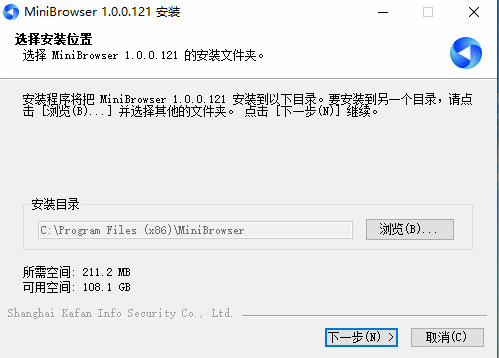
1.日常资讯浏览场景,依托Chromium 87内核快速加载新闻、视频与社交网站,页面响应迅速。
2.网上银行与支付场景,切换到IE内核后可正常访问仅支持旧版IE的网银安全控件页面。
3.企业办公系统场景,部分OA、ERP系统基于IE开发,使用MiniBrowser浏览器可免装双浏览器。
4.在线学习与考试场景,对各类教学平台的课件、视频播放兼容良好,减少卡顿。
5.网页开发调试场景,内置开发者工具方便查看页面结构与网络请求,提高调试效率。
6.多标签高效办公场景,结合超级拖拽与鼠标手势,快速在多个页面之间切换与整理。
| 项目 | 最低配置 | 推荐配置 |
|---|---|---|
| 操作系统 | Windows 7 | Windows 10/11 |
| 处理器 | 双核 1.6GHz | 四核 2.0GHz 及以上 |
| 内存 | 2GB | 4GB 及以上 |
| 硬盘空间 | 500MB 可用空间 | 1GB 以上可用空间 |
| 网络 | 宽带连接 | 光纤宽带 |
1.打开MiniBrowser浏览器,确认软件处于正常运行状态。
2.进入设置中心,找到超级拖拽相关选项并确保功能已开启。
3.在网页中选中一段文字,按住鼠标左键将其向页面空白处拖动。
4.松开鼠标后浏览器会自动以新标签页搜索该文字内容。
5.若拖动的是网页链接,松开鼠标即可在新标签页中打开该链接。
6.若拖动的是图片,松开鼠标后可实现图片的快速保存或新窗口查看。
7.通过反复练习可形成肌肉记忆,从而大幅提升日常浏览效率。
1.软件内置恶意网址拦截机制,访问风险站点时会及时弹出提醒,避免误入钓鱼页面。
2.支持隐私浏览模式,开启后不会记录浏览历史、Cookie与表单数据,保护个人隐私。
3.提供一键清理功能,可快速清除缓存、Cookie、下载记录等痕迹,释放磁盘空间。
4.对下载文件进行安全扫描提示,降低下载到恶意程序的风险。
5.针对网页脚本进行沙箱隔离运行,减少恶意脚本对系统的影响。
6.配合及时的内核安全更新,长期使用也能保持较高的安全防护水平。
此内容由AI根据文章内容自动生成,并已由人工审核






You123浏览器 5.10.12.116 电脑版57.9M / 中文 / 5.10.12.116 电脑版
下载Persepolis Download Manager 3.1.0 电脑版23.0M / 多国语言[中文] / 3.1.0 电脑版
下载EveryLinks 1.0.0.30 电脑版16.9M / 中文 / 1.0.0.30 电脑版
下载微云同步助手 3.0.0.671 电脑版48.0M / 中文 / 3.0.0.671 电脑版
下载我要地图桌面版 1.0.0.1 电脑版5.7M / 中文 / 1.0.0.1 电脑版
下载百贝浏览器 3.0.1.18 电脑版60.5M / 中文 / 3.0.1.18 电脑版
下载小鸟云应用 1.1.18.1 电脑版13.4M / 中文 / 1.1.18.1 电脑版
下载Hydra Download Manager(全平台图形下载器) 0.6.0 绿色版12.9M / 多国语言[中文] / 0.6.0 绿色版
下载2345网址导航最新版 8.5.0.1024 pc版1.8M / 中文 / 8.5.0.1024 pc版
下载夸克网盘pc端 7.2.2.1003 最新版2.4M / 中文 / 7.2.2.1003 最新版
下载高速浏览器 1.0.0.1 电脑版46.7M / 中文 / 1.0.0.1 电脑版
下载HTTP Spy .NET HTTP网络请求分析工具 4.1.0.0 电脑版576KB / 英文 / 4.1.0.0 电脑版
下载WinWAP for Windows 4.2.0.290 电脑版2.8M / 英文 / 4.2.0.290 电脑版
下载紫狐浏览器 1.9.2.3958 电脑版15.7M / 中文 / 1.9.2.3958 电脑版
下载Ungoogled Chromium电脑版 153.0.8010.52-1.1最新版本188.9M / 中文 / 153.0.8010.52-1.1最新版本
下载XT800个人版最新版 5.1.2.4727 电脑版5.6M / 中文 / 5.1.2.4727 电脑版
下载环宇浏览器软件 1.0.0.0 电脑版46.7M / 中文 / 1.0.0.0 电脑版
下载All网站图片批量软件 3.17.6.0 电脑版4.1M / 中文 / 3.17.6.0 电脑版
下载小云蜂巢软件 0.0.4.0 电脑版32.1M / 中文 / 0.0.4.0 电脑版
下载小懂上网软件 2.00.0526 电脑版11.3M / 中文 / 2.00.0526 电脑版
下载Xftp最新版 5.0.1228 电脑版30.6M / 中文 / 5.0.1228 电脑版
下载赛猫购购返利浏览器软件 1.9.3841.8217 电脑版3.4M / 中文 / 1.9.3841.8217 电脑版
下载闪电极速浏览器软件 1.0.5.1 电脑版88.6M / 中文 / 1.0.5.1 电脑版
下载闪电安全浏览器软件 1.0.5.3 电脑版88.8M / 中文 / 1.0.5.3 电脑版
下载桌面百度 3.3.0.3153 电脑版12.3M / 中文 / 3.3.0.3153 电脑版
下载蚂蚁浏览器最新完整版 9.0.0.407 电脑版1.6M / 中文 / 9.0.0.407 电脑版
下载网络人远程监控软件旗舰版 2.335 电脑版9.9M / 中文 / 2.335 电脑版
下载天行浏览器 4.0.5 电脑版62.8M / 中文 / 4.0.5 电脑版
下载UU加速器电脑版2026 6.18.3 最新版41.5M / 中文 / 6.18.3 最新版
下载QuickDesk(AI原生远程桌面) 4.2.0.0 电脑版85.2M / 多国语言[中文] / 4.2.0.0 电脑版
下载Electerm(跨平台SSH桌面终端工具) 5.5.15 电脑版135.0M / 多国语言[中文] / 5.5.15 电脑版
下载网通宽带拨号客户端 1.3.0.0 电脑版1.9M / 中文 / 1.3.0.0 电脑版
下载千影浏览器软件 2.2.2.137 电脑版43.9M / 中文 / 2.2.2.137 电脑版
下载QQ浏览器联想定制版软件 9.1.6531.400 电脑版41.4M / 中文 / 9.1.6531.400 电脑版
下载下雨浏览器最新版 46.0.2490.86 电脑版40.2M / 中文 / 46.0.2490.86 电脑版
下载NetLimiter Pro(网络防火墙) 5.3.27.0 电脑版18.3M / 多国语言[中文] / 5.3.27.0 电脑版
下载火狐浏览器官方最新版本 106.0.2离线安装包54.7M / 中文 / 106.0.2离线安装包
下载唧唧down最新版(哔哩哔哩视频音频下载器) 1.229.1便携版8.1M / 中文 / 1.229.1便携版
下载谷歌浏览器最新版本电脑版(Google Chrome) 153.0.8010.53版本159.6M / 中文 / 153.0.8010.53版本
下载迅雷绿色版免费 12.4.12.4000电脑版95.8M / 中文 / 12.4.12.4000电脑版
下载Xshell绿色版免安装 8.0.0110 特别版20.5M / 多国语言[中文] / 8.0.0110 特别版
下载Internet Download Manager免激活版 6.43.10 最新版6.5M / 多国语言[中文] / 6.43.10 最新版
下载迅雷pc版安装包 12.4.10.3940版本7.9M / 中文 / 12.4.10.3940版本
下载Chrome win7离线安装包 109.0.5414.168 便携版85.0M / 多国语言[中文] / 109.0.5414.168 便携版
下载Wireshark官方正版 4.6.8便携版139.9M / 中文 / 4.6.8便携版
下载哔哩下载姬最新版(B站视频下载工具) 1.5.4电脑版30.2M / 中文 / 1.5.4电脑版
下载ode多功能助手电脑版 1.4.3pc版76.9M / 中文 / 1.4.3pc版
下载AB Download Manager最新版本(下载工具) 1.10.4 绿色版88.4M / 中文 / 1.10.4 绿色版
下载阿里云盘便携版 2.2.1.761免安装版59.5M / 中文 / 2.2.1.761免安装版
下载Neat Download Manager最新版 1.2.24汉化版733KB / 中文 / 1.2.24汉化版
下载火狐浏览器tete009版 153.0.4 绿色便携版89.2M / 中文 / 153.0.4 绿色便携版
下载迅雷17绿色精简版 25.1.12.1636绿色版135M / 中文 / 25.1.12.1636绿色版
下载qBittorrent便携版 5.2.3.10 绿色版26.4M / 多国语言[中文] / 5.2.3.10 绿色版
下载FluxDown最新版本 0.4.7 便携版28.5M / 多国语言[中文] / 0.4.7 便携版
下载Ghost Downloader最新版(多线程下载器) 4.3.7 电脑版43.7M / 英文 / 4.3.7 电脑版
下载群晖 DS918 6.23 引导文件(img和vmdk) 50M / 中文 /
下载Ungoogled Chromium电脑版 153.0.8010.52-1.1最新版本188.9M / 中文 / 153.0.8010.52-1.1最新版本
下载Chromium浏览器电脑版 154.0.8029.0 最新版339.3M / 中文 / 154.0.8029.0 最新版
下载CloudDrive2 Windows版 1.0.16 官方版158.8M / 中文 / 1.0.16 官方版
下载闪豆下载器电脑版 2026年06月25更新版84.3M / 中文 / 2026年06月25更新版
下载小白羊网盘官方电脑版(BoxPlayer) 5.0.30 pc版128.6M / 中文 / 5.0.30 pc版
下载NetTool(IP配置工具)最新版 2.0绿色单文件版34KB / 中文 / 2.0绿色单文件版
下载欧朋浏览器国际版 77.0.4054.80绿色版80M / 中文 / 77.0.4054.80绿色版
下载Hydra Download Manager(全平台图形下载器) 0.6.0 绿色版12.9M / 多国语言[中文] / 0.6.0 绿色版
下载MotrixNext(下载工具) 3.9.7 最新版15.2M / 多国语言[中文] / 3.9.7 最新版
下载水狐浏览器官方正版(Waterfox) 6.7.3最新版101.0M / 多国语言[中文] / 6.7.3最新版
下载向日葵远程控制 16.5.0.30905 最新版163.8M / 中文 / 16.5.0.30905 最新版
下载阿里云盘pc版本 6.9.1最新版139.1M / 中文 / 6.9.1最新版
下载阿里云盘小白羊版本 1.6.29免费版47.8M / 中文 / 1.6.29免费版
下载光鸭云盘桌面版 1.0.0 官方版160.8M / 中文 / 1.0.0 官方版
下载