
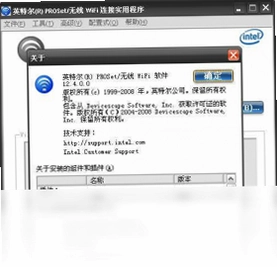

英特尔Intel PROSet/无线Wifi软件是一款专门用于管理英特尔无线网卡适配器的图形化连接实用程序,能够帮助用户快速搜索、配置并关联周围可用的Wi-Fi网络。无论是在家中、咖啡店还是酒店,它都能提供稳定的无线连接体验,同时支持高级安全设置与适配器诊断功能。该工具界面简洁直观,兼容性出色,是英特尔无线网卡用户日常上网与网络维护的得力助手。

1.首先确认电脑的无线网卡硬件开关是否已经打开,部分笔记本机身侧面或键盘上带有物理无线开关或Fn组合键,请确保其处于开启状态。
2.检查英特尔Intel PROSet/无线Wifi软件中的适配器状态,如果显示已禁用,请右键点击适配器图标并选择启用。
3.尝试在软件内删除当前保存的无线配置文件,然后重新扫描附近网络并输入正确的Wi-Fi密码进行连接。
4.打开设备管理器,查看网络适配器下英特尔无线网卡驱动是否正常,如有黄色感叹号建议重新安装官方驱动。
5.重启路由器和电脑,排除路由器临时故障或IP地址冲突导致的连接失败。
6.如果以上方法均无效,可在软件设置中恢复默认配置,或使用Windows网络重置功能后再次尝试连接。
1.打开英特尔Intel PROSet/无线Wifi软件主界面,点击左侧的“配置文件”或“网络列表”选项。
2.在已保存的网络列表中,找到需要调整优先级的无线网络名称。
3.右键点击该网络,选择“上移”或“下移”来改变其在列表中的顺序,位置越靠上优先级越高。
4.也可以直接拖动网络条目到理想位置,软件会自动保存新的优先级顺序。
5.设置完成后,软件在连接时会优先选择列表中排在前面的网络进行关联。
6.如需删除不再使用的网络配置,选中后点击删除按钮即可,避免干扰优先级判断。
| 功能操作 | 快捷键/配置项 | 说明 |
|---|---|---|
| 打开软件主界面 | Win + I 后搜索 PROSet | 快速定位并启动程序 |
| 刷新网络列表 | F5 | 在软件内重新扫描可用Wi-Fi |
| 切换适配器启用/禁用 | 右键菜单 | 无需进入设备管理器 |
| 最低系统要求 | Windows 7/8/10/11 | 支持主流Windows系统 |
| 必备硬件 | 英特尔无线网卡 | 仅适用于英特尔品牌适配器 |
| 磁盘空间 | 约30MB可用空间 | 安装及运行所需容量 |
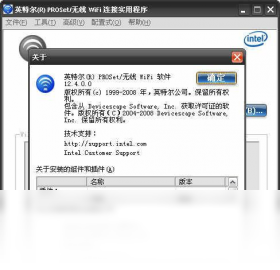
1.打开英特尔Intel PROSet/无线Wifi软件,点击菜单栏中的“工具”或“高级”选项。
2.在下拉菜单中找到“更新驱动程序”或“检查更新”功能入口。
3.软件会自动连接英特尔服务器,检测当前无线网卡驱动是否有新版本可用。
4.如果有更新,按照提示点击下载并安装,安装过程中请勿关闭电脑或断开网络。
5.安装完成后重启计算机,使新驱动程序生效。
6.也可以访问英特尔官方网站,手动搜索对应网卡型号下载最新驱动进行覆盖安装。
1.支持WEP加密协议,虽然老旧但部分旧式路由器仍在使用。
2.支持WPA和WPA2个人版与企业版,满足家庭及公司网络的安全需求。
3.支持WPA3最新安全标准,提供更强的密码保护与数据加密。
4.支持802.1X认证,适用于需要用户名密码登录的企业级无线网络。
5.支持EAP-TLS、PEAP、TTLS等多种EAP认证方式,兼容各类认证服务器。
6.软件内可保存不同安全类型的配置文件,切换网络时自动匹配对应安全设置。
1.先确认电脑是否安装了英特尔品牌的无线网卡,部分杂牌或非英特尔网卡无法被该软件识别。
2.打开设备管理器,检查网络适配器下是否有英特尔无线网卡设备,若没有则可能是硬件故障或未插好。
3.尝试卸载设备管理器中的无线网卡驱动,然后重新启动电脑让系统自动重新安装。
4.前往英特尔官网下载对应型号的最新驱动程序,手动安装后再次打开软件查看是否识别。
5.检查BIOS设置中无线网卡是否被禁用,进入BIOS将无线相关选项设为Enabled。
6.如果仍无法识别,可尝试将网卡插到其他电脑测试,排除网卡本身损坏的可能。
1.打开英特尔Intel PROSet/无线Wifi软件,点击“配置文件”管理界面。
2.选中需要导出的无线网络配置文件,点击“导出”按钮。
3.选择保存路径,将配置文件保存为.xml格式,方便备份或迁移到其他电脑。
4.在目标电脑上打开同一软件,点击“导入”按钮,选择之前导出的配置文件。
5.导入后检查配置文件中的安全密钥和网络名称是否正确,必要时手动修改。
6.导入完成后即可在目标电脑上快速连接已保存的无线网络,省去重新输入密码的麻烦。
此内容由AI根据文章内容自动生成,并已由人工审核







 OnePlus_15
WD My Book Essential固件升级最新版 1.0.3 电脑版3.8M / 英文 / 1.0.3 电脑版
下载五福大管家 2.0.0 电脑版1.0M / 中文 / 2.0.0 电脑版
下载Microsoft Edge WebView2新版本 154.0.4258.62 电脑版138.6M / 多国语言[中文] / 154.0.4258.62 电脑版
下载MacDrive 8 8.0.7.1 电脑版5.7M / 英文 / 8.0.7.1 电脑版
下载Trackpad++ (触控板增强驱动) 1.0.0.0 电脑版8.7M / 英文 / 1.0.0.0 电脑版
下载炼狱蝰蛇驱动软件 3.05 电脑版11.4M / 多国语言[中文] / 3.05 电脑版
下载VIAAC97声音芯片Combo驱动 5.52 电脑版3.2M / 英文 / 5.52 电脑版
下载DDU绿色版(显卡驱动程序卸载工具) 18.1.6.1 官方版1.5M / 多国语言[中文] / 18.1.6.1 官方版
下载CamLife摄像头驱动 11.50.0.122 电脑版8.9M / 中文 / 11.50.0.122 电脑版
下载安卓驱动软件 2.1.1.0 电脑版4.1M / 中文 / 2.1.1.0 电脑版
下载ThinkVantage System (联想系统更新) 4.01.0015 电脑版10.1M / 英文 / 4.01.0015 电脑版
下载Acer宏碁Aspire 4750G笔记本网卡驱动软件 14.4.0.4 电脑版12.7M / 中文 / 14.4.0.4 电脑版
下载AMD ATI Radeon HD系列显卡驱动软件 8.9 电脑版90.5M / 多国语言[中文] / 8.9 电脑版
下载OKI MICROLINE 5150F针式打印机驱动软件 1.0 电脑版87KB / 中文 / 1.0 电脑版
下载Acer TRAVELMATE 2410系列声卡驱动 1.0 电脑版15.4M / 英文 / 1.0 电脑版
下载Microsoft DirectX 9.0C 9.29.952.3111 电脑版96.0M / 多国语言[中文] / 9.29.952.3111 电脑版
下载ANC奥尼 S865L摄像头驱动软件 1.0 电脑版13.4M / 中文 / 1.0 电脑版
下载Audiotrak MAYA EX声卡ASIO驱动 2.2 电脑版579KB / 英文 / 2.2 电脑版
下载灵动打印机驱动修复 1.12.20.5 电脑版32.6M / 中文 / 1.12.20.5 电脑版
下载NVIDIA PhysX 9.23.1019 电脑版28.1M / 英文 / 9.23.1019 电脑版
下载万能打印机驱动软件 1.0.0.1 电脑版43.4M / 中文 / 1.0.0.1 电脑版
下载虎先锋打印机驱动大师软件 1.0.2.4 电脑版33.9M / 中文 / 1.0.2.4 电脑版
下载打印机驱动大师软件 9.3.0.1 电脑版30.2M / 中文 / 9.3.0.1 电脑版
下载打印机万能驱动软件 3.0.1.0 电脑版10.8M / 中文 / 3.0.1.0 电脑版
下载TechPowerUp GPU-Z中文版 2.71.0绿色版17.3M / 中文 / 2.71.0绿色版
下载NVIDIA图形驱动最新版 617.14精简版866.2M / 中文 / 617.14精简版
下载打印机驱动助手软件 5.4.5.0 电脑版31.3M / 中文 / 5.4.5.0 电脑版
下载Logitech SetPoint 软件 6.90.66 官方版78.0M / 中文 / 6.90.66 官方版
下载PowerStrip 4.10.3.90 电脑版1.3M / 英文 / 4.10.3.90 电脑版
下载Driver Genius Professional 驱动精灵专业版 10.0.0.712 电脑版11.8M / 英文 / 10.0.0.712 电脑版
下载万能驱动助理 6.6.2016.0418 电脑版429.7M / 中文 / 6.6.2016.0418 电脑版
下载牙科传感器驱动 1.2.0.4 电脑版1.5M / 中文 / 1.2.0.4 电脑版
下载TSC TTP-244 Plus 7.1.5 电脑版6.4M / 中文 / 7.1.5 电脑版
下载华硕笔记本万能无线网卡驱动软件 1.0 正式版1.8M / 中文 / 1.0 正式版
下载打印机工具箱PC版 1.1 最新版675KB / 中文 / 1.1 最新版
下载DDU绿色版(显卡驱动程序卸载工具) 18.1.6.1 官方版1.5M / 多国语言[中文] / 18.1.6.1 官方版
下载acr122u读写软件驱动官方版 4.2.6.1最新版14.7M / 中文 / 4.2.6.1最新版
下载CrystalDiskInfo美化版(硬盘检测工具) 8.15.0萌化版118M / 中文 / 8.15.0萌化版
下载硬件狗狗(专业检测工具) 2.0.1.11绿色版8.9M / 中文 / 2.0.1.11绿色版
下载TechPowerUp GPU-Z中文版 2.71.0绿色版17.3M / 中文 / 2.71.0绿色版
下载驱动精灵万能网卡版pc离线版 9.61.3708.3054 电脑版182.2M / 中文 / 9.61.3708.3054 电脑版
下载NVIDIA图形驱动最新版 617.14精简版866.2M / 中文 / 617.14精简版
下载Realtek高清晰音频管理器软件 2.79 电脑版100.7M / 中文 / 2.79 电脑版
下载3DPChip电脑版 26.04pc版7.2M / 中文 / 26.04pc版
下载Microsoft Edge WebView2新版本 154.0.4258.62 电脑版138.6M / 多国语言[中文] / 154.0.4258.62 电脑版
下载连笔王手写板 2.3.1.910 电脑版9.8M / 中文 / 2.3.1.910 电脑版
下载Microsoft DirectX 9.0C 9.29.952.3111 电脑版96.0M / 多国语言[中文] / 9.29.952.3111 电脑版
下载MacDrive 8 8.0.7.1 电脑版5.7M / 英文 / 8.0.7.1 电脑版
下载瑞昱AC97声卡WDM驱动 3.92 最新版17.5M / 中文 / 3.92 最新版
下载打印机工具箱PC版 1.1 最新版675KB / 中文 / 1.1 最新版
下载创新声卡kX改版驱动 5.10.0.3548 电脑版6.9M / 中文 / 5.10.0.3548 电脑版
下载Logitech QuickCam 8.1.1 电脑版37.2M / 中文 / 8.1.1 电脑版
下载Logitech SetPoint 软件 6.90.66 官方版78.0M / 中文 / 6.90.66 官方版
下载松下DP-8020P驱动程序pc版 1.0 电脑版2.4M / 中文 / 1.0 电脑版
下载CamLife摄像头驱动 11.50.0.122 电脑版8.9M / 中文 / 11.50.0.122 电脑版
下载Trackpad++ (触控板增强驱动) 1.0.0.0 电脑版8.7M / 英文 / 1.0.0.0 电脑版
下载炼狱蝰蛇驱动软件 3.05 电脑版11.4M / 多国语言[中文] / 3.05 电脑版
下载VIAAC97声音芯片Combo驱动 5.52 电脑版3.2M / 英文 / 5.52 电脑版
下载英特尔Intel PROSet/无线Wifi软件 1.0 电脑版27.8M / 多国语言[中文] / 1.0 电脑版
下载WD My Book Essential固件升级最新版 1.0.3 电脑版3.8M / 英文 / 1.0.3 电脑版
下载五福大管家 2.0.0 电脑版1.0M / 中文 / 2.0.0 电脑版
下载品胜随身wifi驱动电脑版 1.0.0.0 官方版38.5M / 中文 / 1.0.0.0 官方版
下载飞印无线打印机驱动软件 0.9.4.3 电脑版695KB / 中文 / 0.9.4.3 电脑版
下载手机usb万能驱动USB万能驱动 1.0.0.1 最新版114KB / 中文 / 1.0.0.1 最新版
下载优盘万能驱动程序 1.0 最新版24KB / 中文 / 1.0 最新版
下载打印机卫士 2.1.15.62 最新版5.7M / 中文 / 2.1.15.62 最新版
下载华硕V7-P8H67E准系统主板BIOS 1.0 最新版2.3M / 中文 / 1.0 最新版
下载快点云打印 4.3 最新版11.2M / 中文 / 4.3 最新版
下载HTC Sync最新版 3.0.5481 电脑版66.6M / 中文 / 3.0.5481 电脑版
下载ASIO驱动跳线版电脑版 4.0 电脑版2.1M / 中文 / 4.0 电脑版
下载