
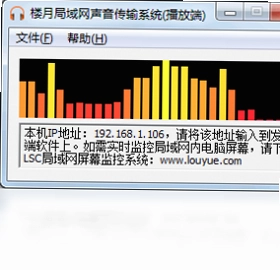

楼月局域网声音传输系统是一款专注于局域网内音频实时传输的实用工具,它能够将本机电脑上正在播放的声音无损、同步地传输到局域网中另一台电脑上进行实时播放。无论是工业控制系统中的设备报警声音远程同步,还是办公室、家庭环境中多台电脑之间的音乐共享播放,这款软件都能轻松胜任。其传输音质特别清晰,延迟极低,有效解决了跨设备音频同步的难题,是局域网音频协作场景下的高效解决方案。
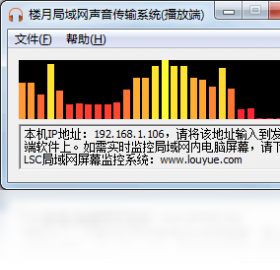
1.首先,在需要发送声音的电脑(发送端)和需要接收声音的电脑(接收端)上分别下载并安装楼月局域网声音传输系统。
2.确保两台电脑处于同一个局域网内,并记录下接收端电脑的IP地址。
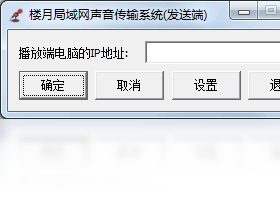
3.在发送端电脑上打开软件,选择“发送端”模式,并输入接收端电脑的IP地址。
4.在接收端电脑上打开软件,选择“接收端”模式,并点击“开始接收”按钮。
5.回到发送端电脑,点击“开始发送”按钮,此时发送端电脑上播放的任何声音都会实时传输到接收端播放。
6.如果需要停止传输,只需在任意一端点击“停止”按钮即可断开连接。
| 项目 | 最低要求 | 推荐配置 |
|---|---|---|
| 操作系统 | Windows XP | Windows 7/10/11 |
| CPU | 1GHz | 2GHz及以上 |
| 内存 | 512MB | 1GB及以上 |
| 网络 | 局域网连接 | 千兆局域网 |
| 声卡 | 集成声卡 | 独立声卡 |
| 功能 | 快捷键 |
|---|---|
| 开始/停止发送 | F5 |
| 开始/停止接收 | F6 |
| 最小化窗口 | Ctrl+M |
| 显示/隐藏主界面 | Ctrl+H |
| 退出程序 | Alt+F4 |
1.检查两台电脑是否处于同一局域网内,可以尝试互相ping对方的IP地址来确认网络连通性。
2.确认接收端软件已经点击了“开始接收”按钮,并且状态显示为正在监听。
3.在发送端软件中检查是否选择了正确的声卡设备作为声音来源。
4.查看Windows防火墙是否拦截了楼月局域网声音传输系统的通信端口,如有需要请添加例外规则。
5.尝试暂时关闭杀毒软件或安全软件,某些安全软件可能会阻止局域网内的数据传输。
6.如果以上都正常,可以尝试重启两端软件,并重新输入IP地址进行连接。
1.打开楼月局域网声音传输系统软件主界面。
2.点击菜单栏中的“设置”或“选项”按钮进入配置页面。
3.在常规设置选项卡中找到“开机自动运行”选项。
4.勾选“开机自动运行”复选框,并选择是以发送端还是接收端模式启动。
5.点击“确定”或“保存”按钮使设置生效。
6.下次电脑开机时,软件将自动按照设定模式启动并准备传输声音。
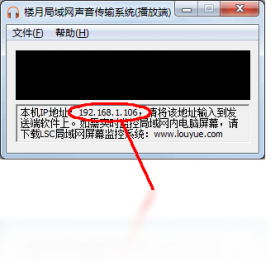
1.可以传输系统提示音,包括Windows系统自带的各种事件声音。
2.可以传输音乐播放器播放的音频,如网易云音乐、QQ音乐等软件发出的声音。
3.可以传输工业报警软件发出的报警声音,实现远程监控和同步告警。
4.可以传输网页中播放的视频声音或在线音频内容。
5.可以传输即时通讯软件中的语音消息提示音和通话声音。
6.基本上所有通过电脑声卡播放的声音都可以被捕获并实时传输。
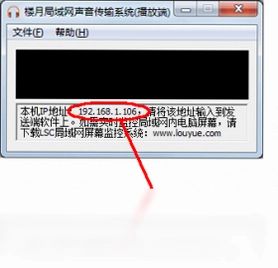
1.确认接收端电脑的IP地址是否填写正确,可以在接收端软件界面上查看本机IP。
2.检查两台电脑是否连接到了同一个路由器或交换机,子网掩码是否一致。
3.尝试在发送端电脑上使用ping命令测试与接收端电脑的网络延迟和丢包情况。
4.确认接收端软件是否已经启动并处于等待连接状态。
5.检查Windows防火墙设置,确保楼月局域网声音传输系统被允许通过防火墙进行通信。
6.如果使用了第三方防火墙或安全软件,请检查其日志是否阻止了该软件的连接请求。
7.尝试更换通信端口,在软件设置中修改默认端口后重新连接。
此内容由AI根据文章内容自动生成,并已由人工审核






Cisco Anyconnect 3.0.03054 电脑版3.1M / 英文 / 3.0.03054 电脑版
下载Remote Desktop Connection Manager (RDCMan) 远程桌面连接管理器 2.2.2.426 电脑版435KB / 英文 / 2.2.2.426 电脑版
下载娱乐浏览器 1.0.0.0 电脑版1.3M / 中文 / 1.0.0.0 电脑版
下载WLAN助手最新版 1.6.0.7 pc版3.5M / 中文 / 1.6.0.7 pc版
下载睿元网页智能填表专家 2.3.0.1 电脑版2.4M / 中文 / 2.3.0.1 电脑版
下载WIFI共享精灵 5.0.0.2 最新版8.7M / 中文 / 5.0.0.2 最新版
下载快拖(KuaiTuo) 3.4.4.646 电脑版20.0M / 中文 / 3.4.4.646 电脑版
下载同款比价小精灵软件 1.0 电脑版1.1M / 中文 / 1.0 电脑版
下载花生壳 8.2.0.40892 电脑版14.5M / 中文 / 8.2.0.40892 电脑版
下载聚生网管软件 1.0 电脑版20.6M / 中文 / 1.0 电脑版
下载GoToMyCloud被控端 2.1.4 电脑版5.3M / 中文 / 2.1.4 电脑版
下载IPOP(IP工具集) 4.1 电脑版2.2M / 中文 / 4.1 电脑版
下载haoie浏览器 2.8.2.4 电脑版51.9M / 中文 / 2.8.2.4 电脑版
下载图片批量下载专家 3.0.9 电脑版33.2M / 中文 / 3.0.9 电脑版
下载翼游云浏览器 1.2 最新版2.2M / 中文 / 1.2 最新版
下载百贝浏览器 3.0.1.18 电脑版60.5M / 中文 / 3.0.1.18 电脑版
下载小鸟云应用 1.1.18.1 电脑版13.4M / 中文 / 1.1.18.1 电脑版
下载微云同步助手 3.0.0.671 电脑版48.0M / 中文 / 3.0.0.671 电脑版
下载沃家云盘 1.2.5.2 电脑版2.0M / 中文 / 1.2.5.2 电脑版
下载EveryLinks 1.0.0.30 电脑版16.9M / 中文 / 1.0.0.30 电脑版
下载Persepolis Download Manager 3.1.0 电脑版23.0M / 多国语言[中文] / 3.1.0 电脑版
下载You123浏览器 5.10.12.116 电脑版57.9M / 中文 / 5.10.12.116 电脑版
下载MiniBrowser浏览器 1.0.0.127 电脑版73.8M / 中文 / 1.0.0.127 电脑版
下载Feedreader (RSS阅读器) 3.14 电脑版5.6M / 英文 / 3.14 电脑版
下载U-ftp server软件 1.0 电脑版272KB / 英文 / 1.0 电脑版
下载Visual Sniffer软件 2.0 电脑版1.5M / 英文 / 2.0 电脑版
下载Visual Web Ripper软件 2.0.0.0 电脑版10.2M / 英文 / 2.0.0.0 电脑版
下载WebZip压缩工具 7.0.0.1025 电脑版1.4M / 英文 / 7.0.0.1025 电脑版
下载Website Extractor软件 10.2 电脑版1.1M / 英文 / 10.2 电脑版
下载小白羊网盘官方电脑版(BoxPlayer) 5.0.35 pc版183.1M / 中文 / 5.0.35 pc版
下载DevSidecar 2.3.1 最新版126.7M / 中文 / 2.3.1 最新版
下载Web Log Suite最新版 9.0 电脑版10.3M / 英文 / 9.0 电脑版
下载WakeMeOnLan(局域网唤醒工具) 1.4.0.0 电脑版190KB / 英文 / 1.4.0.0 电脑版
下载Woterm(远程管理工具) 10.7.6 便携版40.8M / 多国语言[中文] / 10.7.6 便携版
下载WebSiteSniffer(网站嗅探器) 1.2.6.0 电脑版190KB / 英文 / 1.2.6.0 电脑版
下载NetLimiter Pro(网络防火墙) 5.3.27.0 电脑版18.3M / 多国语言[中文] / 5.3.27.0 电脑版
下载火狐浏览器官方最新版本 106.0.2离线安装包54.7M / 中文 / 106.0.2离线安装包
下载Xshell绿色版免安装 8.0.0110 特别版20.5M / 多国语言[中文] / 8.0.0110 特别版
下载唧唧down最新版(哔哩哔哩视频音频下载器) 1.229.1便携版8.1M / 中文 / 1.229.1便携版
下载谷歌浏览器最新版本电脑版(Google Chrome) 155.0.8059.40版本161.8M / 中文 / 155.0.8059.40版本
下载迅雷绿色版免费 12.4.12.4000电脑版95.8M / 中文 / 12.4.12.4000电脑版
下载Chrome win7离线安装包 109.0.5414.168 便携版85.0M / 多国语言[中文] / 109.0.5414.168 便携版
下载Internet Download Manager免激活版 6.43.15 最新版6.5M / 多国语言[中文] / 6.43.15 最新版
下载迅雷pc版安装包 12.4.10.3940版本7.9M / 中文 / 12.4.10.3940版本
下载Wireshark官方正版 4.6.8便携版139.9M / 中文 / 4.6.8便携版
下载迅雷17绿色精简版 25.1.12.1636绿色版135M / 中文 / 25.1.12.1636绿色版
下载哔哩下载姬最新版(B站视频下载工具) 1.5.4电脑版30.2M / 中文 / 1.5.4电脑版
下载ode多功能助手电脑版 1.4.3pc版76.9M / 中文 / 1.4.3pc版
下载AB Download Manager最新版本(下载工具) 1.10.4 绿色版88.4M / 中文 / 1.10.4 绿色版
下载阿里云盘便携版 2.2.1.761免安装版59.5M / 中文 / 2.2.1.761免安装版
下载Ghost Downloader最新版(多线程下载器) 4.3.7 电脑版43.7M / 英文 / 4.3.7 电脑版
下载FluxDown最新版本 0.4.7 便携版28.5M / 多国语言[中文] / 0.4.7 便携版
下载Neat Download Manager最新版 1.2.24汉化版733KB / 中文 / 1.2.24汉化版
下载火狐浏览器tete009版 153.0.4 绿色便携版89.2M / 中文 / 153.0.4 绿色便携版
下载CloudDrive2 Windows版 1.0.16 官方版158.8M / 中文 / 1.0.16 官方版
下载qBittorrent便携版 5.2.4.10 绿色版22.2M / 多国语言[中文] / 5.2.4.10 绿色版
下载Chromium浏览器电脑版 154.0.8029.0 最新版339.3M / 中文 / 154.0.8029.0 最新版
下载Ungoogled Chromium电脑版 154.0.8037.97-1.1最新版本189.1M / 中文 / 154.0.8037.97-1.1最新版本
下载Hydra Download Manager(全平台图形下载器) 1.0.1 绿色版13.4M / 多国语言[中文] / 1.0.1 绿色版
下载群晖 DS918 6.23 引导文件(img和vmdk) 50M / 中文 /
下载闪豆下载器电脑版 2026年06月25更新版84.3M / 中文 / 2026年06月25更新版
下载小白羊网盘官方电脑版(BoxPlayer) 5.0.35 pc版183.1M / 中文 / 5.0.35 pc版
下载向日葵远程控制 16.5.0.30905 最新版163.8M / 中文 / 16.5.0.30905 最新版
下载FileZilla Pro(开源FTP工具) 3.71.1 绿色版16.2M / 多国语言[中文] / 3.71.1 绿色版
下载NetTool(IP配置工具)最新版 2.0绿色单文件版34KB / 中文 / 2.0绿色单文件版
下载光鸭云盘桌面版 1.0.0 官方版160.8M / 中文 / 1.0.0 官方版
下载水狐浏览器官方正版(Waterfox) 6.7.4最新版99.1M / 多国语言[中文] / 6.7.4最新版
下载MotrixNext(下载工具) 3.9.7 最新版15.2M / 多国语言[中文] / 3.9.7 最新版
下载欧朋浏览器国际版 77.0.4054.80绿色版80M / 中文 / 77.0.4054.80绿色版
下载阿里云盘pc版本 6.9.1最新版139.1M / 中文 / 6.9.1最新版
下载