
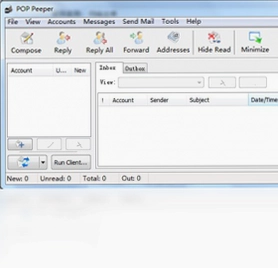
POP Peeper是一款功能强大的多账户邮箱检测与管理工具,能够定时检查不限数量的POP3信箱和Hotmail/MSN信箱,并以不同颜色直观显示不同信箱的信件目录。对于需要同时管理多个邮箱账号的用户来说,POP Peeper提供了高效便捷的统一收件提醒方案,无需逐个登录邮箱即可快速掌握新邮件动态。软件界面简洁,支持自定义检测频率和声音提醒,是办公人士和网络用户的实用助手。
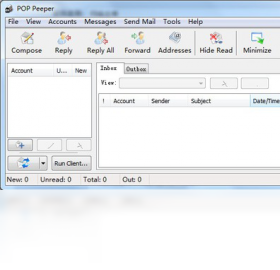
1.启动POP Peeper后进入主界面,点击左上角的“Accounts”菜单,选择“Add”按钮开始添加新邮箱账户。
2.在弹出的账户设置窗口中,从“Account type”下拉列表中选择您需要添加的邮箱协议类型,如POP3、Hotmail/MSN、Gmail、Yahoo等。
3.在“Login name”和“Password”字段中分别输入您的邮箱账号和密码,对于部分邮箱可能需要填写完整的邮件地址。
4.在“Server”选项卡中确认POP3服务器地址和端口号是否正确,通常软件会自动识别常见邮箱服务商的配置参数。
5.切换到“General”选项卡可以自定义该账户的显示名称和检测频率,设置完成后点击“OK”保存。
6.重复以上步骤即可添加多个不同邮箱账户,所有账户会显示在主界面左侧列表中。
1.在主界面点击“Tools”菜单,选择“Options”进入全局设置面板。
2.在左侧导航栏中选择“Notification”分类,勾选“Enable notification”选项启用邮件提醒功能。
3.点击“Sound”选项卡,可以指定新邮件到达时播放的提示音文件,支持自定义WAV格式音频。
4.进入“Tray icon”设置页面,选择当有新邮件时系统托盘图标的闪烁或变色方式。
5.在“Popup”选项卡中配置是否弹出桌面通知窗口以及弹窗的显示时长和位置。
1.在主界面左侧账户列表中,右键点击任意账户可以对其进行重命名、删除或临时禁用操作。
2.通过“Accounts”菜单下的“Edit”选项可以随时修改已添加账户的服务器参数和登录凭据。
3.利用“View”菜单中的“Sort by”功能可以按账户名称、未读数量或检测时间对账户列表进行排序。
4.勾选“Accounts”菜单中的“Group”选项可以将多个邮箱账户按工作、个人等类别进行分组管理。
5.在“Options”的“General”设置中可以调整所有账户的统一检测间隔时间,也可以为每个账户单独设置不同的检测频率。
6.双击任意账户即可快速查看该邮箱的邮件列表,右键点击邮件可以执行标记已读、删除或回复等操作。
1.常用快捷键:Ctrl+A添加新账户,Ctrl+R立即刷新所有账户,Ctrl+E编辑当前选中账户,Ctrl+D删除账户,F5手动检查新邮件,Ctrl+T打开选项设置窗口。
2.配置需求:操作系统Windows 7/8/10/11,处理器1GHz以上,内存512MB及以上,硬盘空间50MB可用空间,网络连接需支持POP3/SMTP协议。
| 项目 | 最低要求 | 推荐配置 |
|---|---|---|
| 操作系统 | Windows 7 | Windows 10/11 |
| 处理器 | 1GHz | 2GHz及以上 |
| 内存 | 512MB | 1GB及以上 |
| 硬盘空间 | 50MB | 100MB以上 |
| 网络 | POP3/SMTP支持 | 宽带连接 |
1.进入“Tools”菜单下的“Options”设置面板,在左侧选择“Display”分类。
2.找到“Color coding”相关选项区域,勾选“Enable color coding”激活颜色标记功能。
3.点击“Add”按钮创建新的颜色规则,在弹出的规则设置窗口中输入规则名称。
4.在“Condition”条件下拉菜单中选择触发条件,如发件人包含特定文字、主题包含关键词或收件账户为指定邮箱。
5.点击“Color”旁边的色块按钮,从调色板中选取该规则对应的显示颜色,建议不同规则使用对比明显的颜色。
6.设置完成后保存规则,返回主界面即可看到符合条件的邮件以设定的颜色显示在邮件列表中。
1.如果添加账户后提示连接失败,请检查邮箱是否已开启POP3服务,部分邮箱需要在网页端设置中手动开启。
2.若收件箱列表始终显示为空,尝试在账户设置的“Server”选项卡中更换端口号,如将110改为995并勾选SSL加密。
3.当软件无法正常播放提示音时,检查“Options”中“Notification”下的声音文件路径是否有效,或重新指定音频文件。
4.如果多个账户检测速度过慢,可以在全局设置中适当延长检测间隔时间,避免同时请求过多导致网络拥堵。
5.软件运行中出现界面显示异常,可尝试在“Options”的“Display”中调整字体大小和界面语言设置。
6.遇到无法保存账户配置的情况,请确认软件安装目录是否具有写入权限,或以管理员身份重新运行程序。
此内容由AI根据文章内容自动生成,并已由人工审核






Popcorn客户端 1.95.0.0 电脑版230KB / 英文 / 1.95.0.0 电脑版
下载如意宝电话 1.0.0.1 电脑版2.2M / 中文 / 1.0.0.1 电脑版
下载TTKEFU网站在线客服系统 1.2.0.0 电脑版1.7M / 中文 / 1.2.0.0 电脑版
下载Pidgin (多协议即时通讯客户端) 2.12.0.0 电脑版8.4M / 多国语言[中文] / 2.12.0.0 电脑版
下载闪讯 (EPhone) 1.2.23.38 电脑版18.8M / 中文 / 1.2.23.38 电脑版
下载35EQ最新版 2.16.007 电脑版10.0M / 中文 / 2.16.007 电脑版
下载Trillian Astra软件 5.5.0.19 电脑版15.5M / 英文 / 5.5.0.19 电脑版
下载易信软件 4.1280.1941.0 电脑版21.0M / 中文 / 4.1280.1941.0 电脑版
下载MOMO(脉脉传音) 2.0.0.4859 电脑版7.4M / 中文 / 2.0.0.4859 电脑版
下载云话网络电话 5.1.2.0 电脑版1.9M / 中文 / 5.1.2.0 电脑版
下载爱聊语音视频聊天室 3.1.8.0 电脑版19.8M / 中文 / 3.1.8.0 电脑版
下载网络信使软件 3.5.3.23 电脑版689KB / 中文 / 3.5.3.23 电脑版
下载BeTalk 3.1.0.0 电脑版77.0M / 中文 / 3.1.0.0 电脑版
下载友约 1.4.94.0820 电脑版32.0M / 中文 / 1.4.94.0820 电脑版
下载酷安桌面版 1.27.4 单文件版25.2M / 中文 / 1.27.4 单文件版
下载效能通讯录 5.60.0.559 电脑版15.1M / 中文 / 5.60.0.559 电脑版
下载户户通网络电话 2.0.0.12 电脑版2.2M / 中文 / 2.0.0.12 电脑版
下载佳缘佳信(佳缘桌面) 3.5.1.0 电脑版14.7M / 中文 / 3.5.1.0 电脑版
下载客服快手 0.2.0.29最新版2.8M / 中文 / 0.2.0.29最新版
下载qq电脑版官方版 9.9.36.260924 版本315.1M / 中文 / 9.9.36.260924 版本
下载QQ视频桌面版 1.0.2236.0 电脑版7.9M / 中文 / 1.0.2236.0 电脑版
下载MailChat邮洽 1.7.3.8 电脑版16.7M / 中文 / 1.7.3.8 电脑版
下载腾讯表情助手 1.0.270.132 电脑版7.1M / 中文 / 1.0.270.132 电脑版
下载名商通SMS 8.6.9.237 电脑版4.3M / 中文 / 8.6.9.237 电脑版
下载电销猫 3.1.1 电脑版34.0M / 中文 / 3.1.1 电脑版
下载电狐 1.0.8.0 最新版1.3M / 中文 / 1.0.8.0 最新版
下载VV团队语音 0.9.0.182 电脑版7.0M / 中文 / 0.9.0.182 电脑版
下载U脉 2.3.9.27987 电脑版34.5M / 中文 / 2.3.9.27987 电脑版
下载乐呼网络电话最新版 5.0.0.0 电脑版4.2M / 中文 / 5.0.0.0 电脑版
下载图度Talk 2.2.8.18610 电脑版8.0M / 中文 / 2.2.8.18610 电脑版
下载我型我秀视频娱乐社区 1.0.1.131 电脑版29.9M / 中文 / 1.0.1.131 电脑版
下载掌上宝 1.0.113.527 电脑版1.9M / 中文 / 1.0.113.527 电脑版
下载Google Gmail Notifier最新版 1.0.0.86 电脑版2.6M / 英文 / 1.0.0.86 电脑版
下载汇讯WiseUC企业即时通讯平台 3.9.5 电脑版65.5M / 中文 / 3.9.5 电脑版
下载新浪邮箱桌面版 1.0.0.3 pc版6.5M / 中文 / 1.0.0.3 pc版
下载微信桌面版官方版 4.1.10.53pc版228.8M / 中文 / 4.1.10.53pc版
下载微信PC测试版 3.8.0.9最新版本161.5M / 中文 / 3.8.0.9最新版本
下载qq电脑版官方版 9.9.36.260924 版本315.1M / 中文 / 9.9.36.260924 版本
下载钉钉pc端官方版 8.2.0.251223004版本2.7M / 中文 / 8.2.0.251223004版本
下载抖店工作台pc端 1.1.8 电脑版194.4M / 中文 / 1.1.8 电脑版
下载微信企业版PC客户端 3.1.2.2211官方电脑版273M / 中文 / 3.1.2.2211官方电脑版
下载阿里旺旺买家版电脑版 10.3.39.0 最新版330.0M / 中文 / 10.3.39.0 最新版
下载TIM办公版电脑版 3.3.5.22018正式版69.8M / 中文 / 3.3.5.22018正式版
下载咕咕文字(快捷回复)PC版 21.5.6.12官方版460KB / 中文 / 21.5.6.12官方版
下载飞聊pc版客户端 1.0.0电脑版81M / 中文 / 1.0.0电脑版
下载Zoom视频会议 7.0.2.34412 最新版144.0M / 中文 / 7.0.2.34412 最新版
下载嘟嘟语音pc版 3.2.292.0 电脑版73.5M / 中文 / 3.2.292.0 电脑版
下载66Call网络电话 2.2.3.8 最新版3.2M / 中文 / 2.2.3.8 最新版
下载财乎pc版 6.10.1.218 电脑版324.8M / 中文 / 6.10.1.218 电脑版
下载乐橙PC软件最新版 5.11.8 电脑版95.7M / 中文 / 5.11.8 电脑版
下载迷你飞信最新版 1.0.590.0 电脑版2.1M / 中文 / 1.0.590.0 电脑版
下载实话PC客户端 2.0.9.5 最新版87.9M / 中文 / 2.0.9.5 最新版
下载叠叠社互动桌面电脑版 3.8.0最新版77.8M / 中文 / 3.8.0最新版
下载变声器 2.1.2.0 最新版9.4M / 中文 / 2.1.2.0 最新版
下载网易闪电邮 2.4.1.32 电脑版10.3M / 中文 / 2.4.1.32 电脑版
下载同步助手最新版 3.5.8.0 电脑版48.0M / 中文 / 3.5.8.0 电脑版
下载华强洽洽电脑版 6.1.10.14 最新版71.2M / 中文 / 6.1.10.14 最新版
下载旺旺助手最新版 3.0.0.0 电脑版2.3M / 中文 / 3.0.0.0 电脑版
下载酷安桌面版 1.27.4 单文件版25.2M / 中文 / 1.27.4 单文件版
下载易聊天 1.0.7.0 电脑版21.4M / 中文 / 1.0.7.0 电脑版
下载小启语音包最新版 1.0.0.0 电脑版4.3M / 中文 / 1.0.0.0 电脑版
下载天翼云会议 1.5.6.156 电脑版141.6M / 中文 / 1.5.6.156 电脑版
下载客服小助手 2.0.0.1 电脑版1.6M / 中文 / 2.0.0.1 电脑版
下载乐呼网络电话最新版 5.0.0.0 电脑版4.2M / 中文 / 5.0.0.0 电脑版
下载Google Gmail Notifier最新版 1.0.0.86 电脑版2.6M / 英文 / 1.0.0.86 电脑版
下载我型我秀视频娱乐社区 1.0.1.131 电脑版29.9M / 中文 / 1.0.1.131 电脑版
下载掌上宝 1.0.113.527 电脑版1.9M / 中文 / 1.0.113.527 电脑版
下载汇讯WiseUC企业即时通讯平台 3.9.5 电脑版65.5M / 中文 / 3.9.5 电脑版
下载效能通讯录 5.60.0.559 电脑版15.1M / 中文 / 5.60.0.559 电脑版
下载户户通网络电话 2.0.0.12 电脑版2.2M / 中文 / 2.0.0.12 电脑版
下载