
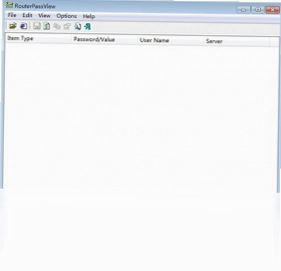
RouterPassView是一款专注于路由器配置备份文件密码恢复的实用工具,能够帮助用户从路由器备份文件中提取出ISP用户名、登录密码、无线网络密钥等重要信息。当您不慎遗忘了路由器管理密码或WiFi密码,但手头仍保留着路由器配置的备份文件时,RouterPassView便能派上用场。它支持多种主流路由器品牌生成的备份文件格式,操作简单,无需复杂设置即可快速找回丢失的密码数据,是网络管理和密码恢复场景下的得力助手。
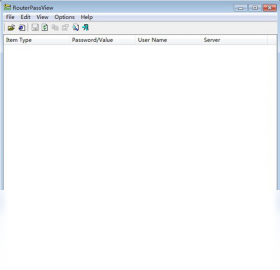
1.首先确保您已经拥有路由器的配置备份文件,该文件通常以cfg或bin为后缀,若没有备份文件则无法进行密码恢复操作。
2.下载并解压RouterPassView电脑版压缩包,双击运行主程序RouterPassView.exe,该软件为绿色免安装工具,无需写入注册表即可直接使用。
3.在软件主界面中点击左上角的文件菜单,选择打开路由器配置文件选项,或者直接将备份文件拖拽到软件窗口中。
4.软件会自动解析备份文件内容,稍等片刻即可在列表中看到提取出的各项配置信息,包括用户名、密码、无线密钥等字段。
5.在列表中找到您需要恢复的密码条目,右键点击选择复制,或者使用快捷键将密码内容复制到剪贴板,然后粘贴到需要的位置即可。
6.如果列表中没有显示您需要的密码,可以尝试切换不同的解析模式,部分路由器备份文件需要指定特定的解码方式才能正确读取。
1.RouterPassView支持市面上绝大多数主流路由器品牌,包括TP-Link、D-Link、Netgear、Linksys、华硕、腾达、水星等常见品牌。
2.对于华为、小米、360等互联网品牌路由器,部分型号的备份文件也可以正常解析,但具体支持情况取决于备份文件的加密方式。
3.企业级路由器如思科、H3C、锐捷等设备的配置文件,在未经过特殊加密的情况下也可以尝试使用该工具进行解析。
4.如果遇到无法解析的备份文件,建议查看软件自带的支持列表或访问官方页面确认您的路由器型号是否在支持范围内。
5.对于较新发布的路由器型号,由于固件加密算法可能有所升级,建议使用最新版本的RouterPassView以获得更好的兼容性。
| 功能操作 | 快捷键 |
|---|---|
| 打开配置文件 | Ctrl+O |
| 复制选中密码 | Ctrl+C |
| 全选列表内容 | Ctrl+A |
| 保存解析结果 | Ctrl+S |
| 刷新解析内容 | F5 |
| 配置项目 | 最低要求 |
|---|---|
| 操作系统 | Windows XP及以上 |
| 内存 | 128MB以上 |
| 硬盘空间 | 10MB可用空间 |
| 处理器 | 1GHz及以上 |
1.确认备份文件是否完整,如果文件在传输或保存过程中损坏,需要重新从路由器管理界面导出备份文件。
2.检查备份文件是否被加密,部分路由器在导出配置时允许设置密码保护,如果设置了密码则需要先解密才能解析。
3.尝试使用管理员权限运行RouterPassView,部分系统环境下权限不足可能导致文件读取失败。
4.更新RouterPassView到最新版本,旧版本可能不支持新型号路由器的备份文件格式。
5.如果以上方法均无效,可以尝试将备份文件上传到路由器恢复后再重新导出未加密的版本进行解析。
1.RouterPassView是一款完全离线运行的本地工具,所有解析操作均在用户电脑上完成,不会将任何数据上传到网络服务器。
2.软件本身不包含任何网络通信模块,不会在后台偷偷发送您的配置信息或密码数据到外部地址。
3.建议从正规渠道下载RouterPassView,避免使用被第三方修改过的版本,以防植入恶意代码。
4.使用完毕后建议及时删除解析出的密码文件或清空剪贴板内容,防止密码信息被其他程序读取。
5.在公共电脑上使用后,务必清除软件最近打开文件记录,避免他人通过历史记录获取您的备份文件路径。
1.RouterPassView专注于路由器配置文件的密码提取,功能单一但非常深入,相比通用密码恢复工具更加专业。
2.该软件体积小巧,无需安装即可运行,不会在系统中留下冗余文件,适合放在U盘中随身携带使用。
3.与一些需要付费才能查看完整密码的工具不同,RouterPassView完全免费,所有功能均可无限制使用。
4.软件界面简洁直观,不需要具备专业的网络知识即可操作,普通用户也能快速上手完成密码恢复。
5.相比其他同类工具,RouterPassView对国产路由器品牌的支持更加友好,适合国内用户的使用习惯。
1.最新版本增加了对更多新型号路由器备份文件格式的支持,扩展了可解析的设备范围。
2.优化了文件解析引擎,提升了大体积备份文件的读取速度和解析准确率。
3.修复了部分情况下中文密码显示乱码的问题,改善了非英文环境下的使用体验。
4.增加了导出解析结果到文本文件的功能,方便用户批量保存和整理密码信息。
5.改进了软件在高分辨率显示器下的界面显示效果,文字和图标更加清晰。
此内容由AI根据文章内容自动生成,并已由人工审核






Encrypted FTP (加密FTP) 3.3.1.145 电脑版2.9M / 英文 / 3.3.1.145 电脑版
下载Wing FTP Server服务器 8.2.6企业版78.9M / 中文 / 8.2.6企业版
下载Internet Download Manager免激活版 6.43.15 最新版6.5M / 多国语言[中文] / 6.43.15 最新版
下载Easy Net Switch 3.20 电脑版1.2M / 英文 / 3.20 电脑版
下载dsl webhosting(动态IP解析建站系统) 2.1 电脑版1007KB / 中文 / 2.1 电脑版
下载DEKSI Network Inventory(网络资产管理系统) 10.4 电脑版8.4M / 英文 / 10.4 电脑版
下载谷歌浏览器最新版本电脑版(Google Chrome) 155.0.8059.40版本161.8M / 中文 / 155.0.8059.40版本
下载currports (CurrPorts端口查看器) 1.8.3.0 电脑版46KB / 英文 / 1.8.3.0 电脑版
下载GoodSync官方正版 12.11.9.9免费版53.8M / 多国语言[中文] / 12.11.9.9免费版
下载qBittorrent便携版 5.2.4.10 绿色版22.2M / 多国语言[中文] / 5.2.4.10 绿色版
下载AnyPicDownloader (图片批量下载器) 16.0.0.0 电脑版2.1M / 中文 / 16.0.0.0 电脑版
下载Ability FTP Server软件 2010.4.0.0 电脑版3.7M / 英文 / 2010.4.0.0 电脑版
下载小草全功能上网管理软路由软件 3.0.52.4.7 电脑版51.1M / 中文 / 3.0.52.4.7 电脑版
下载GGWiFi共享 1.0.0.1 电脑版2.0M / 中文 / 1.0.0.1 电脑版
下载firefoxdownloadsview软件 1.32 电脑版164KB / 英文 / 1.32 电脑版
下载FTP最新版 3.0.1.46 电脑版2.7M / 多国语言[中文] / 3.0.1.46 电脑版
下载FTPgetter软件 3.77 电脑版4.3M / 英文 / 3.77 电脑版
下载FTP Disk 1.1.7.0 电脑版3.3M / 英文 / 1.1.7.0 电脑版
下载Google Maps Downloader软件 6.0.3.2 电脑版957KB / 英文 / 6.0.3.2 电脑版
下载e站通网络营销推广工具软件 1.0.0.0 电脑版3.4M / 中文 / 1.0.0.0 电脑版
下载端端(Clouduolc) 2.2.5.1428 电脑版6.3M / 中文 / 2.2.5.1428 电脑版
下载网盘资源搜索神器 1.0.0.0 电脑版821KB / 中文 / 1.0.0.0 电脑版
下载宽带快速连接器 3.3.0.1002 电脑版108KB / 中文 / 3.3.0.1002 电脑版
下载小米随身WiFi 2.4.0.848 电脑版16.1M / 中文 / 2.4.0.848 电脑版
下载HostsMan 4.0.88.0 电脑版1.9M / 英文 / 4.0.88.0 电脑版
下载Koalaterm软件 4.4.0.183 电脑版293KB / 英文 / 4.4.0.183 电脑版
下载IP Net Checker 1.5.1.0 电脑版1.3M / 英文 / 1.5.1.0 电脑版
下载localhostr uploadr最新版 1.2.0 电脑版2.0M / 英文 / 1.2.0 电脑版
下载MACAddressView (MAC地址查看工具) 1.33 电脑版857KB / 英文 / 1.33 电脑版
下载MiniGet最新版 1.0.8.1990 电脑版660KB / 中文 / 1.0.8.1990 电脑版
下载Network Administrator Toolkit (网络管理工具包) 9.4.0 电脑版10.8M / 英文 / 9.4.0 电脑版
下载NewsLeecher软件 7.0 电脑版4.3M / 英文 / 7.0 电脑版
下载MyBT服务器 3.0 电脑版1.2M / 中文 / 3.0 电脑版
下载K-MAC 1.0.0.6 电脑版482KB / 中文 / 1.0.0.6 电脑版
下载百度工具栏 2.8.520.178 电脑版2.4M / 中文 / 2.8.520.178 电脑版
下载NetLimiter Pro(网络防火墙) 5.3.27.0 电脑版18.3M / 多国语言[中文] / 5.3.27.0 电脑版
下载火狐浏览器官方最新版本 106.0.2离线安装包54.7M / 中文 / 106.0.2离线安装包
下载Xshell绿色版免安装 8.0.0110 特别版20.5M / 多国语言[中文] / 8.0.0110 特别版
下载唧唧down最新版(哔哩哔哩视频音频下载器) 1.229.1便携版8.1M / 中文 / 1.229.1便携版
下载谷歌浏览器最新版本电脑版(Google Chrome) 155.0.8059.40版本161.8M / 中文 / 155.0.8059.40版本
下载迅雷绿色版免费 12.4.12.4000电脑版95.8M / 中文 / 12.4.12.4000电脑版
下载Chrome win7离线安装包 109.0.5414.168 便携版85.0M / 多国语言[中文] / 109.0.5414.168 便携版
下载Internet Download Manager免激活版 6.43.15 最新版6.5M / 多国语言[中文] / 6.43.15 最新版
下载迅雷pc版安装包 12.4.10.3940版本7.9M / 中文 / 12.4.10.3940版本
下载Wireshark官方正版 4.6.8便携版139.9M / 中文 / 4.6.8便携版
下载迅雷17绿色精简版 25.1.12.1636绿色版135M / 中文 / 25.1.12.1636绿色版
下载哔哩下载姬最新版(B站视频下载工具) 1.5.4电脑版30.2M / 中文 / 1.5.4电脑版
下载ode多功能助手电脑版 1.4.3pc版76.9M / 中文 / 1.4.3pc版
下载AB Download Manager最新版本(下载工具) 1.10.4 绿色版88.4M / 中文 / 1.10.4 绿色版
下载阿里云盘便携版 2.2.1.761免安装版59.5M / 中文 / 2.2.1.761免安装版
下载Ghost Downloader最新版(多线程下载器) 4.3.7 电脑版43.7M / 英文 / 4.3.7 电脑版
下载Neat Download Manager最新版 1.2.24汉化版733KB / 中文 / 1.2.24汉化版
下载火狐浏览器tete009版 153.0.4 绿色便携版89.2M / 中文 / 153.0.4 绿色便携版
下载CloudDrive2 Windows版 1.0.16 官方版158.8M / 中文 / 1.0.16 官方版
下载FluxDown最新版本 0.4.7 便携版28.5M / 多国语言[中文] / 0.4.7 便携版
下载qBittorrent便携版 5.2.4.10 绿色版22.2M / 多国语言[中文] / 5.2.4.10 绿色版
下载Chromium浏览器电脑版 154.0.8029.0 最新版339.3M / 中文 / 154.0.8029.0 最新版
下载Ungoogled Chromium电脑版 154.0.8037.57-1.1最新版本189.6M / 中文 / 154.0.8037.57-1.1最新版本
下载群晖 DS918 6.23 引导文件(img和vmdk) 50M / 中文 /
下载Hydra Download Manager(全平台图形下载器) 1.0.1 绿色版13.4M / 多国语言[中文] / 1.0.1 绿色版
下载闪豆下载器电脑版 2026年06月25更新版84.3M / 中文 / 2026年06月25更新版
下载小白羊网盘官方电脑版(BoxPlayer) 5.0.34 pc版171.9M / 中文 / 5.0.34 pc版
下载向日葵远程控制 16.5.0.30905 最新版163.8M / 中文 / 16.5.0.30905 最新版
下载NetTool(IP配置工具)最新版 2.0绿色单文件版34KB / 中文 / 2.0绿色单文件版
下载光鸭云盘桌面版 1.0.0 官方版160.8M / 中文 / 1.0.0 官方版
下载FileZilla Pro(开源FTP工具) 3.71.1 绿色版16.2M / 多国语言[中文] / 3.71.1 绿色版
下载水狐浏览器官方正版(Waterfox) 6.7.4最新版99.1M / 多国语言[中文] / 6.7.4最新版
下载MotrixNext(下载工具) 3.9.7 最新版15.2M / 多国语言[中文] / 3.9.7 最新版
下载欧朋浏览器国际版 77.0.4054.80绿色版80M / 中文 / 77.0.4054.80绿色版
下载阿里云盘pc版本 6.9.1最新版139.1M / 中文 / 6.9.1最新版
下载