
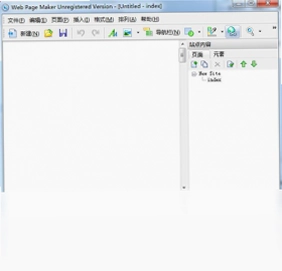
Web Page Maker是一款面向零基础用户的可视化网页制作工具,无需掌握HTML代码即可快速搭建专业网页。通过拖拽对象、自由调整位置的方式,用户可以在几分钟内完成页面布局并直接上传发布。软件内置多套精美模板、导航条、取色器、JavaScript脚本库、图像库以及简易FTP客户端,让网页设计变得直观高效。无论是个人主页、企业展示还是产品介绍页面,Web Page Maker都能帮助用户轻松实现从设计到上线的完整流程,大幅降低网页制作门槛。
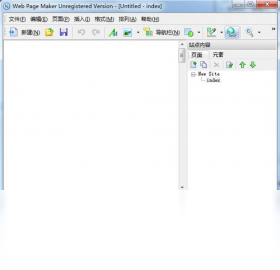
1.打开Web Page Maker软件,在主界面中选择新建空白页面或从模板库中挑选一个合适的网页模板。
2.从左侧工具栏中拖拽文本、图片、按钮、表格等对象到页面编辑区域,并自由调整它们的位置和大小。
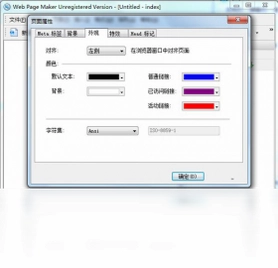
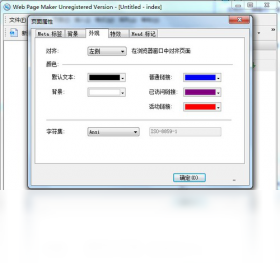
3.双击页面中的对象可进入属性设置面板,修改字体、颜色、边框、链接等具体参数。
4.利用软件内置的导航条工具添加菜单栏,并设置各菜单项对应的跳转链接和显示样式。
5.通过取色器和图像库快速美化页面元素,也可使用JavaScript脚本库为页面添加动态效果。
6.完成编辑后点击预览按钮查看实际效果,确认无误后使用内置FTP客户端将网页上传到服务器。
1.拖拽式编辑:所有网页元素均可通过鼠标拖拽放置,无需编写任何代码即可完成页面布局。
2.模板库:内置多套精美网页模板,覆盖个人、企业、产品等多种场景,一键套用快速建站。
3.导航条控制:提供多种导航条样式,用户可自由调整菜单项、层级关系和链接目标。
4.取色器与图像库:内置取色工具和常用图像素材库,方便用户快速搭配页面配色和插图。
5.JavaScript脚本库:集成常用脚本效果,无需编程基础即可为网页添加交互功能。
6.简易FTP客户端:直接在软件内将制作好的网页上传至服务器,省去额外安装上传工具的麻烦。
| 快捷键 | 功能说明 |
|---|---|
| Ctrl + N | 新建页面 |
| Ctrl + O | 打开已有页面 |
| Ctrl + S | 保存当前页面 |
| Ctrl + Z | 撤销上一步操作 |
| Ctrl + Y | 恢复被撤销的操作 |
| Ctrl + C | 复制选中对象 |
| Ctrl + V | 粘贴已复制对象 |
| Delete | 删除选中对象 |
| 项目 | 最低配置 | 推荐配置 |
|---|---|---|
| 操作系统 | Windows XP | Windows 7/10/11 |
| 处理器 | 1GHz 及以上 | 2GHz 及以上 |
| 内存 | 512MB | 1GB 及以上 |
| 硬盘空间 | 50MB 可用空间 | 200MB 以上 |
| 显示器 | 1024×768 | 1920×1080 |
1.零基础建站新手:完全不懂HTML和CSS,希望通过可视化操作快速做出网页。
2.中小企业主:需要制作产品展示页或企业官网,但没有专职前端开发人员。
3.个人站长:想搭建个人主页、博客或作品集,追求简单高效的建站方式。
4.教师与学生:用于教学演示或课程作业,快速制作网页原型和展示页面。
5.自由职业者:需要为客户快速搭建小型展示型网站,缩短项目交付周期。
1.在Web Page Maker中完成页面编辑后,点击菜单栏的文件选项,选择发布或上传功能。
2.在弹出的FTP设置窗口中填写服务器地址、用户名、密码和端口号等连接信息。
3.点击测试连接按钮确认FTP配置是否正确,连接成功后选择要上传的目标目录。
4.选择需要上传的网页文件及相关资源文件,点击上传按钮开始传输。
5.上传完成后在浏览器中输入域名或服务器地址,检查网页是否正常显示。
6.如需更新网页内容,重复编辑和上传步骤即可覆盖服务器上的旧文件。
1.页面预览正常但上传后显示乱码:检查页面编码设置是否与服务器一致,建议统一使用UTF-8编码。
2.图片上传后无法显示:确认图片文件是否已一同上传至服务器,且路径引用正确。
3.导航条链接点击无效:检查导航条各菜单项的链接地址是否填写完整,注意区分相对路径和绝对路径。
4.FTP连接失败:核实服务器地址、端口、用户名和密码是否准确,部分服务器需开启被动模式。
5.模板套用后布局错乱:可能是模板与当前软件版本不兼容,建议使用软件自带模板或手动调整元素位置。
6.保存文件后无法再次编辑:确认保存的是项目源文件而非导出的HTML文件,源文件才能继续编辑。
此内容由AI根据文章内容自动生成,并已由人工审核






大众FTP软件最新版 4.1.5 pc版1.3M / 中文 / 4.1.5 pc版
下载摄像头远程监控精灵 1.0 电脑版4.0M / 中文 / 1.0 电脑版
下载数苑科学浏览器 1.0.2.9 电脑版4.3M / 多国语言[中文] / 1.0.2.9 电脑版
下载天网Maze 3.0.0.1 pc版5.3M / 中文 / 3.0.0.1 pc版
下载Ungoogled Chromium电脑版 155.0.8059.39-1.1最新版本190.7M / 中文 / 155.0.8059.39-1.1最新版本
下载文圣阅读器 3.0 电脑版7.3M / 中文 / 3.0 电脑版
下载多画面客户端 1.1.4.524 电脑版9.0M / 中文 / 1.1.4.524 电脑版
下载百度工具栏 2.8.520.178 电脑版2.4M / 中文 / 2.8.520.178 电脑版
下载雨过天晴浏览器 2.0.0.1 电脑版3.5M / 中文 / 2.0.0.1 电脑版
下载51MyPC远程办公最新版 2.1.0.0 电脑版2.2M / 中文 / 2.1.0.0 电脑版
下载盛大网盘 2.0.0.10 电脑版2.2M / 中文 / 2.0.0.10 电脑版
下载楼月局域网声音传输系统 1.0.0.0 电脑版2.9M / 中文 / 1.0.0.0 电脑版
下载Cisco Anyconnect 3.0.03054 电脑版3.1M / 英文 / 3.0.03054 电脑版
下载Remote Desktop Connection Manager (RDCMan) 远程桌面连接管理器 2.2.2.426 电脑版435KB / 英文 / 2.2.2.426 电脑版
下载娱乐浏览器 1.0.0.0 电脑版1.3M / 中文 / 1.0.0.0 电脑版
下载WLAN助手最新版 1.6.0.7 pc版3.5M / 中文 / 1.6.0.7 pc版
下载睿元网页智能填表专家 2.3.0.1 电脑版2.4M / 中文 / 2.3.0.1 电脑版
下载WIFI共享精灵 5.0.0.2 最新版8.7M / 中文 / 5.0.0.2 最新版
下载快拖(KuaiTuo) 3.4.4.646 电脑版20.0M / 中文 / 3.4.4.646 电脑版
下载同款比价小精灵软件 1.0 电脑版1.1M / 中文 / 1.0 电脑版
下载花生壳 8.2.0.40892 电脑版14.5M / 中文 / 8.2.0.40892 电脑版
下载聚生网管软件 1.0 电脑版20.6M / 中文 / 1.0 电脑版
下载GoToMyCloud被控端 2.1.4 电脑版5.3M / 中文 / 2.1.4 电脑版
下载IPOP(IP工具集) 4.1 电脑版2.2M / 中文 / 4.1 电脑版
下载haoie浏览器 2.8.2.4 电脑版51.9M / 中文 / 2.8.2.4 电脑版
下载图片批量下载专家 3.0.9 电脑版33.2M / 中文 / 3.0.9 电脑版
下载翼游云浏览器 1.2 最新版2.2M / 中文 / 1.2 最新版
下载百贝浏览器 3.0.1.18 电脑版60.5M / 中文 / 3.0.1.18 电脑版
下载小鸟云应用 1.1.18.1 电脑版13.4M / 中文 / 1.1.18.1 电脑版
下载微云同步助手 3.0.0.671 电脑版48.0M / 中文 / 3.0.0.671 电脑版
下载沃家云盘 1.2.5.2 电脑版2.0M / 中文 / 1.2.5.2 电脑版
下载EveryLinks 1.0.0.30 电脑版16.9M / 中文 / 1.0.0.30 电脑版
下载Persepolis Download Manager 3.1.0 电脑版23.0M / 多国语言[中文] / 3.1.0 电脑版
下载You123浏览器 5.10.12.116 电脑版57.9M / 中文 / 5.10.12.116 电脑版
下载MiniBrowser浏览器 1.0.0.127 电脑版73.8M / 中文 / 1.0.0.127 电脑版
下载NetLimiter Pro(网络防火墙) 5.3.27.0 电脑版18.3M / 多国语言[中文] / 5.3.27.0 电脑版
下载火狐浏览器官方最新版本 106.0.2离线安装包54.7M / 中文 / 106.0.2离线安装包
下载Xshell绿色版免安装 8.0.0110 特别版20.5M / 多国语言[中文] / 8.0.0110 特别版
下载唧唧down最新版(哔哩哔哩视频音频下载器) 1.229.1便携版8.1M / 中文 / 1.229.1便携版
下载谷歌浏览器最新版本电脑版(Google Chrome) 155.0.8059.40版本161.8M / 中文 / 155.0.8059.40版本
下载迅雷绿色版免费 12.4.12.4000电脑版95.8M / 中文 / 12.4.12.4000电脑版
下载Chrome win7离线安装包 109.0.5414.168 便携版85.0M / 多国语言[中文] / 109.0.5414.168 便携版
下载Internet Download Manager免激活版 6.43.15 最新版6.5M / 多国语言[中文] / 6.43.15 最新版
下载迅雷pc版安装包 12.4.10.3940版本7.9M / 中文 / 12.4.10.3940版本
下载Wireshark官方正版 4.6.8便携版139.9M / 中文 / 4.6.8便携版
下载迅雷17绿色精简版 25.1.12.1636绿色版135M / 中文 / 25.1.12.1636绿色版
下载哔哩下载姬最新版(B站视频下载工具) 1.5.4电脑版30.2M / 中文 / 1.5.4电脑版
下载ode多功能助手电脑版 1.4.3pc版76.9M / 中文 / 1.4.3pc版
下载AB Download Manager最新版本(下载工具) 1.10.4 绿色版88.4M / 中文 / 1.10.4 绿色版
下载阿里云盘便携版 2.2.1.761免安装版59.5M / 中文 / 2.2.1.761免安装版
下载Ghost Downloader最新版(多线程下载器) 4.3.7 电脑版43.7M / 英文 / 4.3.7 电脑版
下载FluxDown最新版本 0.4.7 便携版28.5M / 多国语言[中文] / 0.4.7 便携版
下载Neat Download Manager最新版 1.2.24汉化版733KB / 中文 / 1.2.24汉化版
下载火狐浏览器tete009版 153.0.4 绿色便携版89.2M / 中文 / 153.0.4 绿色便携版
下载CloudDrive2 Windows版 1.0.16 官方版158.8M / 中文 / 1.0.16 官方版
下载qBittorrent便携版 5.2.4.10 绿色版22.2M / 多国语言[中文] / 5.2.4.10 绿色版
下载Chromium浏览器电脑版 154.0.8029.0 最新版339.3M / 中文 / 154.0.8029.0 最新版
下载Ungoogled Chromium电脑版 155.0.8059.39-1.1最新版本190.7M / 中文 / 155.0.8059.39-1.1最新版本
下载Hydra Download Manager(全平台图形下载器) 1.0.1 绿色版13.4M / 多国语言[中文] / 1.0.1 绿色版
下载群晖 DS918 6.23 引导文件(img和vmdk) 50M / 中文 /
下载闪豆下载器电脑版 2026年06月25更新版84.3M / 中文 / 2026年06月25更新版
下载小白羊网盘官方电脑版(BoxPlayer) 5.0.35 pc版183.1M / 中文 / 5.0.35 pc版
下载向日葵远程控制 16.5.0.30905 最新版163.8M / 中文 / 16.5.0.30905 最新版
下载FileZilla Pro(开源FTP工具) 3.71.1 绿色版16.2M / 多国语言[中文] / 3.71.1 绿色版
下载NetTool(IP配置工具)最新版 2.0绿色单文件版34KB / 中文 / 2.0绿色单文件版
下载光鸭云盘桌面版 1.0.0 官方版160.8M / 中文 / 1.0.0 官方版
下载水狐浏览器官方正版(Waterfox) 6.7.4最新版99.1M / 多国语言[中文] / 6.7.4最新版
下载MotrixNext(下载工具) 3.9.7 最新版15.2M / 多国语言[中文] / 3.9.7 最新版
下载欧朋浏览器国际版 77.0.4054.80绿色版80M / 中文 / 77.0.4054.80绿色版
下载阿里云盘pc版本 6.9.1最新版139.1M / 中文 / 6.9.1最新版
下载